

윈도우 11은 최신 기능으로 가득 차 있지만, 솔직히 말해서 대부분의 사용자가 원하지도 않는 백그라운드 서비스와 애플리케이션도 많이 포함되어 있습니다. 불필요한 시스템 유틸리티, 홍보용 앱, 사전 설치된 게임 등 이러한 불필요한 프로그램은 컴퓨터 성능에 악영향을 미칠 수 있습니다. 게다가 시작 메뉴를 어지럽히고 시스템 리소스를 더 많이 소모하기도 합니다.
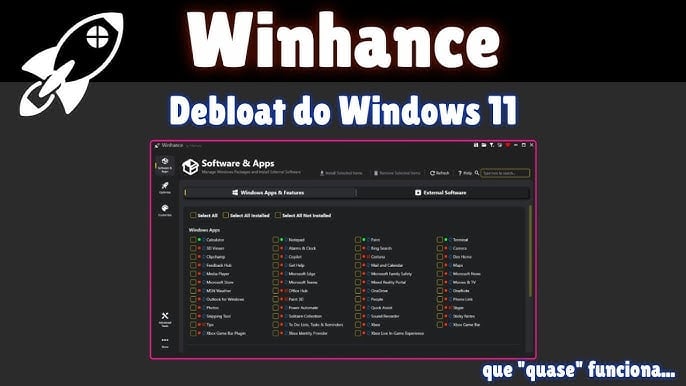
그러므로 시스템을 정리할 방법을 찾고 있는 답답한 사용자라면 Winhance가 여러분의 요구를 충족시켜 줄 가장 적합한 솔루션입니다.
Winhance란 무엇인가요?
GitHub 에서 이용 가능한 Winhance는 Windows 시스템을 최적화하고 불필요한 프로그램을 제거하는 무료 오픈 소스 도구입니다. Windows 11에서 원치 않는 애플리케이션을 제거하고 시스템 설정을 최적화하도록 설계되었습니다. Winhance를 사용하면 제거 과정이 Linux 배포판을 사용자 지정하는 것만큼이나 간단합니다.
복잡한 레지스트리 수정이나 PowerShell 스크립트와 달리, Winhance는 명확하고 사용자 친화적인 인터페이스를 제공합니다. 따라서 Winhance를 사용하여 원격 분석 기능을 비활성화하고, 개인 정보 보호 설정을 조정하고, 시작 항목을 관리하고, 성능을 수정할 수 있습니다.
오픈소스 코드이기 때문에 사용자는 코드를 검토하여 안전한지 여부를 판단할 수도 있습니다.
Winhance를 사용하여 Windows 11에서 불필요한 프로그램을 제거하는 방법은 무엇입니까?
자세한 안내를 함께 살펴보겠습니다.
1단계: Winhance를 다운로드하세요
- GitHub로 이동
- Windows에서 불필요한 프로그램을 제거하려면 Winhance를 검색하세요.
- 최신 버전을 다운로드하여 설치하세요.
- 이제 압축 파일을 해제하세요.
- 실행 파일을 관리자 권한으로 실행하세요.
프로그램을 관리자 권한으로 실행하는 것은 특히 응용 프로그램을 제거하는 데 중요합니다. 관리자 권한으로는 고급 권한이 필요하기 때문입니다.
2단계: 설치된 애플리케이션 검토
Winhance가 실행되면 설치된 애플리케이션, 선택적 기능, 시스템 항목, 원격 측정 데이터 및 백그라운드 서비스 목록이 표시됩니다.
또한, 제거하려는 앱 옆에 체크박스가 표시됩니다. 일반적으로 제거되는 앱에는 Xbox, Mixed Reality Portal, Feedback Hub 및 Clipchamp가 있습니다.
3단계: 이제 제거할 항목을 선택하세요
Winhance의 가장 흥미로운 기능 중 하나는 명령어를 간소화했다는 점입니다. 긴 PowerShell 명령어를 작성하는 대신, 애플리케이션을 선택하고 중요한 시스템 구성 요소는 그대로 유지한 다음 안전한 제거 절차를 검토하기만 하면 됩니다.
이 도구는 일반적으로 항목을 고급 제거, 선택적 제거 및 안전 제거 범주로 분류합니다.
4단계: 변경 사항 적용
애플리케이션을 선택한 후 "적용" 또는 "부풀리기 제거 시작" 탭을 선택하십시오. 도구가 스크립트 제거 프로그램을 실행하는 동안 기다려야 합니다. 그런 다음 프로세스가 완전히 완료될 때까지 기다리십시오.
5단계: 시스템을 재시작합니다
변경 사항을 적용하려면 컴퓨터를 다시 시작하세요. 다시 시작하면 시작 메뉴가 더 깔끔해지고, RAM 사용량이 줄어들고, 부팅 속도가 빨라지고, 백그라운드 서비스 수가 감소하는 것을 확인할 수 있습니다.
Winhance는 GitHub에서 호스팅되므로 사용자는 실행하기 전에 프로그램의 기능을 확인할 수 있습니다. 따라서 공식 GitHub 저장소에서 다운로드하고, 시스템 복원 지점을 생성하고, 중요한 파일을 삭제하지 않도록 주의하십시오.
댓글이 닫혀있다.