

BIOS 암호는 BIOS 설정에 대한 무단 접근을 방지하는 보안 기능으로, 공용 환경에서 유용합니다. 하지만 BIOS 암호를 잊어버리면 BIOS 설정 메뉴에 접근할 수 없게 될 수 있습니다.
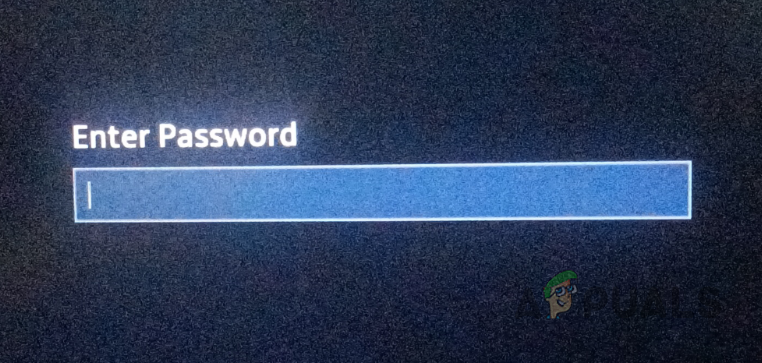
다행히 BIOS 암호를 재설정하는 방법은 여러 가지가 있습니다. 암호를 재설정하면 BIOS 메뉴에 접근할 수 있으며, 원하는 경우 암호를 변경하거나 새로 설정할 수 있습니다. 아래는 BIOS 암호를 제거하는 가장 효과적인 세 가지 방법을 설명하는 가이드이므로, 상황에 가장 적합한 방법을 선택하십시오.
1. CMOS 배터리를 제거하세요
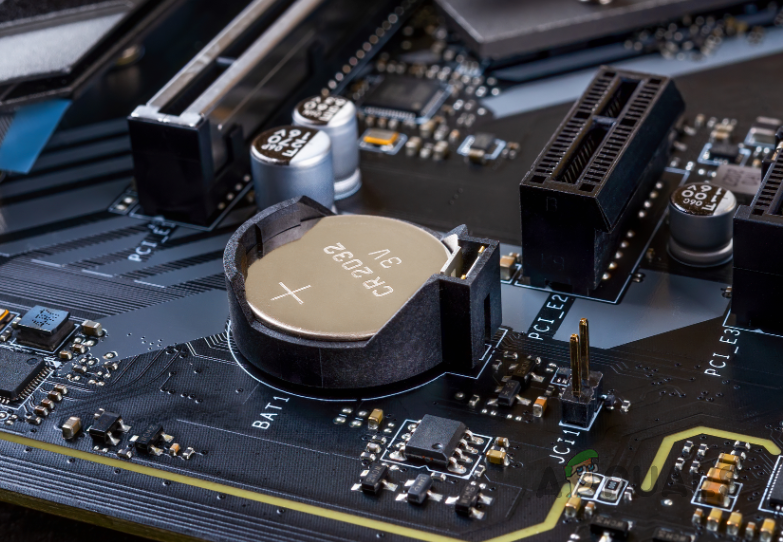
BIOS 암호를 제거하는 가장 간단한 방법은 디스크를 꺼내는 것입니다. CMOS 배터리 메인보드에서 나온 CMOS 배터리입니다. CMOS 배터리는 BIOS 설정을 유지하므로, 이 배터리를 제거하면 메인보드가 기본 설정으로 돌아갑니다.
이 과정은 컴퓨터를 열어 배터리를 수동으로 제거하는 것을 포함합니다. 하드웨어를 다루는 데 익숙하지 않다면 다음 방법을 시도해 보세요.
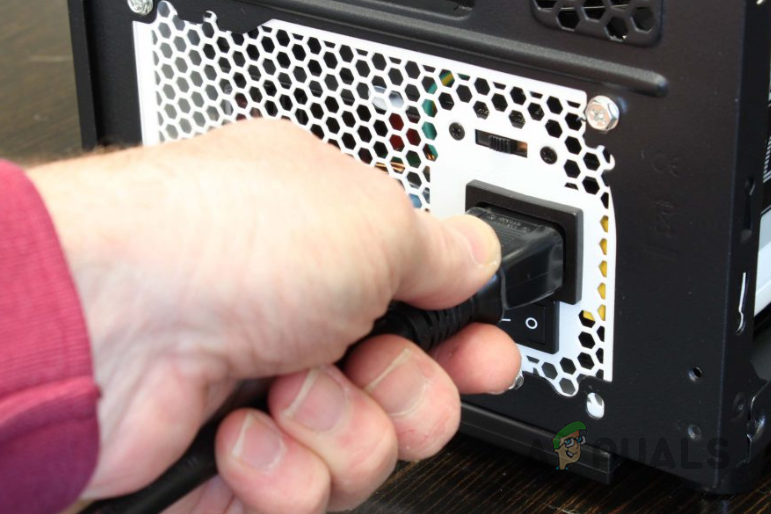
- 로 시작하다 컴퓨터를 끄십시오 전원 케이블을 뽑으세요.

- بعد ذلك ، 덮개를 제거하세요 컴퓨터에서 마더보드에 접근하려면 다음 단계를 따르세요.
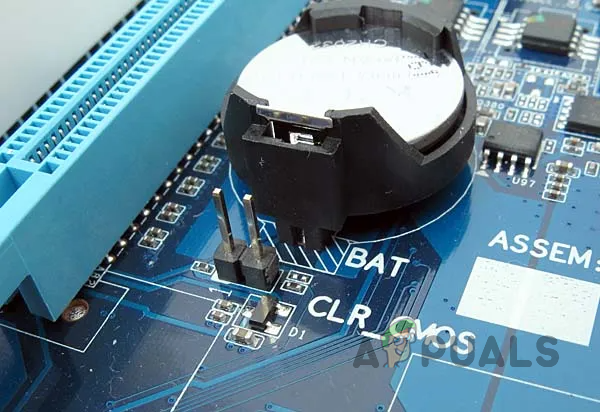
- 위치하고 있다 CMOS 배터리를 제거하세요. 메인보드에서 연결하세요. 어떻게 생겼는지 잘 모르시겠으면 아래 이미지를 참조하세요.

- CMOS 배터리를 잠시 빼두세요. 5 분 최소한 전하를 방전시켜 BIOS 설정을 초기화하십시오.
- CMOS 배터리를 제자리에 다시 넣고 전원 케이블을 다시 연결하십시오.
- 컴퓨터를 켜고 BIOS 메뉴로 들어가세요.
- 이제 BIOS 암호가 재설정되어 BIOS 메뉴에 접근할 수 있게 되었을 것입니다.
2. 마스터 비밀번호를 사용하세요
BIOS 암호는 마스터 암호를 사용하여 재설정할 수도 있습니다. 메인보드 제조업체는 일반적으로 시스템 코드에 해당하는 마스터 암호를 제공하며, 이러한 암호를 사용하면 BIOS 메뉴를 우회할 수 있습니다.
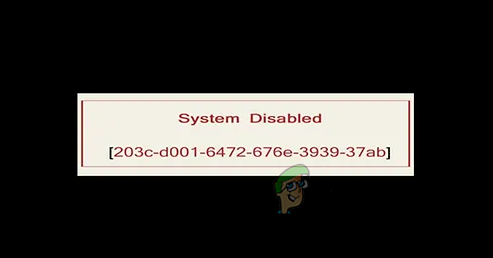
마스터 암호는 고유하며, BIOS 암호를 여러 번 잘못 입력했을 때 나타나는 시스템 코드에 따라 결정됩니다. 마스터 암호를 사용하려면 다음 단계를 따르십시오.
- 첫 번째, 컴퓨터 다시 시작 그런 다음 BIOS 암호 입력 화면으로 이동합니다.
- 잘못된 비밀번호를 입력하세요 세 번.

- 그러면 화면에 코드가 표시됩니다.

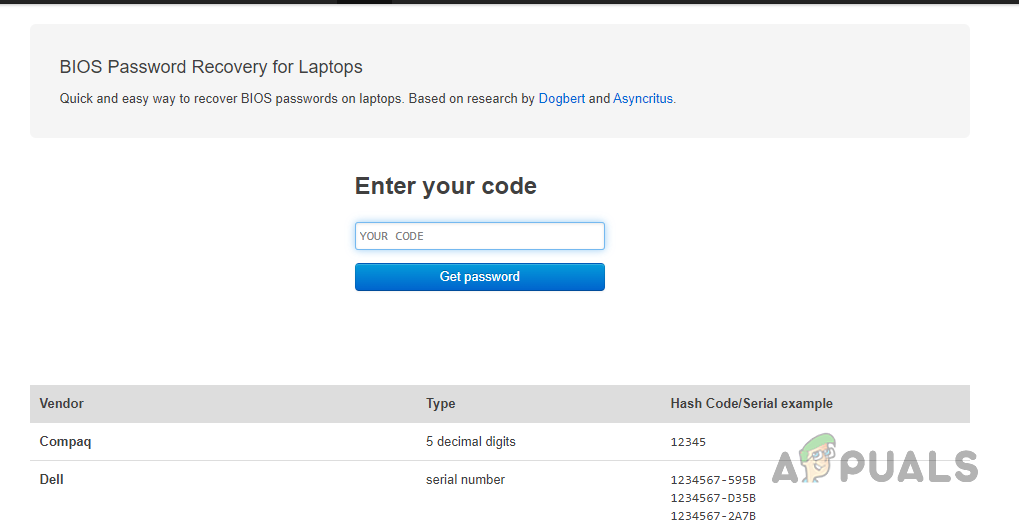
- 반드시 이 코드를 적어 두세요 또는 사진을 찍어 기록을 남겨두세요. 코드가 표시되지 않으면 노트북 일련번호 또는 다른 방법을 사용하여 제조업체에 마스터 암호를 받아야 할 수도 있습니다. 자세한 내용은 아래 링크된 웹사이트의 표를 참조하세요.
- BIOS 암호 위치에 접근하려면 다음을 클릭하십시오. 여기.
- 받은 코드를 입력하고 선택하세요 비밀번호를 받으세요.

- 해당 사이트는 하나 이상의 비밀번호를 제공해야 합니다.
- 컴퓨터를 재시작하고 다음 암호를 시도해 보세요. 그중 하나는 접속을 허용할 것입니다.
3. CLR CMOS 커넥터 사용
메인보드의 CLR CMOS 커넥터를 사용하여 BIOS 설정을 초기화할 수도 있습니다. 이는 CMOS 배터리를 제거하는 대신 사용할 수 있는 방법이며, 모든 메인보드에는 이러한 커넥터가 있습니다.
배터리를 제거하는 대신 마더보드의 CLR CMOS 핀을 쇼트시킬 수 있습니다. 핀의 개수는 마더보드 모델에 따라 2개 또는 3개로 다릅니다.
- 이전처럼 컴퓨터를 끄고 전원 케이블을 뽑으세요.
- 컴퓨터를 열어서 마더보드에 접근하세요.
- 링크를 식별하세요 컬러 CMOS 메인보드에는 핀 근처 또는 아래쪽에 "CLR CMOS"라는 글자가 표시되어 있습니다.

- 핀이 세 개라면, 두 번째 핀과 세 번째 핀을 연결하세요. BIOS를 초기화하려면 두 개의 핀이 필요합니다. 그러니 그들 사이에 궁전을 지으십시오. 드라이버 끝과 같은 전도성 물체를 사용합니다.
- 최소한 궁전을 유지하십시오 30 초.
- 전원 케이블을 다시 연결하고 컴퓨터를 켜세요.
- 이제 BIOS 암호가 제거되어 BIOS 설정에 접근할 수 있을 것입니다.
ملاحظة : 다음은 컴퓨터 BIOS 설정을 초기화하여 BIOS 암호를 제거하는 가장 확실한 방법입니다. 또는 타사 도구를 사용하여 BIOS 암호를 재설정할 수도 있지만, 모든 제조업체에서 작동하지 않을 수 있으며 구식으로 간주될 수 있습니다.
이러한 방법을 사용하여 BIOS 암호를 재설정하는 데 문제가 발생하는 경우 메인보드 제조업체의 지원팀에 문의하여 추가 지원을 받으십시오.
댓글이 닫혀있다.