

요점
- 포트나이트는 다양한 기기와의 호환성 및 학교 네트워크 제한 사항 덕분에 엔비디아 지포스 나우와 Xbox 클라우드 게임을 통해 학교 크롬북에서 플레이할 수 있습니다.
- 포트나이트를 설정하려면 클라우드 게임 플랫폼에 로그인하고, 외부 컨트롤러에 적응하고, 학교 지침을 따라야 합니다.
- 게임 플레이를 개선하려면 그래픽 설정을 낮춰 성능을 향상시키고, 불필요한 애플리케이션을 종료하여 메모리를 확보하고, 학교 규칙을 준수하여 책임감 있는 사용을 실천하세요.
포트나이트는 단순한 게임 그 이상입니다. 친구들이 연결되어 새로운 세계를 탐험하는 플랫폼이며, 이제는 학교생활의 일부가 될 수도 있습니다. 하지만 학교 크롬북에서 포트나이트를 플레이하는 것은 네트워크 제한과 기기 제약 때문에 어려울 수 있습니다.
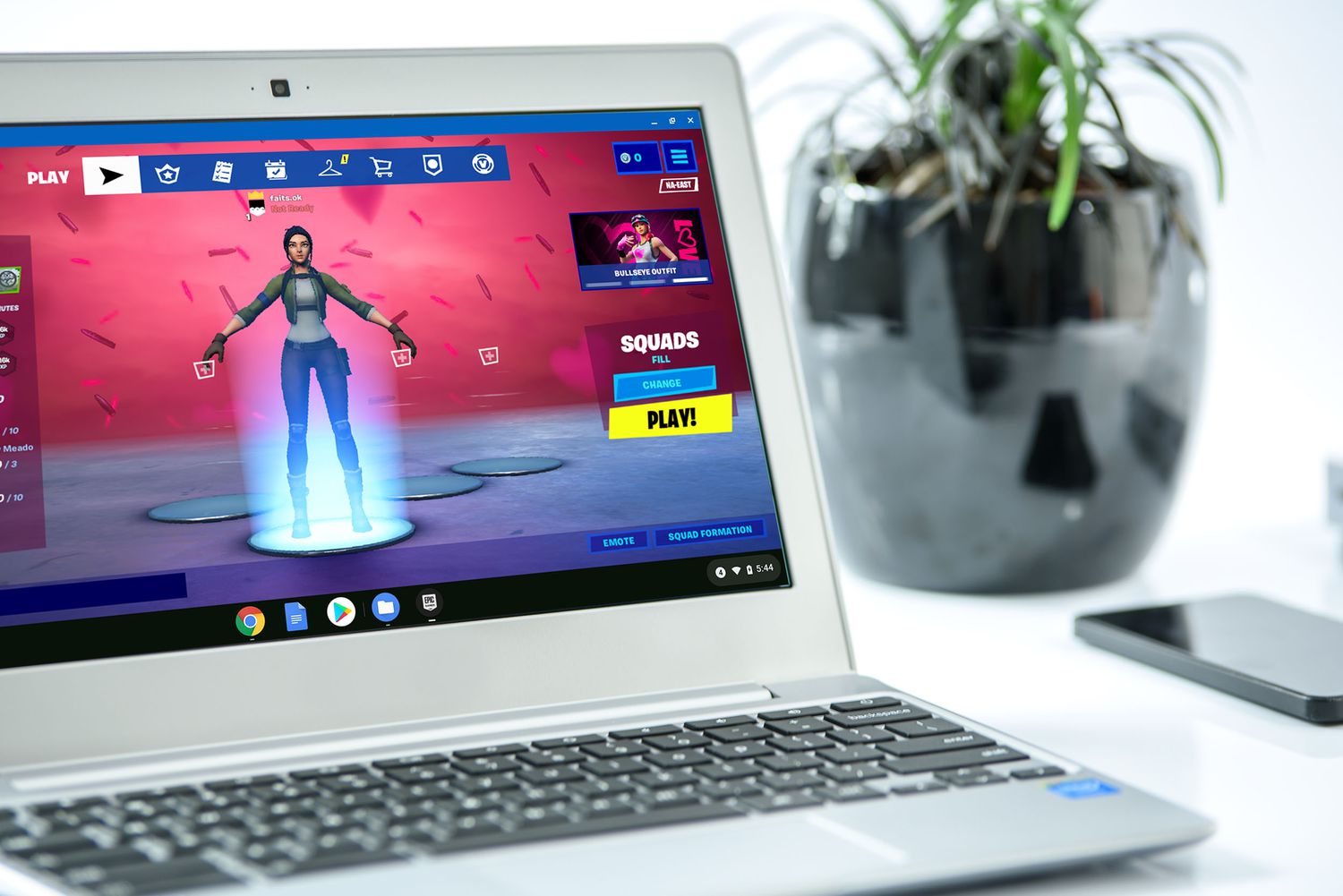
이 가이드는 엔비디아 지포스 나우(Nvidia GeForce Now) 및 Xbox 클라우드 게임과 같은 클라우드 게임 플랫폼을 웹 브라우저를 통해 사용하는 방법을 안내하여, 학교 정책을 준수하면서 게임으로 원활하게 전환할 수 있도록 도와줍니다.
방법 1: 엔비디아 지포스 나우
- 준비하다 GeForce Now 크롬북에서 계정을 만드세요. 엔비디아 필요한 경우.
- 크롬북에서 포트나이트를 플레이하려면 외장 마우스를 준비하세요.
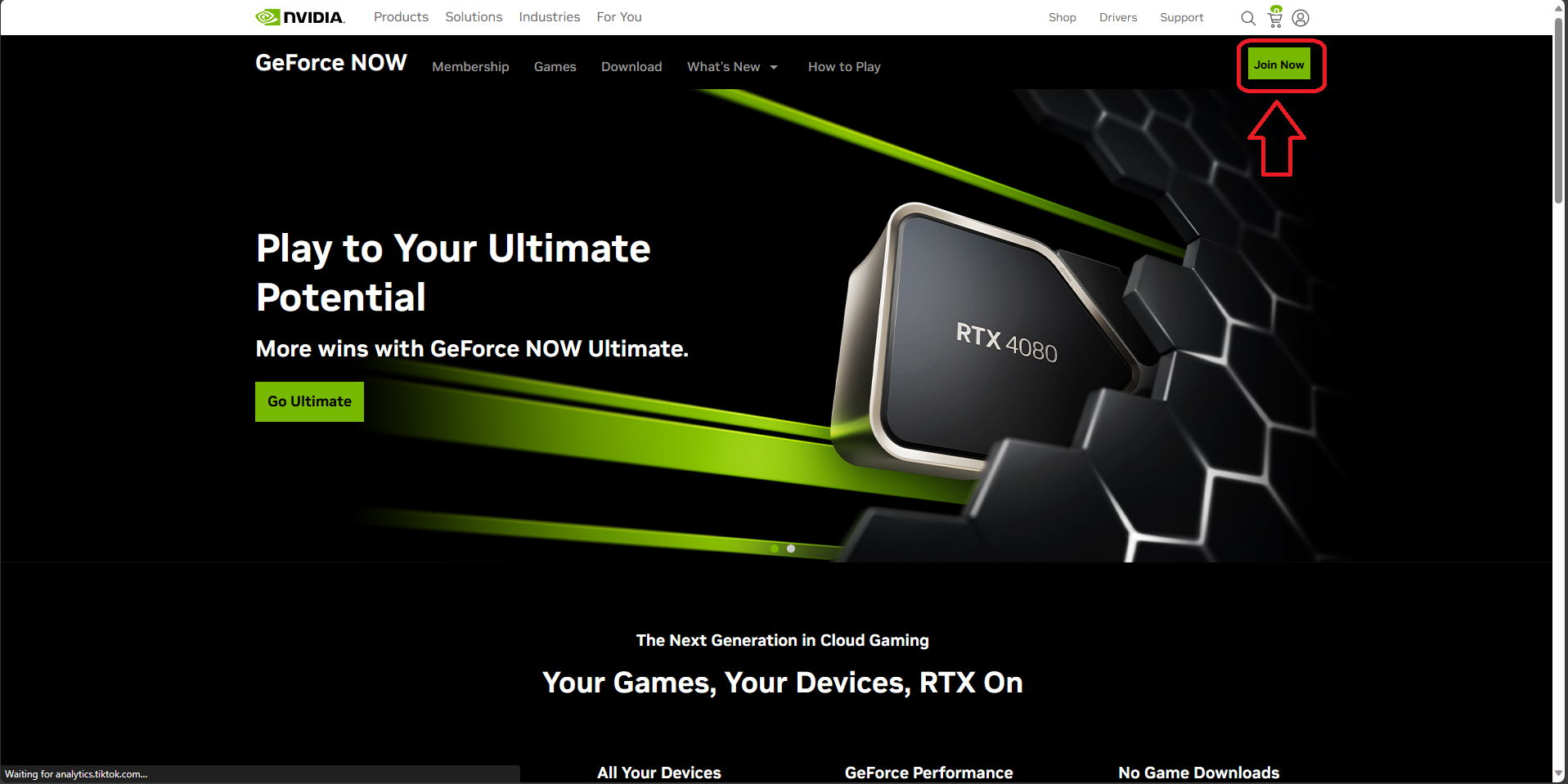
- 딸깍 하는 소리 "가입하다" 웹페이지 오른쪽 상단에 있습니다.
![]()
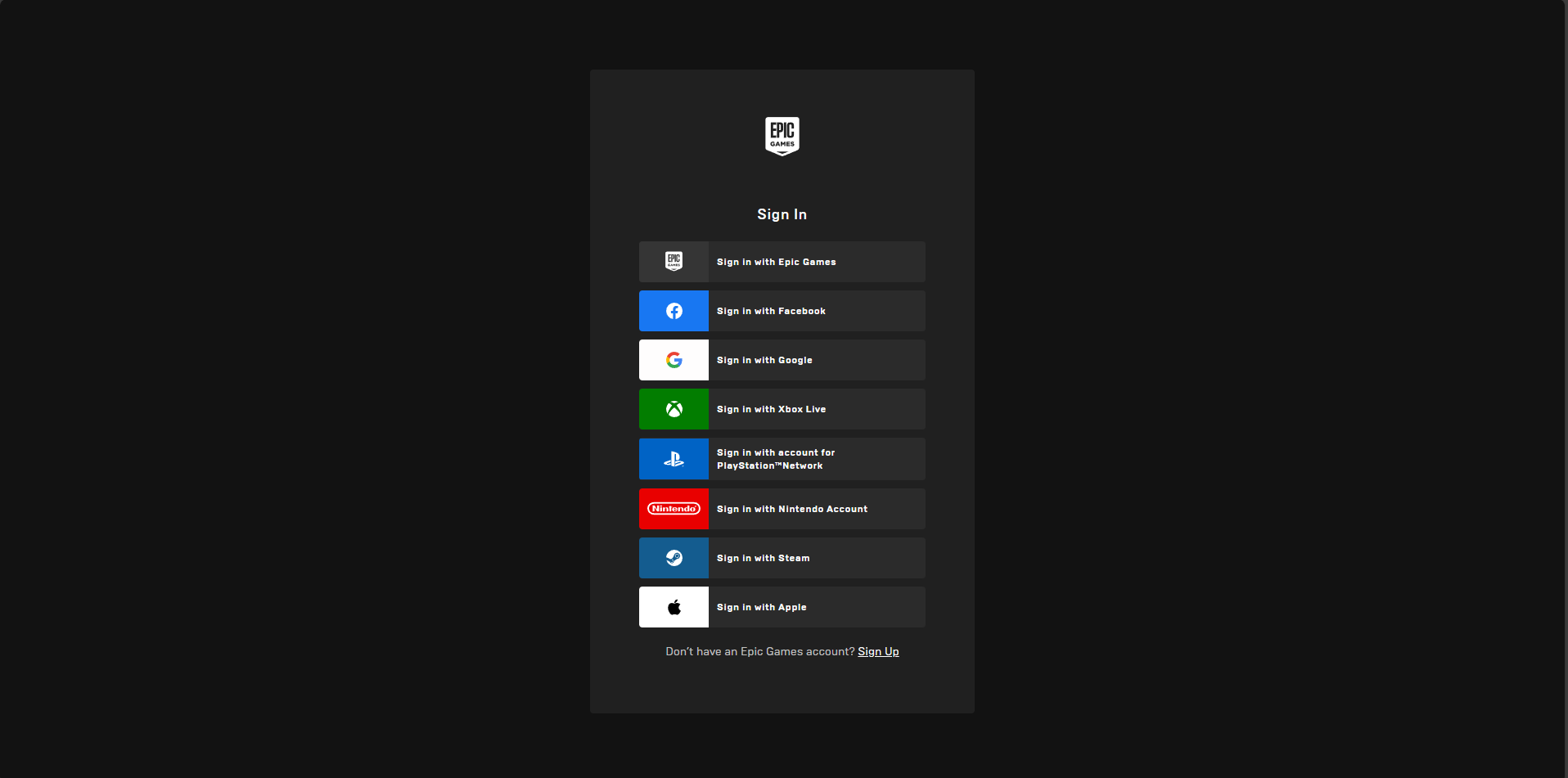
- GeForce Now에 로그인한 다음 다음으로 이동하세요. 에픽 게임 스토어 포트나이트 계정에 로그인하거나 계정을 만들려면.
![]()
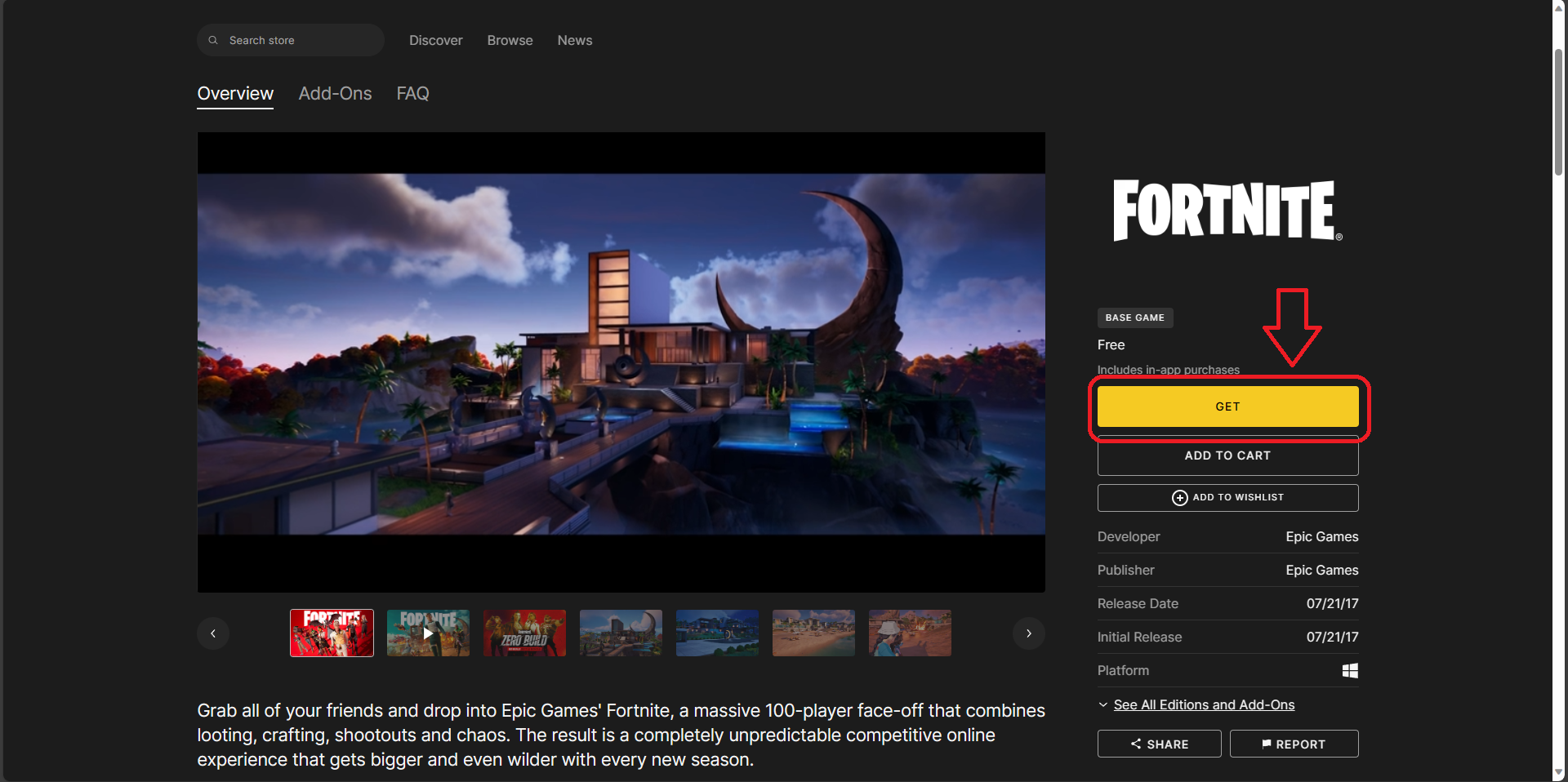
- Epic Games Store 계정에 Fortnite를 추가하려면 클릭하세요. "가져 오기"이 게임은 무료입니다.
![]()
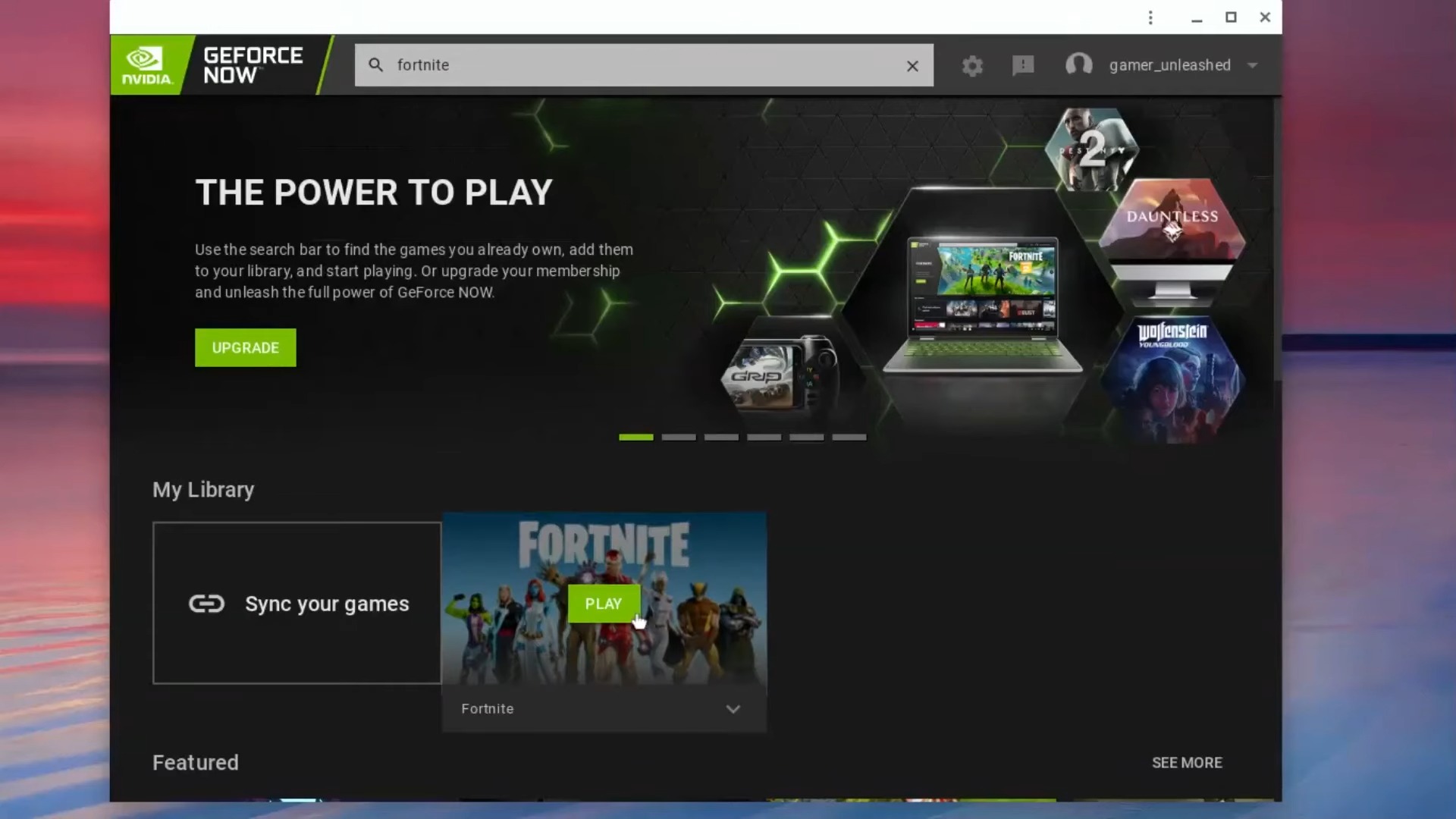
- 포트나이트를 추가하세요 지포스 나우 라이브러리그런 다음 라이브러리에서 해당 곡을 찾아 재생하세요.
![]()
- 게임 기기가 할당될 때까지 잠시 기다린 후 클릭하세요. "계속하다" Epic Games 계정으로 로그인하세요.
- 로그인하면 Fortnite가 크롬북에서 실행되어 바로 플레이할 수 있습니다.
두 번째 방법: Xbox 클라우드 게임
브라우저를 통해 Xbox 클라우드 게임을 이용하여 크롬북에서 포트나이트를 플레이하려면 다음 단계를 따르세요.
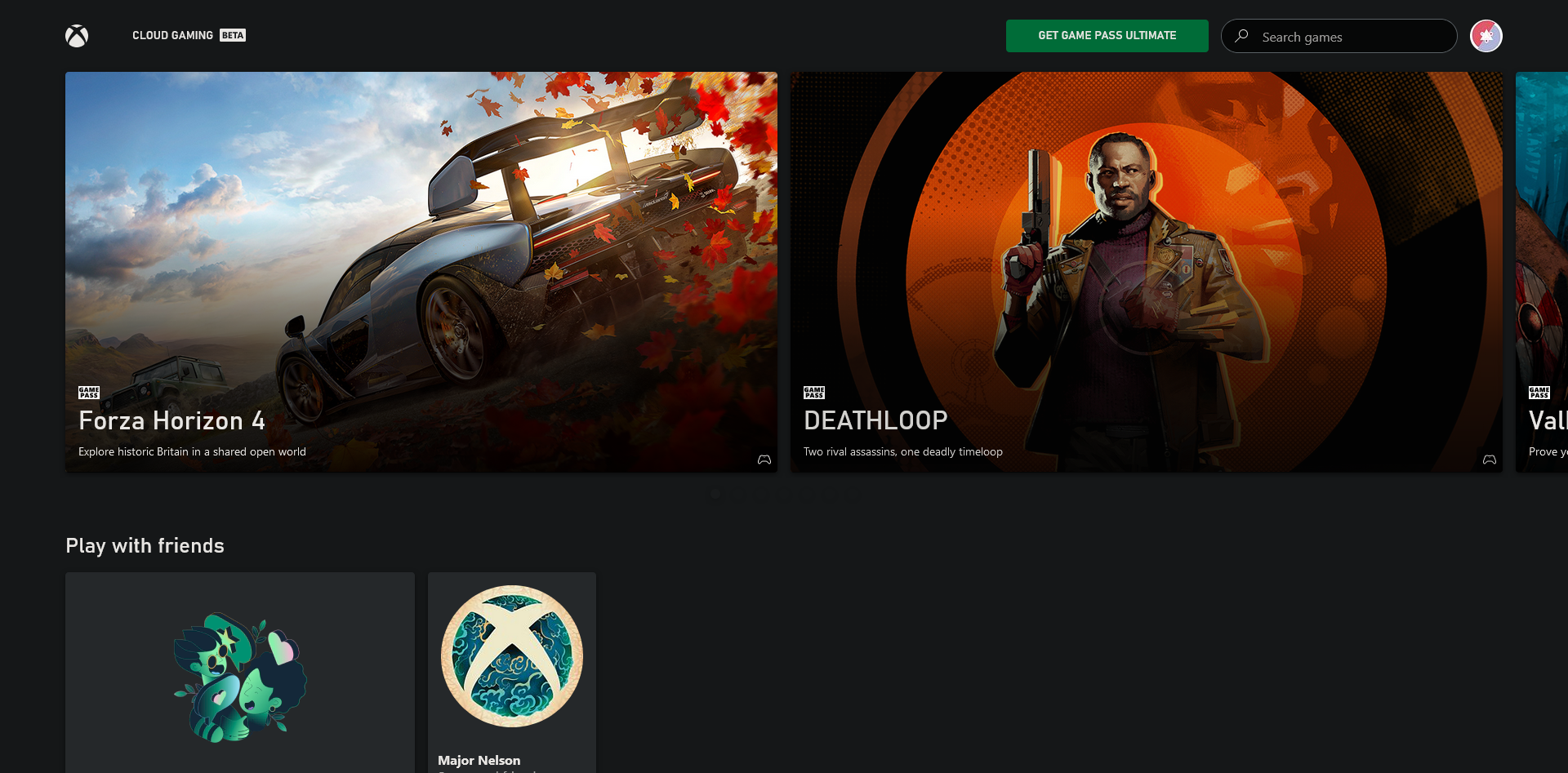
- 브라우저를 여세요: 사이트로 이동 Xbox 클라우드 게임 우편.
![]()
- 로그인: 계정을 사용하세요 Microsoft 로그인 정보입니다. 필요한 경우 계정을 만드세요.
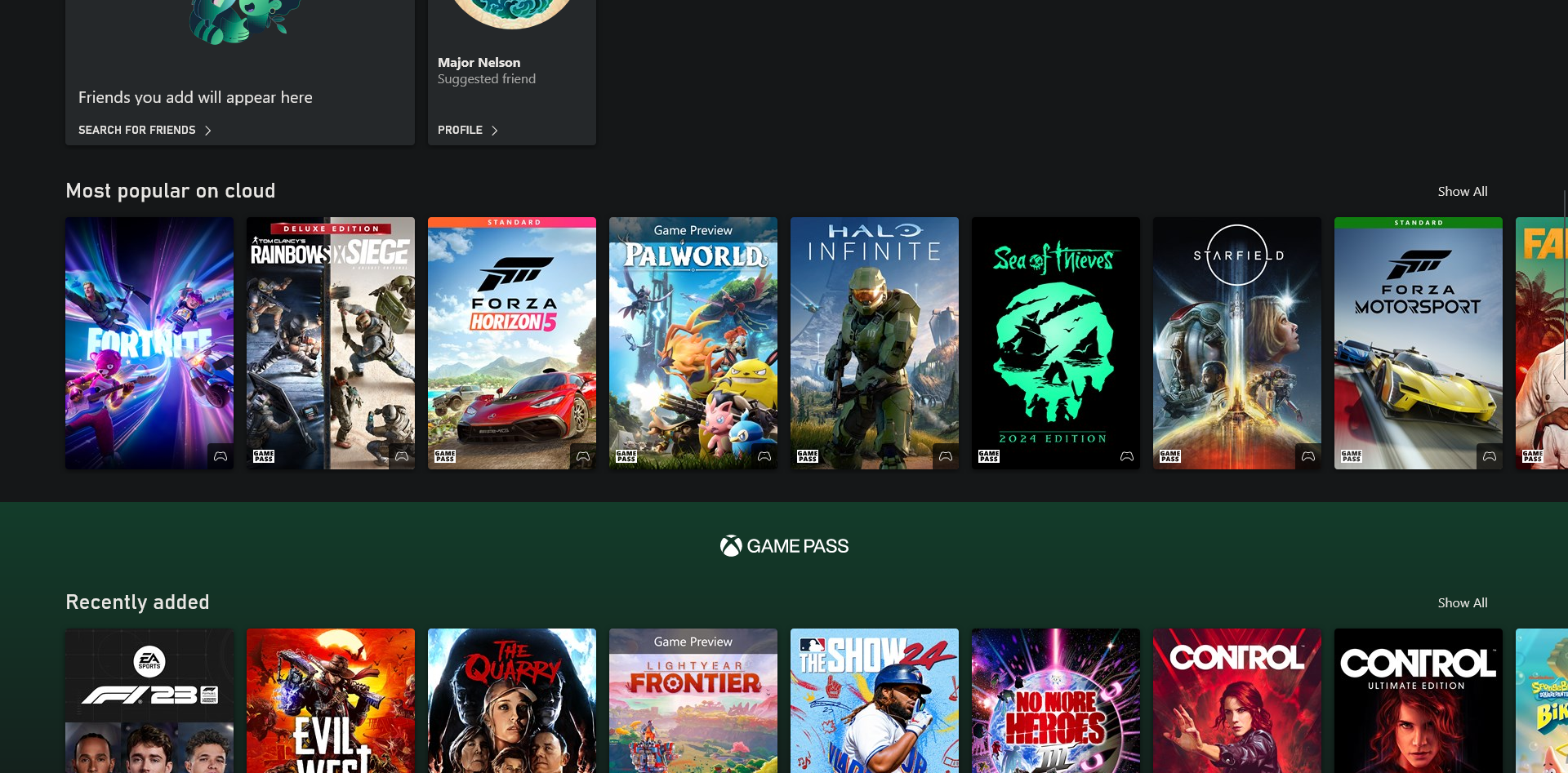
- 포트나이트를 검색하세요: 플랫폼에서 포트나이트를 검색하거나 해당 섹션을 찾아보세요. "클라우드에서 가장 인기 있는 서비스".
![]()
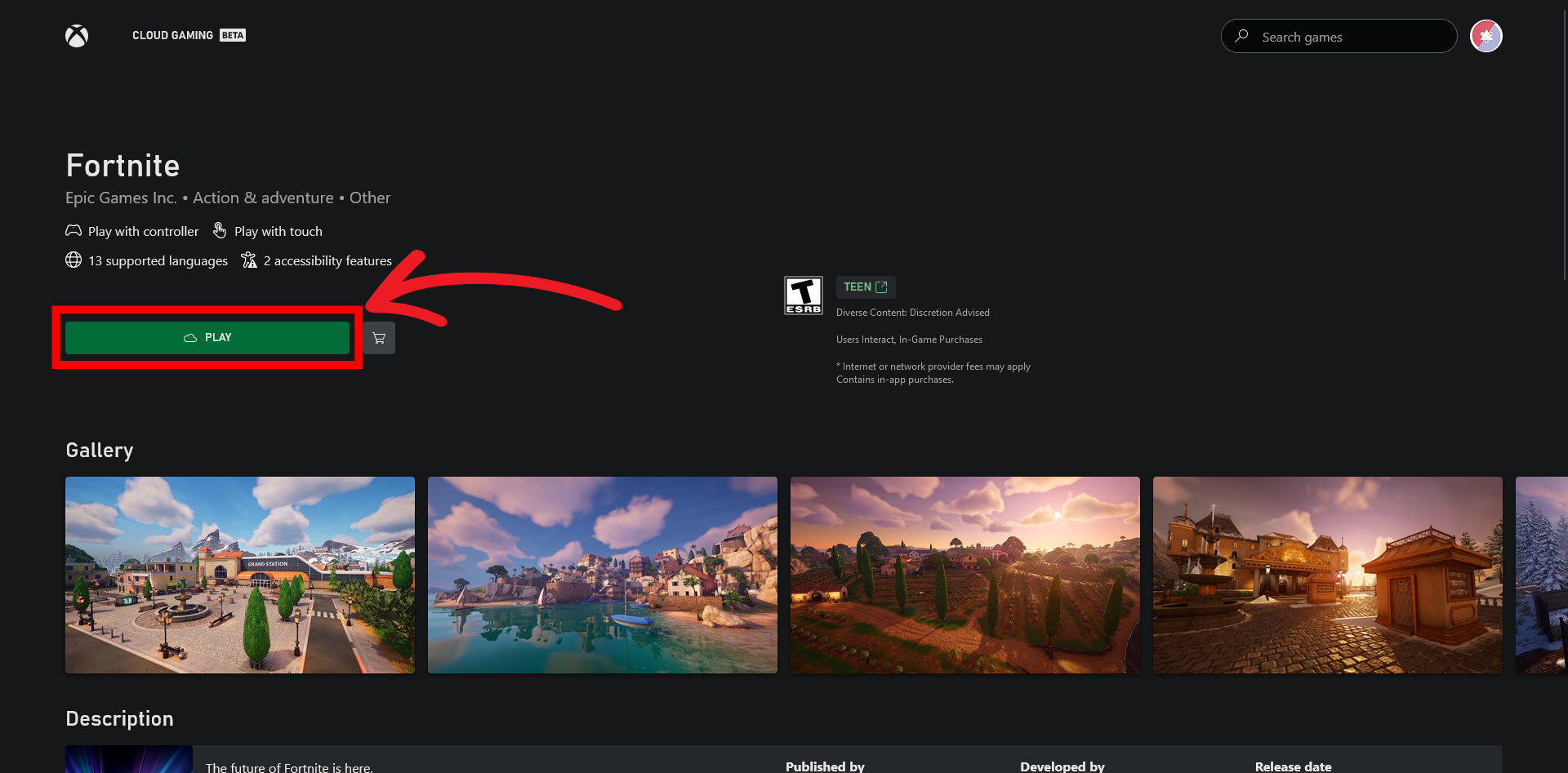
- 고용: 포트나이트를 선택하고 클릭하세요 고용.
![]()
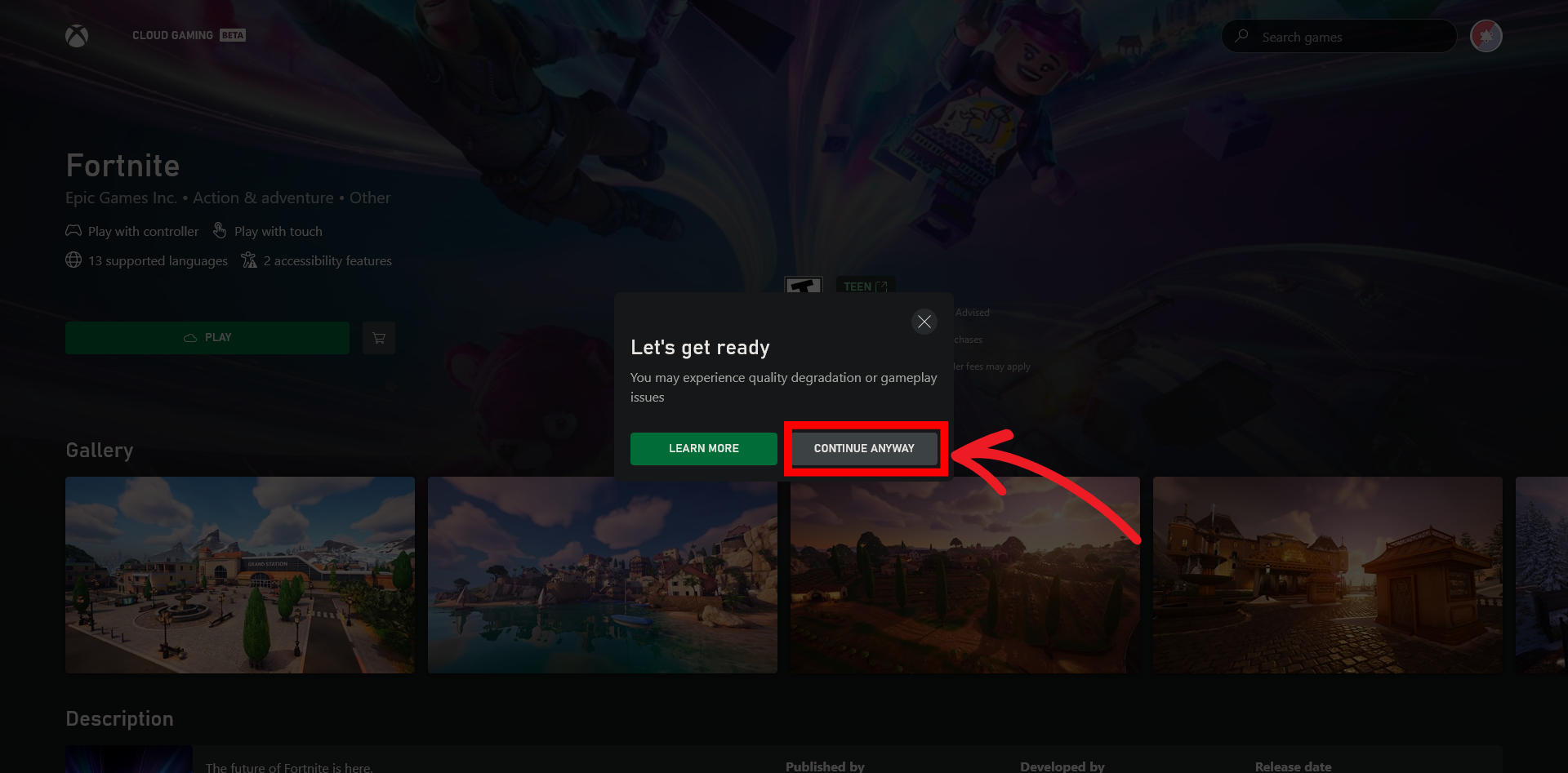
- Xbox 컨트롤러: 최상의 경험을 위해 컨트롤러를 연결하거나 선택하세요. "어쨌든 계속" 없으면.
![]()
- 즐기세요: Fortnite는 Chromebook에서 Xbox 클라우드 게임을 통해 브라우저에서 실행됩니다.
학교 크롬북에 최적화된 포트나이트
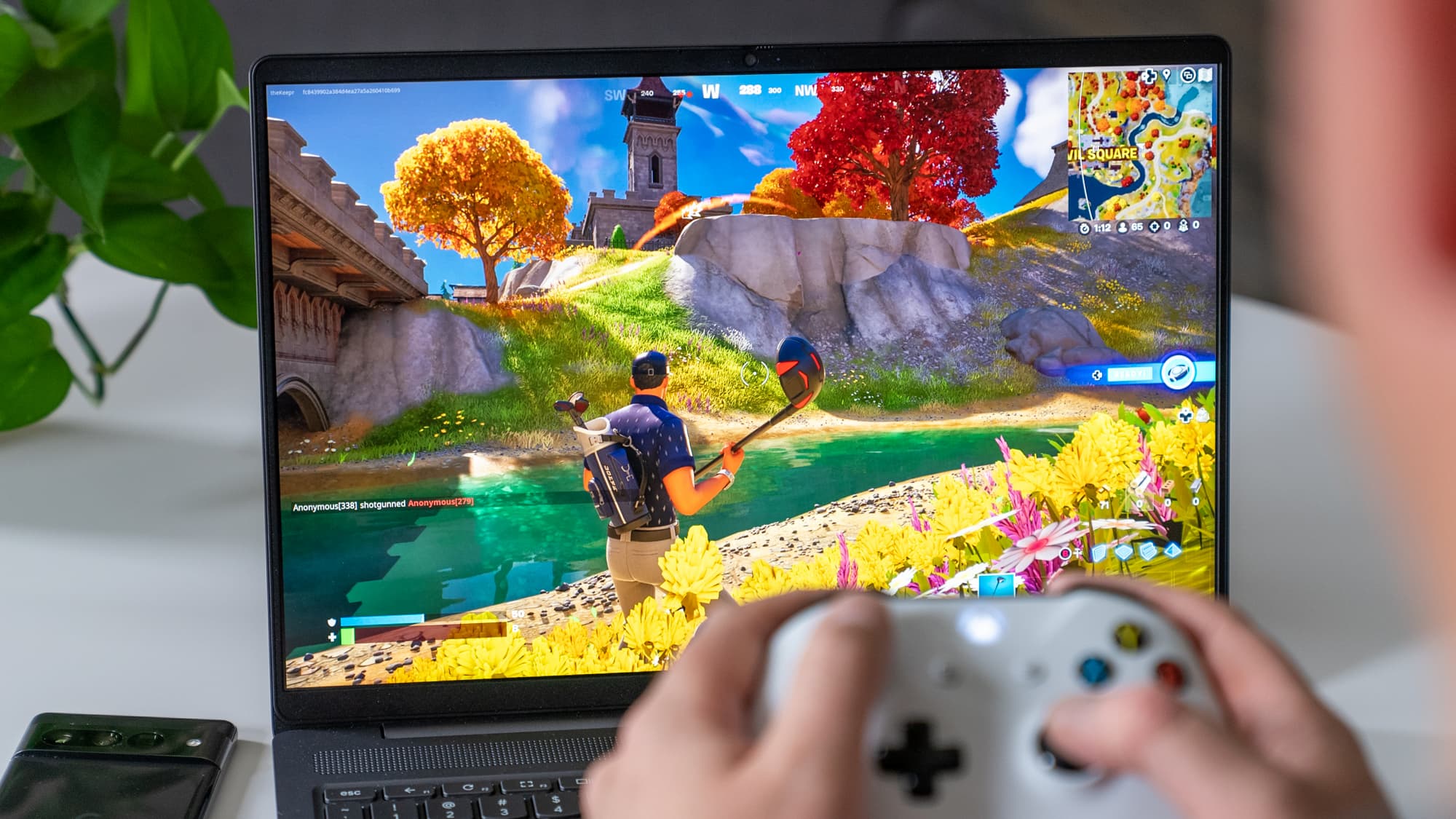
학교 크롬북으로 포트나이트를 플레이하는 것은 하드웨어 및 네트워크 제한으로 인해 어려울 수 있습니다. 학교 정책이나 보안 조치를 위반하면 심각한 결과를 초래할 수 있으므로 항상 주의를 기울이고 학교 지침을 준수해야 합니다.
게임 경험을 향상시키는 데 도움이 되는 몇 가지 팁을 소개합니다.
- 그래픽 설정 조정: 크롬북의 성능에 맞춰 게임 그래픽 설정을 조정하세요. 해상도와 효과를 낮추면 더욱 부드러운 게임 환경을 경험할 수 있습니다.
- 불필요한 탭을 닫으세요: 게임 중 사용하지 않는 브라우저 탭이나 백그라운드 애플리케이션을 닫아 시스템 리소스를 확보하세요.
- 클라우드 게임 서비스를 이용하세요: 다음과 같은 서비스를 활용하세요. Xbox 클라우드 게임 또는 GeForce Now 고성능 하드웨어 없이도 포트나이트를 스트리밍할 수 있습니다.
- 개인 담당자에게 연락하세요: 가능하다면 학교 네트워크 제한을 피하기 위해 개인 핫스팟이나 가정용 Wi-Fi 네트워크를 사용하십시오.
- 리눅스 활성화(실험적): 일부 크롬북은 리눅스를 활성화할 수 있도록 지원하며, 게임 실행이나 윈도우 애플리케이션 호환성 레이어 사용을 위한 플러스 옵션을 제공합니다.
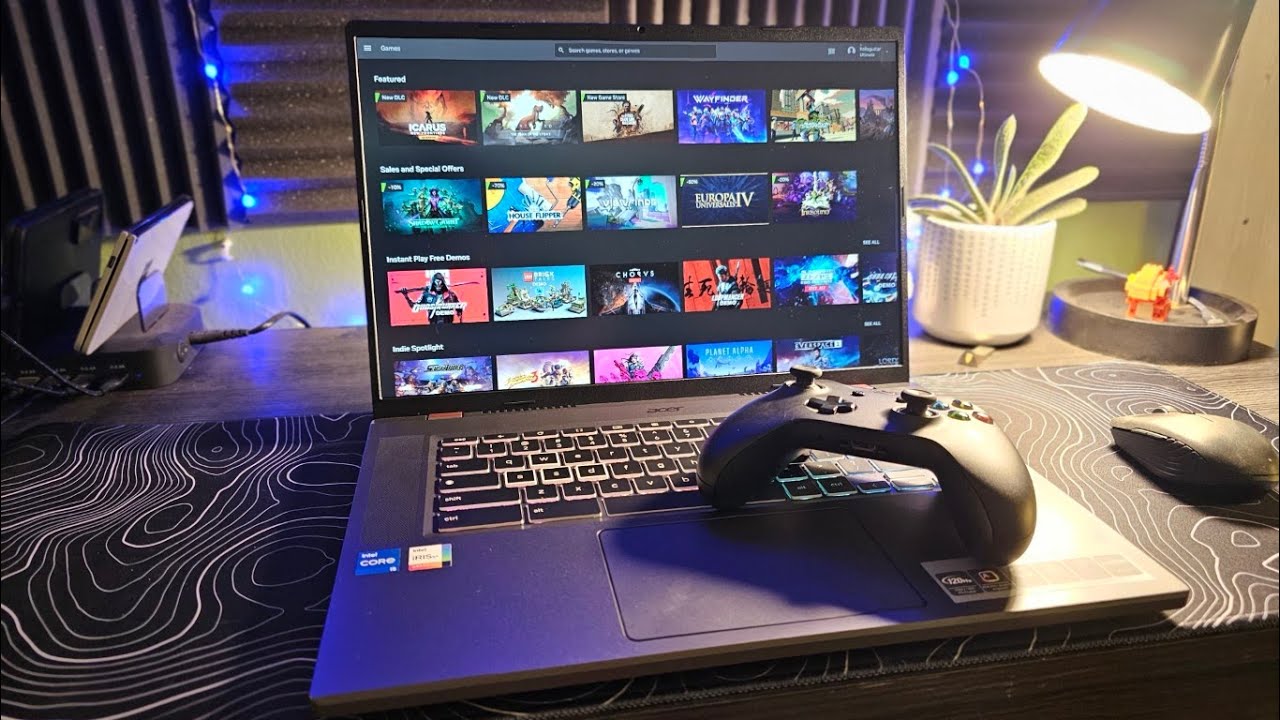
이 팁들은 유용하지만, 크롬북을 게임에 사용하는 것과 관련하여 학교 정책을 준수하는 것이 필수적이라는 점을 기억하세요.
일반적인 질문
학교 크롬북에 포트나이트를 설치할 수 있을까요?
네, 지포스 나우(GeForce Now)와 같은 클라우드 게임 플랫폼을 이용하거나 리눅스를 설치하여 게임을 다운로드할 수 있습니다.
학교용 크롬북과 일반 크롬북의 주요 차이점은 무엇인가요?
학교에서 지급하는 크롬북은 일반적으로 교육 목적으로 소프트웨어와 사용 제한이 적용되어 학교에서 관리합니다. 반면 일반 크롬북은 이러한 제한이 없어 관리자가 완벽하게 제어할 수 있습니다.
학교 크롬북을 집에서 사용하는 개인 크롬북과 똑같이 사용할 수 있나요?
꼭 그렇지는 않습니다. 학교용 크롬북은 교육적 용도를 보장하기 위해 종종 사용에 제한이 있는 반면, 개인용 크롬북은 그러한 제한 없이 더 폭넓은 활동을 할 수 있습니다.
학교 크롬북에서 포트나이트가 원활하게 실행되도록 하려면 어떻게 해야 할까요?
크롬북이 게임의 최소 시스템 요구 사항을 충족하는지 확인하고, 불필요한 탭이나 애플리케이션을 닫아 리소스를 확보하세요.
학교 크롬북으로 포트나이트를 플레이하는 데 위험이 있을까요?
정책 위반 가능성 외에도 학습에 방해가 될 수 있으며, 신뢰할 수 없는 다운로드로 인한 보안 위험도 존재합니다.
학교 크롬북에서 포트나이트를 플레이하려면 어떤 조작법을 사용해야 하나요?
내장 키보드와 터치패드를 사용하거나, USB 또는 블루투스 컨트롤러를 연결하거나, 더 정확한 조작을 위해 마우스를 사용할 수 있습니다.
댓글이 닫혀있다.