

컴퓨터나 노트북 속도가 느리신가요? 그렇다면 윈도우 노트북에 Chrome OS Flex를 설치하여 오래된 기기에 새로운 활력을 불어넣어 보세요. Chrome OS Flex는 구글에서 개발한 가볍고 다재다능한 운영체제로, 구형 기기를 크롬북처럼 사용할 수 있도록 바꿔주는 것으로 유명합니다.
Chrome OS Flex는 웹 브라우저를 주요 사용자 인터페이스로 사용하는 Linux 기반 운영 체제입니다. Chrome OS Flex는 Chrome OS와 동일한 기술을 사용합니다.
Chrome OS Flex의 가장 큰 장점은 운영체제로 설치하지 않고도 사용해 볼 수 있다는 점입니다.
문제가 발생할 경우, 이전 운영 체제로 간단히 되돌릴 수 있습니다.
하지만 마음에 드신다면 주 운영체제로 설치하셔도 됩니다.
최소 시스템 요구 사항
단계별 절차를 진행하기 전에 최소 시스템 요구 사항을 간단히 살펴보시기 바랍니다.
- 인텔 또는 AMD x86-64비트 프로세서
- 4GB 램
- 16GB의 저장 공간
- BIOS에 접속하세요
ChromeOS Flex를 설치하려면 USB 플래시 드라이브 도 필요합니다 .
Chrome OS Flex를 설치해야 하는 이유는 무엇인가요?
Chrome OS Flex는 속도와 효율성을 제공하여 Windows 11과 같은 최신 운영 체제를 실행하는 데 어려움을 겪는 구형 기기 사용자에게 탁월한 선택입니다. 특히 브라우저 기반 애플리케이션을 많이 사용하는 사용자에게 매우 유용할 수 있습니다.
Chrome OS Flex를 설치하면 다중 보안 조치 및 정기 업데이트를 포함한 Google의 강력한 보안 기능을 이용할 수 있습니다.
이제 Chrome OS Flex 설치의 장점과 구형 기기 업그레이드를 원하는 사용자에게 Chrome OS Flex가 훌륭한 선택이 될 수 있는 이유를 알았으니, Windows 노트북이나 PC에 Chrome OS Flex를 설치하는 단계를 자세히 살펴보겠습니다.
Chrome OS Flex 설치 방법
Chrome OS Flex를 설치하려면 USB 설치 드라이브를 만들어야 합니다. USB 드라이브를 컴퓨터에 삽입하고 안내에 따라 Chrome OS Flex를 설치하세요.
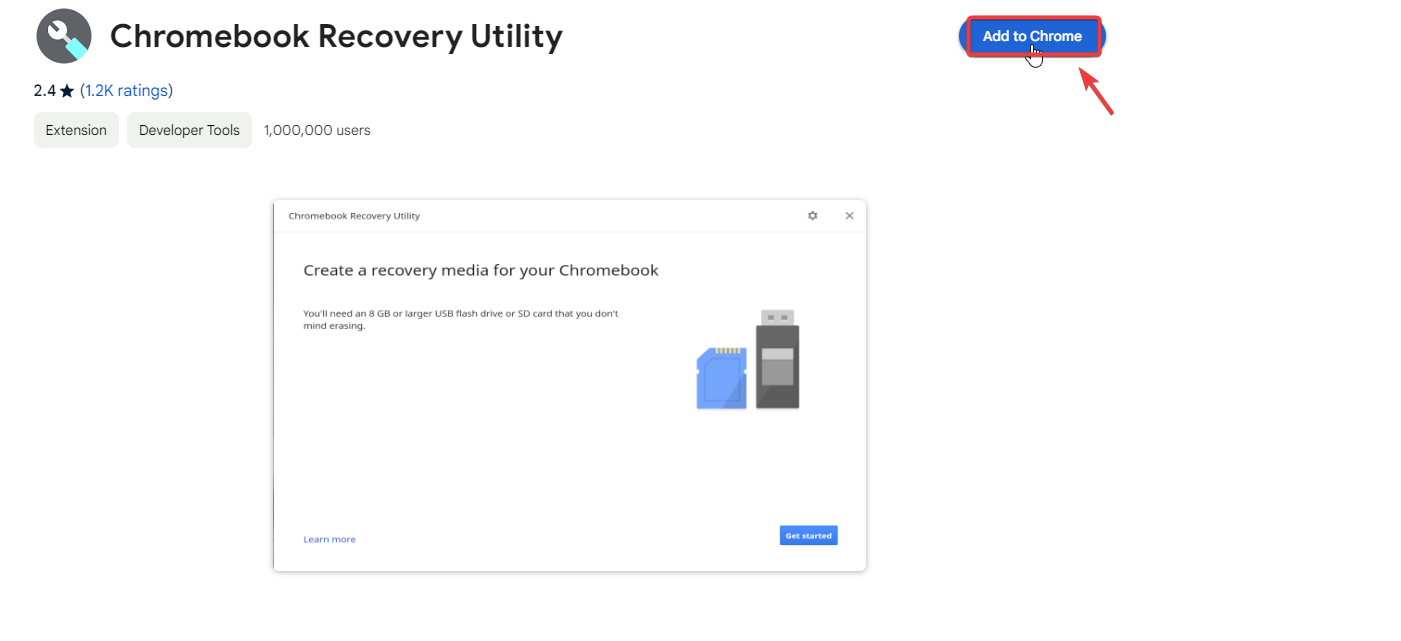
- 다운로드 Chromebook 복구 유틸리티 링크를 사용하여.
- 탭하다 Chrome에 추가확장 프로그램 설치가 완료되면 버튼을 클릭하세요. 확장 상단에서 선택하고 Chromebook 복구 유틸리티.
![]()
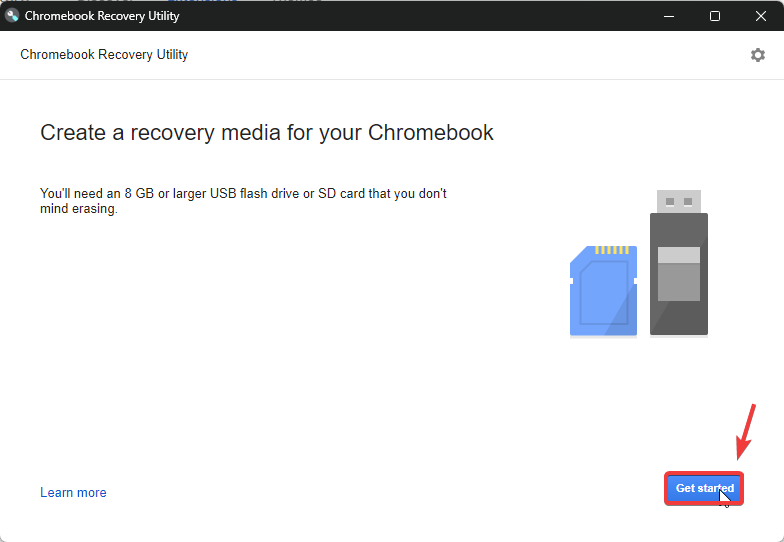
- 탭하다 지금 시작하기 그런 다음 목록에서 모델을 선택하세요.
![]()
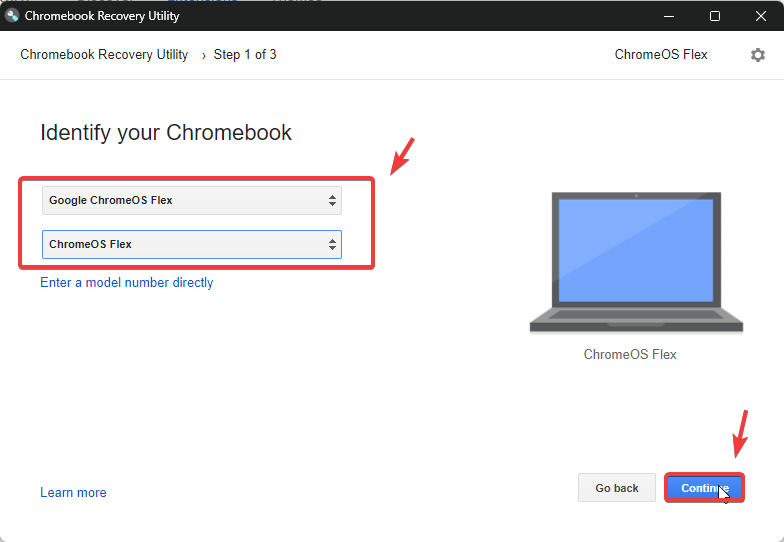
- 이내에 제조업 자다음 옵션을 선택하세요 구글 크롬 OS 플렉스.
- 이내에 프로덕트, 선택하다 크롬 OS 플렉스.
![]()
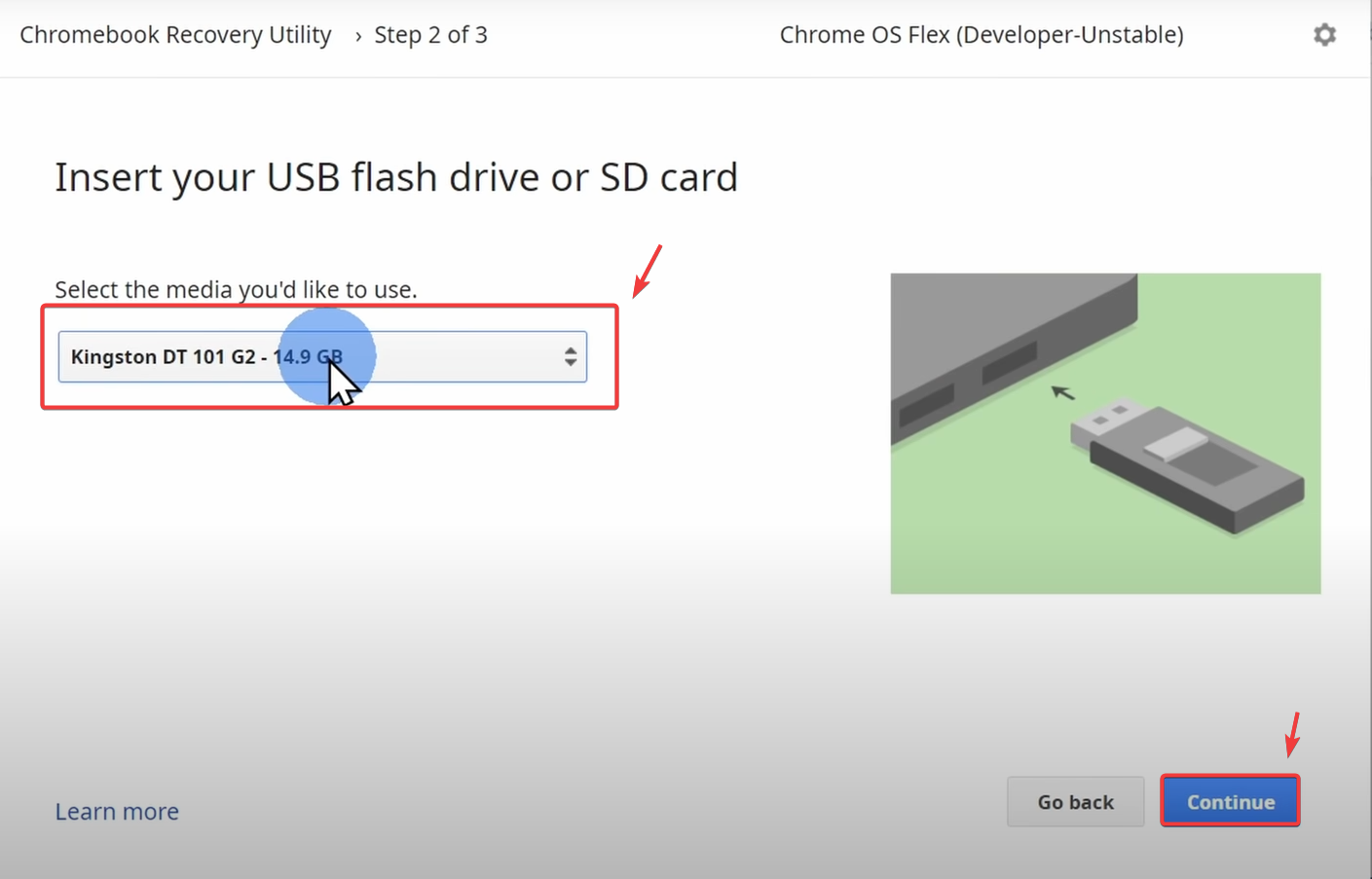
- 다음 창에서 운영체제를 설치할 USB 드라이브를 선택하십시오.
- 완료되면 클릭하세요 계속 Chrome OS Flex를 다운로드하고 설치하려면 다음 단계를 따르세요.
![]()
- 브로커를 사용할 준비가 되면 클릭하세요. 선택한다.
- 이제 Chrome OS Flex를 테스트하거나 설치하려면 USB 드라이브로 부팅해야 합니다. 이를 위해 컴퓨터를 완전히 종료하십시오.
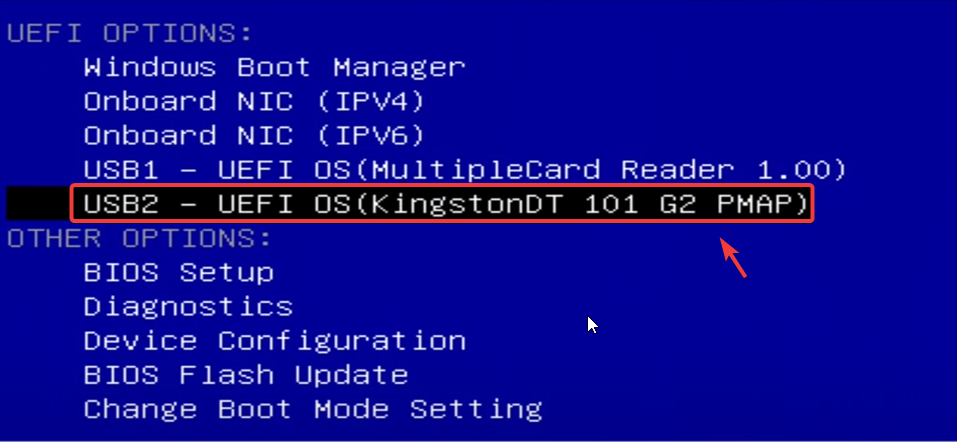
- 부팅 메뉴 키를 누르십시오. 일반적인 키는 다음과 같습니다. F2، .، ESC, 또는 F12그러면 이륙 메뉴로 이동합니다.
- 부팅 메뉴에서 부팅할 USB 드라이브를 선택하십시오.
![]()
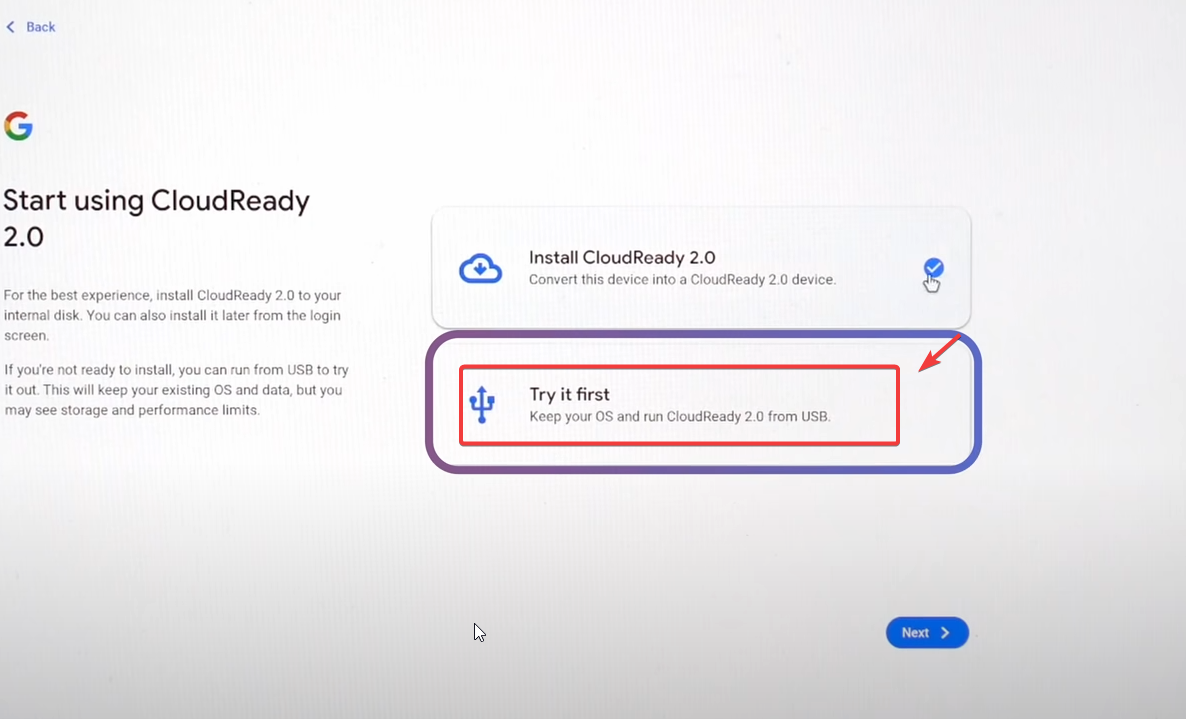
- USB 드라이브로 부팅하면 화면에 두 가지 옵션이 나타납니다. USB에서 Chrome OS Flex를 테스트하거나 기본 운영 체제로 설치할 수 있습니다.
![]() ملاحظة : USB 드라이브에서 Chrome OS Flex를 테스트하는 것은 내부 저장소에 영향을 미치지 않지만, 기본 운영 체제로 설치하면 현재 운영 체제가 덮어쓰여지고 하드 드라이브 또는 SSD에 저장된 모든 데이터가 삭제됩니다. 또한 USB 드라이브에서 테스트할 경우 기기의 내부 저장소에 설치했을 때보다 성능이 떨어질 수 있다는 점에 유의해야 합니다.
ملاحظة : USB 드라이브에서 Chrome OS Flex를 테스트하는 것은 내부 저장소에 영향을 미치지 않지만, 기본 운영 체제로 설치하면 현재 운영 체제가 덮어쓰여지고 하드 드라이브 또는 SSD에 저장된 모든 데이터가 삭제됩니다. 또한 USB 드라이브에서 테스트할 경우 기기의 내부 저장소에 설치했을 때보다 성능이 떨어질 수 있다는 점에 유의해야 합니다. - 운영체제를 테스트해 보시려면 테스트가 완료된 후 로그아웃하고 Chrome OS Flex를 기본 운영체제로 설치하시면 됩니다. 마음에 들지 않으면 컴퓨터를 재시작하면 이전 운영체제로 부팅됩니다.
 ملاحظة : USB 드라이브에서 Chrome OS Flex를 테스트하는 것은 내부 저장소에 영향을 미치지 않지만, 기본 운영 체제로 설치하면 현재 운영 체제가 덮어쓰여지고 하드 드라이브 또는 SSD에 저장된 모든 데이터가 삭제됩니다. 또한 USB 드라이브에서 테스트할 경우 기기의 내부 저장소에 설치했을 때보다 성능이 떨어질 수 있다는 점에 유의해야 합니다.
댓글이 닫혀있다.