

오류가 나타납니다 OR-FGEMF-20 Google Play에서 인앱 구매 또는 구독을 완료하려고 할 때 이 오류가 발생하면 거래가 완료되지 않고 Google Play 결제 시스템에서 구매를 거부했음을 나타냅니다.
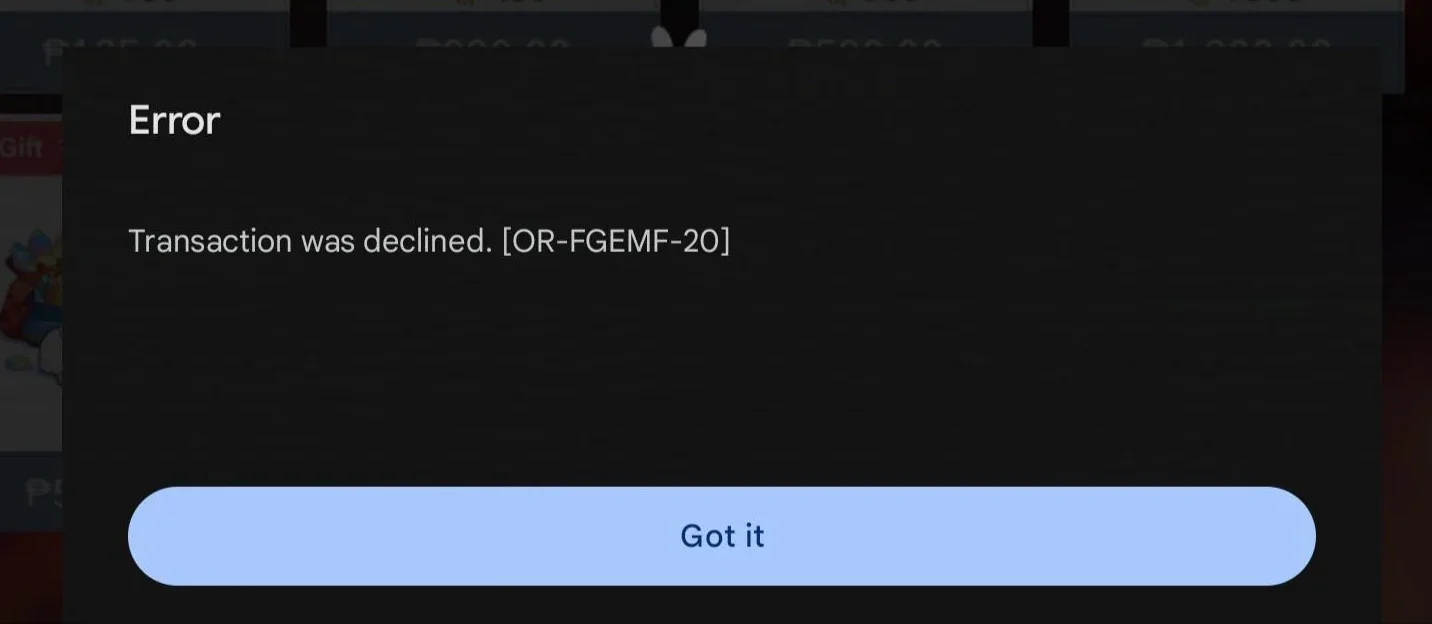
이 문제는 발생합니다 일반적으로 문제점 때문에 발생합니다. 선택한 결제 방식에 카드 정보 오류, 지역 불일치 또는 일시적인 카드 사용 제한과 같은 문제가 발생할 수 있습니다.
다른 가능한 이유로는 계정 수준의 구매 제한(예: 지출 한도 또는 의심스러운 활동)이나 인증 지연이 있을 수 있습니다. 은행 문제로 인한 결제 방식 변경 또는 네트워크 문제.
이제 이 오류의 원인을 알았으니 아래 단계를 따라 문제를 해결하세요.
1. 몇 분 기다렸다가 다시 시도해 보세요.
어떠한 개혁을 시행하기 전에, 잠시 기다렸다가 다시 구매를 시도해 보세요.구글 결제 서버에 일시적인 문제가 발생하면 이 오류가 자주 나타납니다.
잠시 기다리시면 시스템이 재설정되어 별도의 수동 변경 없이 거래를 성공적으로 처리할 수 있습니다.
2. 플레이 스토어 캐시를 삭제하세요
손상된 캐시 파일은 결제 처리에 문제를 일으킬 수 있습니다. Play 스토어 캐시를 삭제하면 앱이 Google 서버와 올바르게 통신하는 것을 방해할 수 있는 저장된 데이터가 제거됩니다.
- 애플리케이션 길게 누르기 Play 스토어.
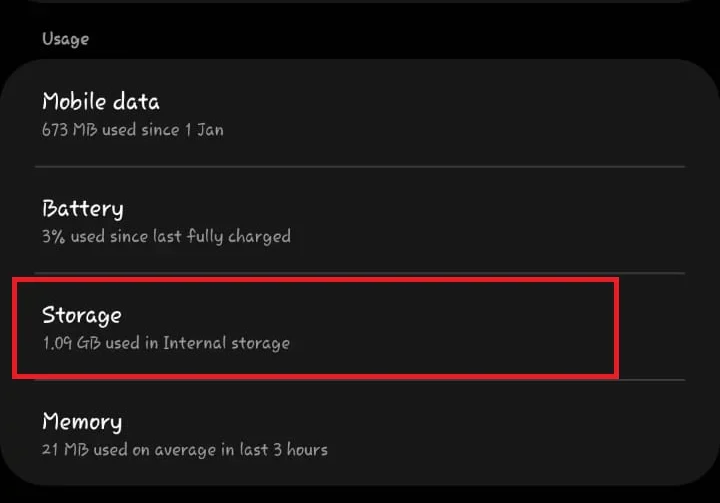
- 아이콘을 클릭하십시오 정보.

- 이동 저장.

- 클릭 캐시 지우기.

- 플레이 스토어로 돌아가세요다시 구매해 보세요.


3. 개발사 웹사이트에서 직접 구매하세요
가능하다면, 앱에서 직접 구매해 보세요. 또는 공식 개발자 웹사이트일부 앱과 서비스는 직접 구매 옵션을 제공하여, 특히 구글이 결제를 일시적으로 차단하거나 지연시키는 경우 발생하는 구글 플레이 스토어 문제를 완전히 해결할 수 있습니다.
4. 다른 결제 수단 이용
현재 사용 중인 카드 또는 결제 계정으로 결제가 계속 실패하는 경우, 다른 지원되는 결제 수단으로 변경하세요. Google은 지역 제한 또는 의심스러운 활동으로 인해 일부 카드를 거부할 수 있습니다.
- 앱 열기 Play 스토어.
- 프로필 아이콘(오른쪽 상단)을 클릭하고 이동하세요. 결제 및 구독.
- 고르다 지불 방법.

- 클릭 결제 수단 추가 새 카드 정보를 입력하거나 PayPal 또는 모바일 결제(가능한 경우)와 같은 다른 서비스를 이용하세요.

- 가상 구매를 한 다음, 다시 돌아가서 구매를 시도해 보세요.


5. Google 계정을 삭제하고 다시 추가하세요.
계정 동기화 또는 결제 설정과 관련된 문제인 경우, Google 계정을 삭제했다가 다시 추가하면 백그라운드 서비스가 재설정되고 손상된 결제 데이터가 삭제될 수 있습니다.
⚠️ 주의: 계정을 삭제하면 Google 서비스에서 일시적으로 로그아웃됩니다. 계속 진행하기 전에 계정 정보를 기억해 두세요.
- 이동 설정 기기에서 > 계정 (또는 비밀번호 및 계정).

- Play 스토어에 연결된 Google 계정을 선택하세요.
- 탭하다 계정 삭제.

- 장치를 재부팅하십시오.
- 참조 계정 클릭 계정 추가 다시 로그인합니다.

- 플레이 스토어를 열고 거래를 다시 시도해 보세요.


6. 구글 지원팀에 문의하세요
위의 해결 방법으로 문제가 해결되지 않으면 Google 지원팀에 문의하세요. 계정에 결제 완료를 방해하는 제한 사항이나 플래그가 있을 수 있습니다. Google 지원팀에서 문제를 조사하여 차단을 해제하거나 해결해 드릴 수 있습니다.
- Google Play 지원 페이지를 방문하세요. 여기.
- 필요한 정보를 입력하여 양식을 제출하시면 담당 지원팀에서 연락드리겠습니다.
댓글이 닫혀있다.