

CapCut에서 발생하는 "인터넷 연결 없음" 오류는 일반적으로 지역 제한 , 특히 앱이 금지되거나 부분적으로 차단된 국가에서 발생합니다. 이러한 경우 VPN을 사용하더라도 현재 CapCut 계정이 제한된 지역에 묶여 있어 지속적인 연결 문제가 발생할 수 있습니다.
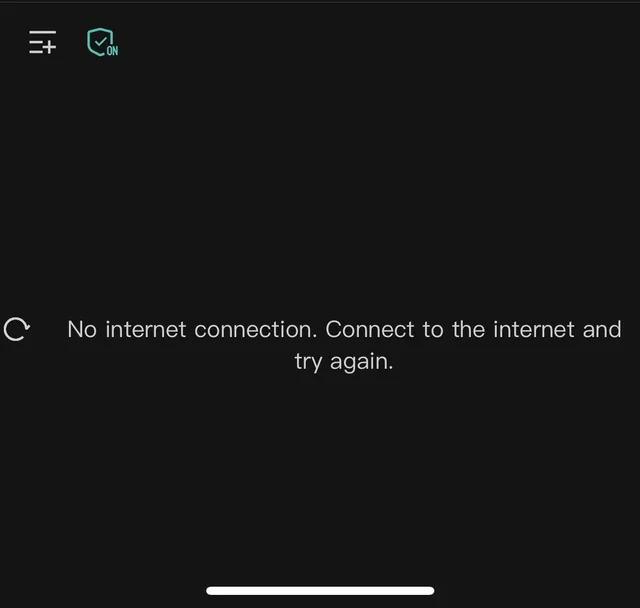
또한, 이 오류는 캐시 손상, 애플리케이션 데이터 초기화 오류 또는 CapCut 서버와 제대로 통신하지 못하는 오래된 버전의 애플리케이션으로 인해 발생할 수도 있습니다.
가능한 원인을 파악했으니, 이제 이 문제에 대한 해결책을 살펴보겠습니다.
1. 인터넷 연결을 확인하고 설치하세요.
먼저 기기의 인터넷 연결이 안정적이고 신뢰할 수 있는지 확인하십시오. CapCut은 서버에 대한 끊김 없는 접속이 필요하며, 잠깐의 연결 끊김이나 DNS 문제도 오류를 유발할 수 있습니다. 다른 해결 방법을 시도하기 전에 여러 애플리케이션에서 네트워크가 제대로 작동하는지 확인하십시오.
2. VPN을 사용하여 새 계정을 만드세요
제한된 지역에서 CapCut에 접속하는 경우, VPN을 사용하는 것만으로는 충분하지 않을 수 있습니다. 현재 계정이 차단된 지역에 연결되어 있어 오류가 계속 발생할 수 있기 때문입니다. 이 문제를 해결하려면 먼저 미국이나 영국과 같은 지원되는 국가의 VPN 서버에 연결한 다음, VPN이 활성화된 상태에서 새 CapCut 계정을 생성하세요 . 이렇게 하면 계정이 올바른 지역에 연결되어 연결 문제가 재발하지 않습니다.
- 앱 다운로드 VPN 신뢰받는 기업 앱 스토어 또는 구글 Play 스토어.
![]()
- VPN 앱을 열고 CapCut이 완벽하게 지원되는 지역(예: 미국, 영국 또는 싱가포르)의 서버에 연결하세요.
![]()
- VPN에 연결된 상태에서 CapCut 앱을 실행하세요. [탭] 레지스터 또는 새로운 계정을 생성안내에 따라 새 계정을 만드세요.
![]()
- 새 계정을 만든 후, 애플리케이션을 평소처럼 사용해 보세요.


3. CapCut의 캐시와 데이터를 지웁니다.
손상되었거나 오래된 캐시 파일로 인해 CapCut이 서버와 제대로 동기화되지 않아 "인터넷 연결 없음"이라는 잘못된 오류가 발생할 수 있습니다. 대부분의 애플리케이션과 마찬가지로 CapCut은 성능 및 로딩 시간 향상을 위해 임시 캐시 데이터를 저장합니다. 그러나 이 데이터가 손상되면 네트워크 작동에 문제가 발생할 수 있습니다. 캐시와 애플리케이션 데이터를 모두 삭제하면 CapCut이 처음부터 다시 시작되므로 문제가 해결되는 경우가 많습니다.
- 앱 열기 설정 모바일 장치에서.
- 이동 응용.
![]()
- 앱 검색 캡컷 그리고 그것을 누르십시오.
- 클릭 스토리지 및 캐시.
![]()
- 클릭 캐시 지우기 임시 파일을 삭제하려면.
![]()
- 이제 다음을 누르세요. 데이터 지우기 또는 저장 공간을 비우기 애플리케이션을 완전히 초기화하려면.
주의이렇게 하면 저장된 환경 설정이 삭제되고 계정에서 로그아웃될 수 있습니다.
![]()
- 재시작 CapCut을 적용하고 문제가 여전히 발생하는지 확인하십시오.


4. CapCut을 업데이트하거나 재설치하세요.
제한 구역에 있지 않은데도 문제가 계속된다면 앱 설치 자체에 문제가 있을 수 있습니다. 먼저 Play Store 또는 App Store에서 보류 중인 업데이트가 있는지 확인하세요. 최신 버전에는 네트워크 관련 수정 사항이 포함되어 있는 경우가 많습니다.
- 열다 Google Play 또는 앱 스토어.
- 유형 캡컷 검색창에 해당 애플리케이션 페이지를 여세요.
![]()
- 버튼이 최신 정보 사용 가능, 딸깍 하는 소리 그는 최신 버전을 설치해야 합니다.
![]()
- 업데이트를 해도 문제가 해결되지 않으면, 제거 CapCut을 적용하려면 CapCut 아이콘을 길게 누른 다음 선택하세요. 제거.
![]()
- 이제 다시 앱 스토어 또는 Google PlayCapCut을 다시 찾아서 버튼을 누르세요. تثبيت 그것을 다운로드합니다.
![]()
- CapCut 앱을 열고 인터넷 연결 오류가 해결되었는지 확인하세요.


업데이트가 없거나 업데이트를 해도 문제가 해결되지 않으면 CapCut을 완전히 제거한 후 다시 설치하여 오류의 원인이 될 수 있는 손상된 파일이나 잘못 구성된 구성 요소를 제거하십시오.
댓글이 닫혀있다.