

X 앱에서 번역 버튼이 작동하지 않으면 사용자는 번역 기능을 활용할 수 없게 됩니다. 이 문제는 일반적으로 번역 버튼이 나타나지 않거나 오작동하는 형태로 나타나며, 이로 인해 사용자는 트윗을 원하는 언어로 번역하여 더 잘 이해할 수 없게 됩니다.

" 트윗 번역 " 기능이 제대로 작동하지 않는 일반적인 원인으로는 앱 버전 문제, 누적된 캐시 또는 기능 작동을 방해하는 데이터와 같은 앱 자체의 기술적 문제가 있습니다. 또한, 인터넷 연결 속도 저하 또는 불안정, 백엔드 서버 문제와 같은 인터넷 관련 문제도 기능 작동을 방해할 수 있습니다.
이 글에서는 이러한 문제를 해결하기 위한 방안들을 논의하겠습니다.
1. 초기 수정
- 인터넷 연결 확인인터넷 연결 속도가 느리면 번역 버튼을 사용하지 못할 수 있습니다. Fast.com이나 Speedtest.net과 같은 도구를 사용하여 인터넷 속도를 확인해 보세요. 문제가 발견되면 라우터나 모뎀을 재시작해 보세요. 또는 인터넷 서비스 제공업체(ISP)에 문의할 수도 있습니다.
- 서버 상태: 서버 문제로 인해 번역 버튼이 작동하지 않을 수 있습니다. X 서버 상태를 확인하려면 [웹사이트 주소]를 방문하세요. Downdetector.
2. X(트위터) 앱(안드로이드)의 캐시와 데이터를 삭제하세요.
앱 X의 캐시로 인해 문제가 발생할 수 있습니다. 앱의 데이터 와 캐시를 삭제하면 모든 임시 또는 이전 캐시 데이터가 제거되어 오류가 해결되고 앱이 서버에서 새롭고 업데이트된 데이터를 가져올 수 있으므로 문제가 해결될 수 있습니다.
- X(트위터) 아이콘을 길게 누르고 선택하세요. 신청 정보.
![]()
- 클릭 저장.
![]()
- 클릭 데이터 지우기 و캐시 지우기참고: 데이터를 삭제하면 로그아웃되므로 다시 로그인해야 합니다.
![]()
- 문제가 해결되었는지 확인하려면 애플리케이션을 다시 실행하세요.


3. 내장 번역 기능을 사용하세요 (iOS)
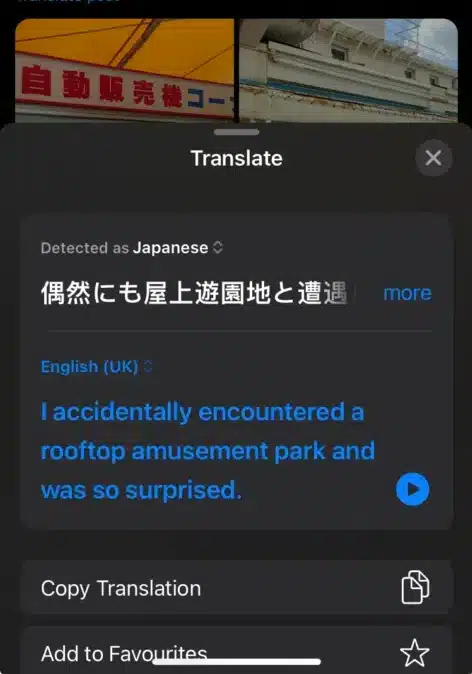
iOS 기기에는 텍스트 번역 기능이 내장되어 있습니다. iOS에서 트윗을 번역하려면 다음 단계를 따르세요.
- X(트위터) 앱을 열고 번역하고 싶은 트윗으로 이동하세요.
- 번역할 텍스트를 선택한 다음 '' 아이콘을 클릭하세요.>옵션에서 선택하세요 ترجمة.
![]()
- 그러면 번역 결과가 나타납니다.
![]()

4. X(트위터) 업데이트
X 앱의 구버전을 사용하고 있는 것이 이러한 문제의 원인일 수 있습니다. 최신 업데이트에는 일반적으로 버그 수정 및 개선 사항이 포함되어 있기 때문입니다. 앱을 최신 버전으로 업데이트하십시오.
- 열다 Play 스토어 또는 앱 스토어X(트위터)를 검색하세요.
- 업데이트가 있으면 버튼을 클릭하세요. 최신 정보.
![]()
- 업데이트 후 애플리케이션을 실행하여 문제가 해결되었는지 확인하십시오.

5. X(트위터)를 다시 설치하세요.
문제가 지속될 경우 앱을 새로 설치해야 할 수 있습니다. X(트위터)를 다시 설치하면 오류나 결함 없이 최신 버전의 앱을 사용할 수 있습니다. 재설치 시 저장된 계정 데이터가 삭제되므로 다시 로그인해야 하며, 계정 정보가 필요하다는 점에 유의하십시오.
- X(트위터) 아이콘을 길게 누르고 선택하세요. 제거.
![]()
- 버튼을 클릭하여 확인하세요 확인.
![]()
- 그 후에는 다음으로 이동하십시오. Play 스토어 또는 앱 스토어 X(트위터)를 다시 설치하세요.


6. 지원팀에 문의
위의 해결 방법들이 모두 효과가 없다면, X사 지원팀 에 문의하여 문제에 대한 지원 티켓을 제출하는 것을 고려해 보세요.
댓글이 닫혀있다.