
에어팟 마이크가 작동하지 않는 문제를 해결하는 방법은 무엇인가요?
AirPods 마이크가 작동하지 않으면 통화 및 녹음 중에 목소리가 음소거 되거나 , 먹먹하게 들리 거나, 왜곡 될 수 있습니다. 대부분의 경우 문제는 다음과 같은 원인 중 하나입니다. 앱이 AirPods 대신 iPhone/iPad 마이크를 사용하고 있거나 , 마이크 네트워크가 차단되었거나 , AirPods 중 하나가 연결이 끊어졌거나 충전되지 않거나 , 배터리가 부족 하거나, 일시적인 Bluetooth 오류가 발생한 경우입니다.
참고: 이 단계는 iPhone/iPad(iOS/iPadOS) 기기 용입니다 . Mac/Android/Windows에서 AirPods을 사용하는 경우에도 동일한 개념(안내, 권한, 초기화 및 재페어링)이 적용되지만 메뉴 경로는 다릅니다.
1. 통화/앱에서 오디오 입력/출력에 AirPods을 사용하고 있는지 확인하세요.
AirPods이 연결되어 있을 수 있지만 통화/앱이 여전히 iPhone/iPad 마이크를 사용하고 있을 수 있습니다 . 잘못된 입력으로 인한 문제 해결을 피하려면 먼저 마이크 연결을 올바르게 설정하세요.
- 에어팟을 귀에 꽂고 제대로 연결되었는지 확인하세요.
- 테스트 통화를 시작하거나 열기 음성 메모.
- 전화 통화 중 클릭하세요 오디오 (스피커 아이콘)을 선택하고 AirPods.
- 타사 애플리케이션(WhatsApp/Zoom/Instagram/Discord)에서 통화 중 오디오/장치 메뉴를 열고 선택하세요. AirPods그런 다음 테스트를 반복하십시오.
2. AirPods 제어에서 Siri를 비활성화합니다.
이는 주로 테스트 중 발생하는 비정상적인 동작을 배제하기 위한 것입니다. 만약 문제가 해결되지 않으면 나중에 Siri 제어 기능을 다시 시작해 보세요.
- 에어팟을 귀에 꽂고 제대로 연결되었는지 확인하세요.
- 열다 설정.
![]()
- 에어팟을 클릭하세요.
![]()
- 제어 옵션을 엽니다(길게 눌러 / 더블 클릭(모델에 의해).
![]()
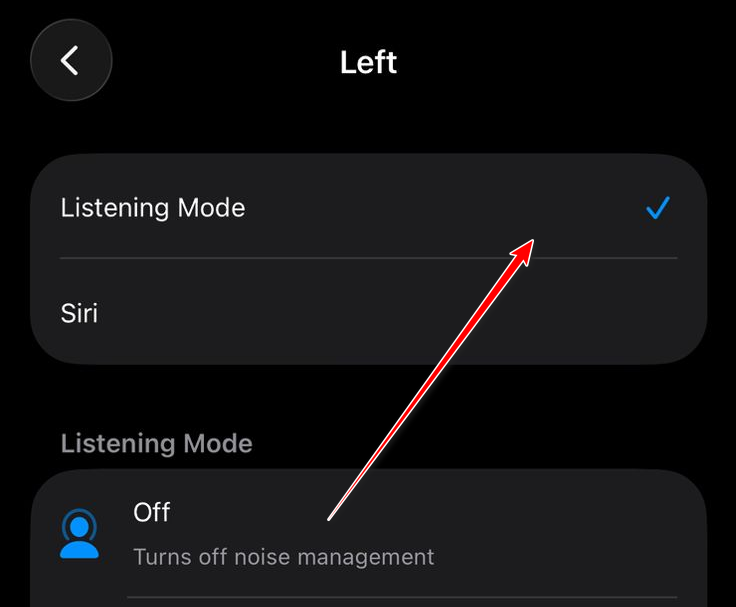
- 절차를 변경하세요 시리 다른 옵션으로 (예: 손전등의 조사 / 듣기 모드그는 마이크를 테스트했다.
![]()
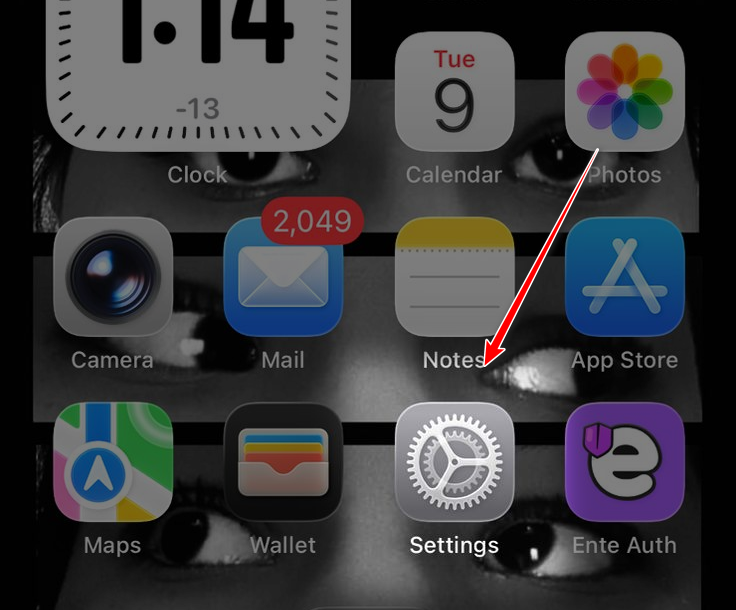
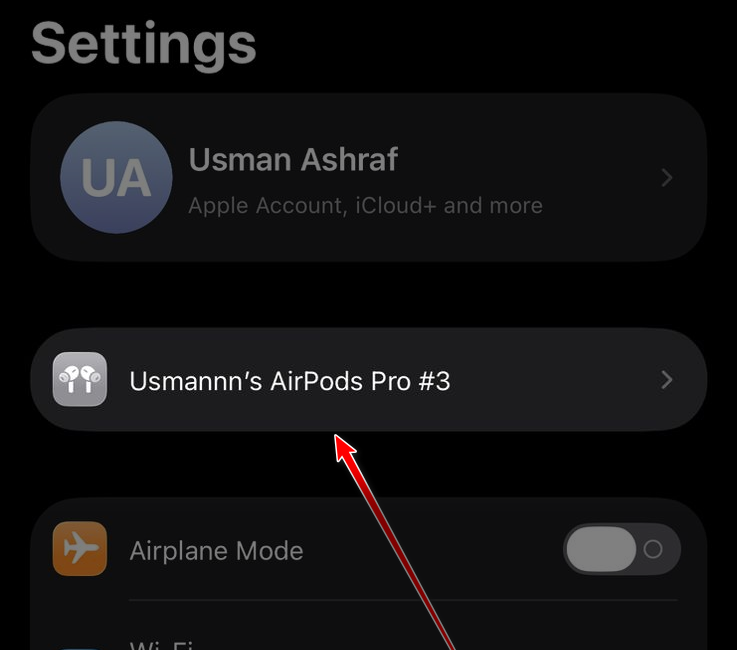
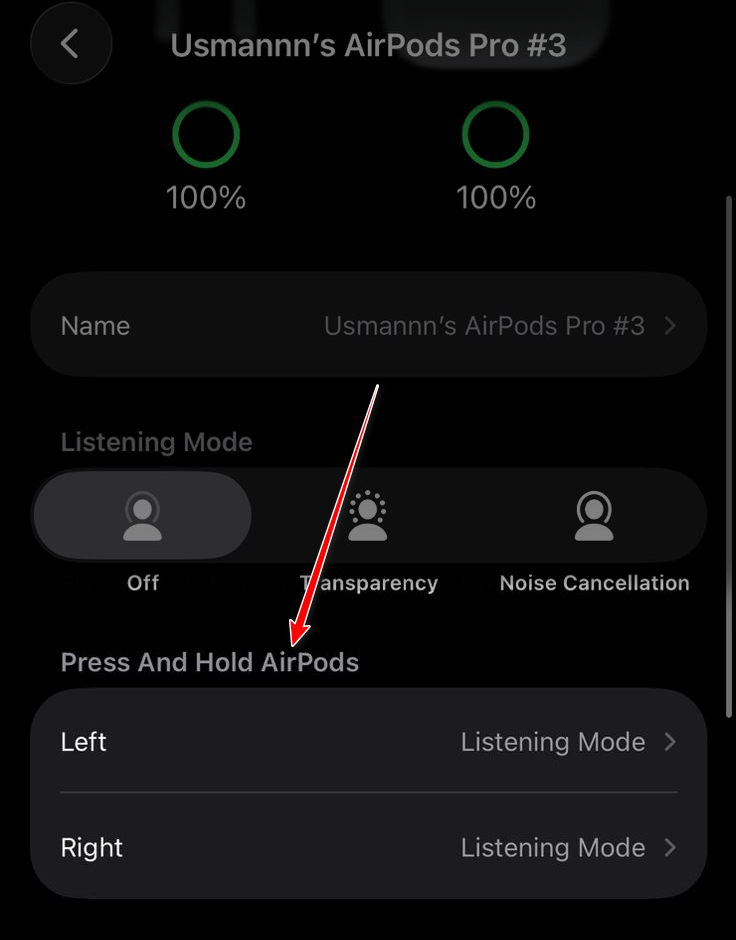
3. 에어팟 마이크를 한 번에 하나씩 사용해 보세요.
AirPods는 마이크를 좌우로 전환할 수 있습니다. 한쪽 마이크가 막히거나 전환 기능에 문제가 생기면 소리가 끊길 수 있습니다. 한쪽 마이크를 고정하면 잡음 테스트가 실행되어 AirPod의 고장 여부를 확인할 수 있습니다.
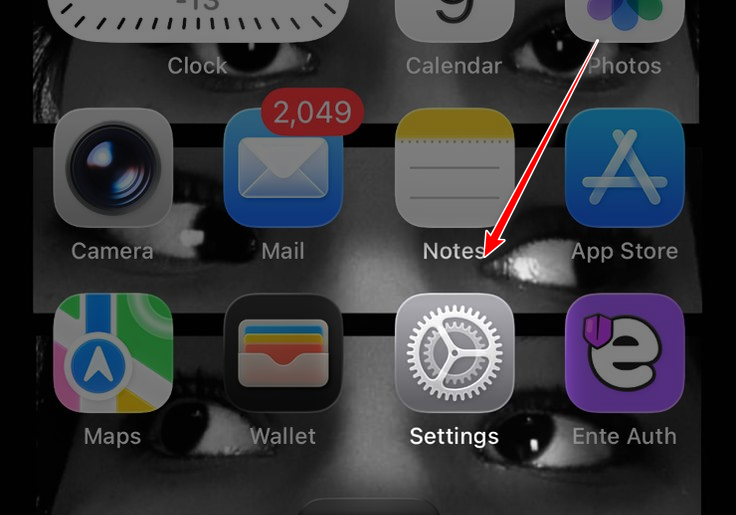
- 에어팟을 귀에 꽂고 열어주세요 설정.
![]()
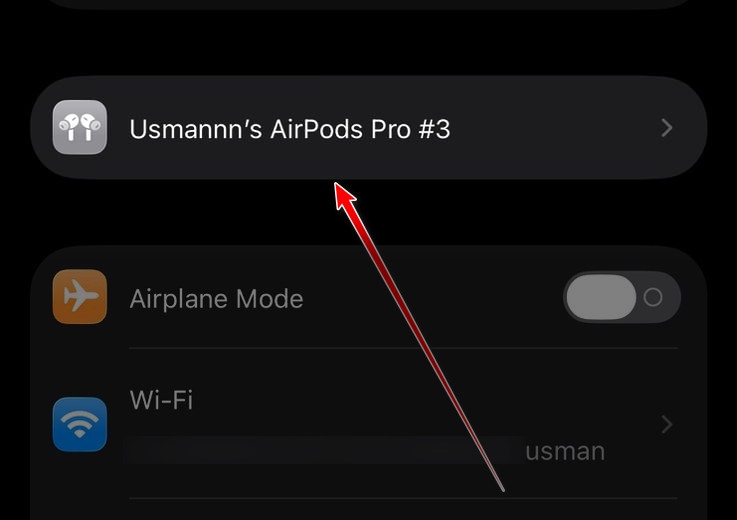
- 에어팟을 선택하세요.
![]()
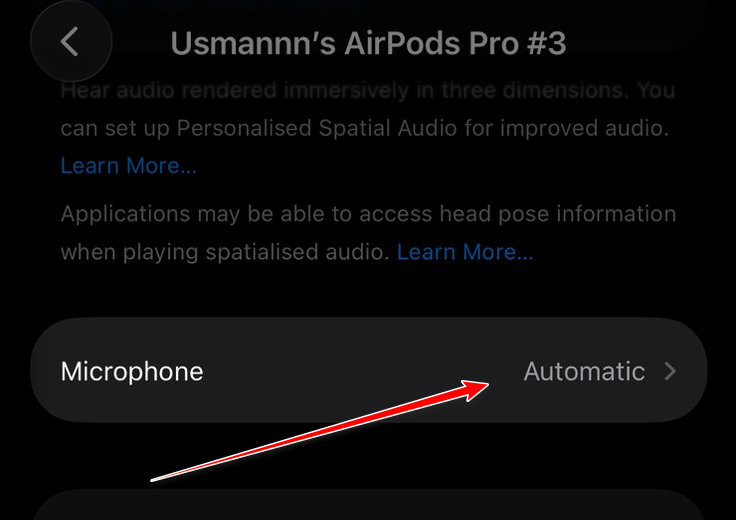
- 탭하다 마이크로폰.
![]()
- 퍄퍄퍄 항상 왼쪽 에어팟이 문제입니다. 한번 해보세요.
![]()
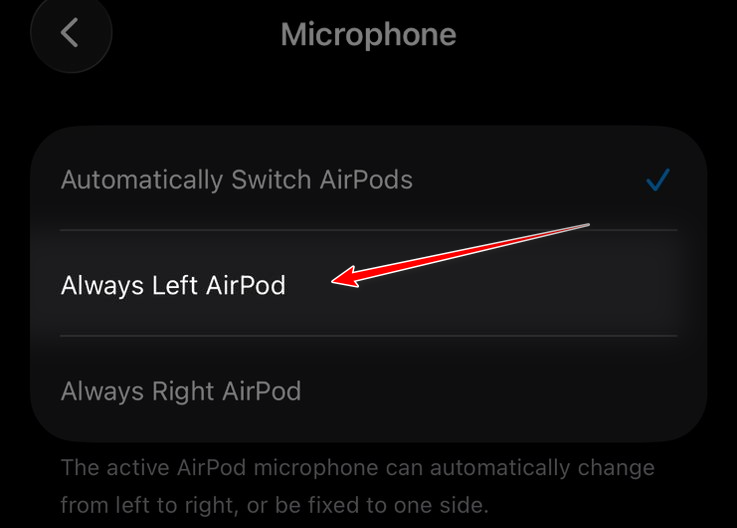
왼쪽 에어팟이 정상적으로 작동한다면, 오른쪽 에어팟 으로 바꿔서 다시 시도해 보세요. 한쪽만 작동하는 경우, 다른 쪽은 네트워크 연결 차단 , 충전/연결 문제 , 습기 손상 또는 내부 마이크 고장 등의 문제가 있을 수 있습니다.
4. 에어팟을 청소하세요
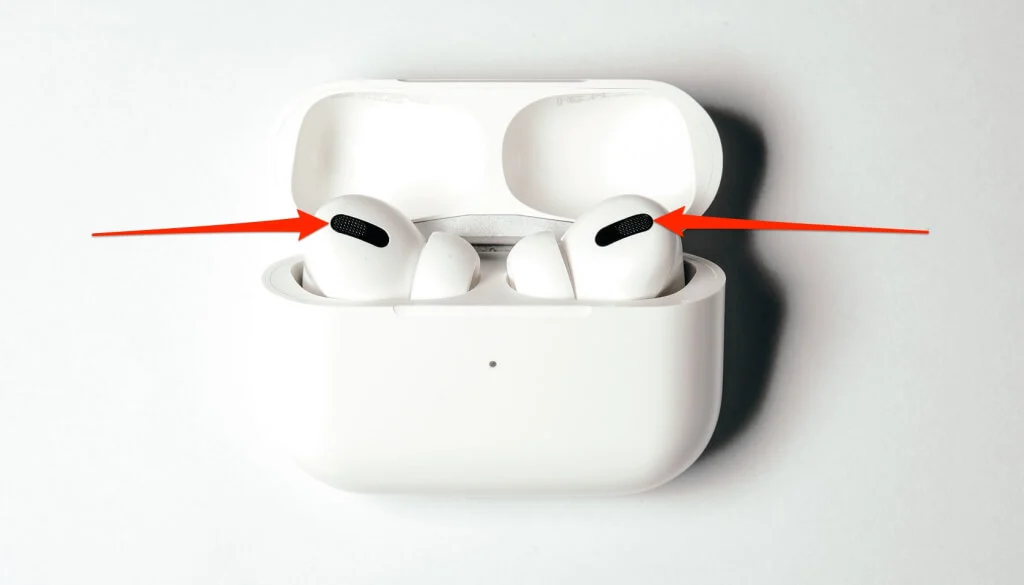
마이크 구멍이 막히면 소리 가 먹먹 하거나 잡음이 발생할 수 있습니다 . 메인 스피커 그릴뿐만 아니라 스템/섀시에 있는 마이크 그릴도 청소하십시오.
- 에어팟을 깨끗하고 건조한 표면에 놓으세요.
- 천으로 닦으세요 부드럽고, 건조하며, 보풀이 없습니다..
- 브러시를 사용하여 마이크 메시를 부드럽게 청소하십시오. 부드럽고 건조함날카로운 도구를 사용하지 마시고, 이물질을 그물 안으로 밀어 넣지 마십시오.
5. AirDrop을 끕니다.
혼잡한 지역에서 집중적으로 무선 스캔을 해도 안정성에 영향을 미치는 경우는 드뭅니다. 문제 해결 중 백그라운드 활동을 줄이기 위해 AirDrop을 끄는 것은 간단한 테스트 방법입니다.
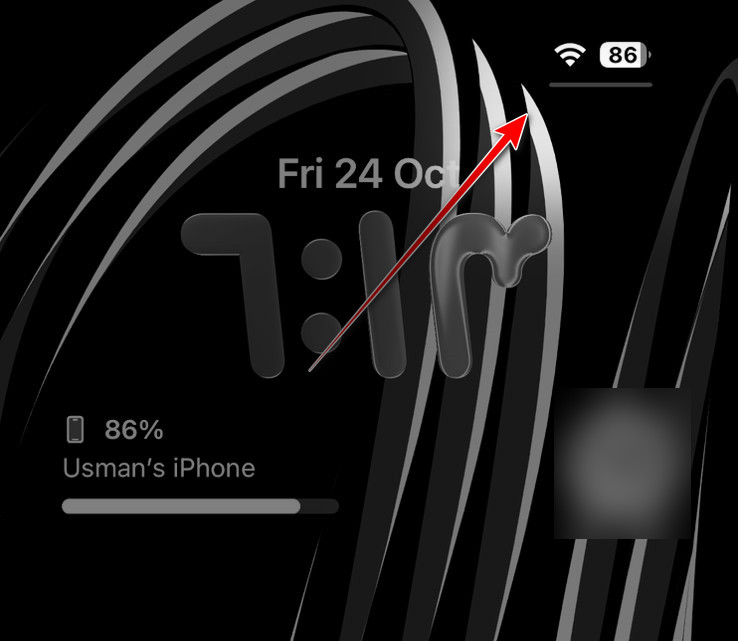
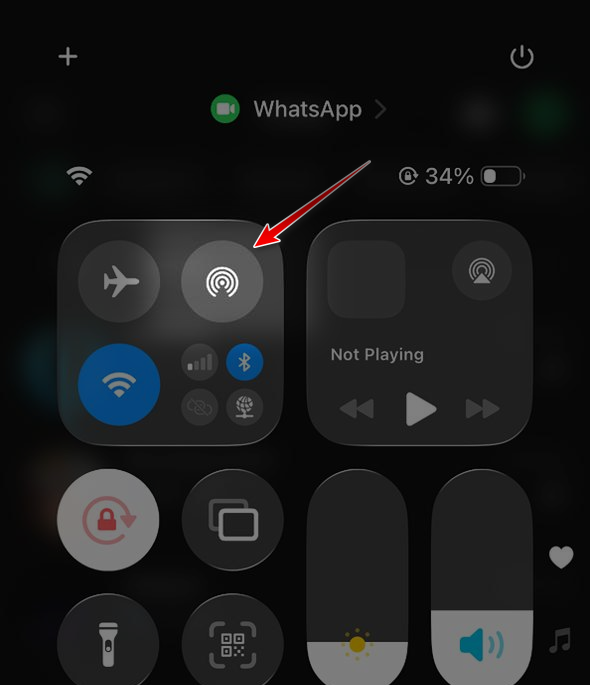
- 열다 제어 센터.
![]()
- 클릭 공중 투하.
- 퍄퍄퍄 수신 거부그다음 통화/녹음 기능을 테스트해 보세요.
![]()
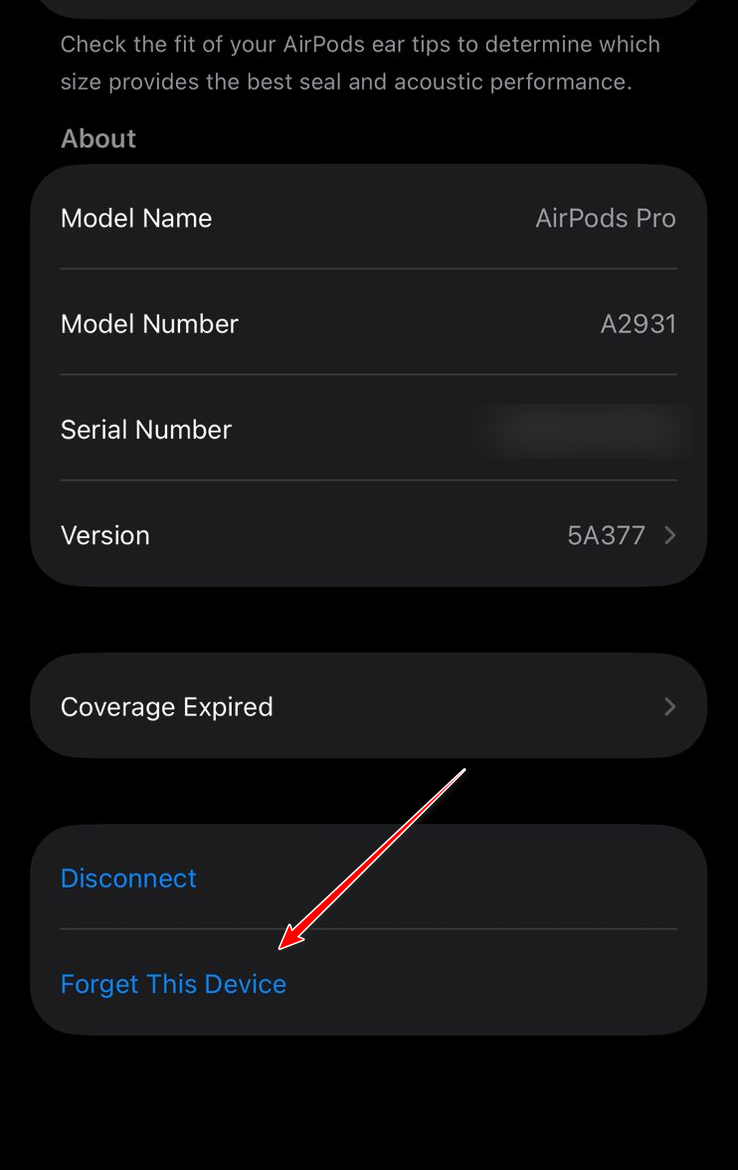
6. AirPods 재설정
재설정을 하면 페어링/설정 오류가 모두 지워지고 깨끗한 연결이 이루어집니다. 시작하기 전에 케이스와 AirPods이 충분히 충전되었는지 확인하세요.
- 기기에서 AirPods을 사용하는 것은 잊어버리세요.
![]()
- 에어팟 두 개를 모두 케이스에 넣고 케이스를 몇 분간 충전하세요.
- 뚜껑을 열고 상자의 버튼을 불빛이 깜빡일 때까지 길게 누르세요. 호박 속에, 그런 다음 흰색.
- 케이스를 열어 아이폰/아이패드 가까이 가져가서 다시 페어링하세요.
마이크가 여전히 작동하지 않는 경우: 라우팅 확인, 한쪽에서 마이크 테스트, 권한 확인, 배터리/충전 상태 확인, 청소 및 재설정을 모두 수행한 후에도 문제가 해결되지 않으면 하드웨어 관련 문제일 가능성이 높습니다 (마이크 네트워크 손상/차단, 습기 손상, 충전/연결 문제 또는 마이크 자체 불량). 다른 iPhone/iPad에서 AirPods을 테스트하여 문제가 해결되었는지 확인한 후 Apple 지원 또는 판매점에 문의하여 서비스 옵션을 알아보세요.
댓글이 닫혀있다.