

블루스크린이 뜨는 건 분명히 안 좋은 현상 입니다. 하지만 적어도 컴퓨터에 문제가 있다는 걸 알려주니까요. 반면에 블랙 스크린이 뜨면 , 그야말로 속수무책입니다. 문제의 원인을 직접 추측해야 하죠.

윈도우 10에서 발생하는 검은 화면 오류의 원인과 해결 방법을 살펴보겠습니다. 이렇게 하면 컴퓨터를 즉시 포기하지 않고도 문제를 해결할 수 있습니다.
컴퓨터가 제대로 작동하는지 확인해 보세요.
검은 화면이 나타나는 문제의 한 가지 가능한 원인은 Windows 10 설치 과정 중 설정 프로세스가 아직 완료되지 않았기 때문입니다. 이전 Windows 설치에서 용량이 큰 데이터 파일이 있는 경우 설치에 몇 시간이 걸리더라도 놀라지 마세요.
이 사실을 몰랐다면 윈도우가 이미 설치되어 있다고 생각했을 가능성이 높습니다. 그렇다면 지금 검은 화면이 보이는 이유가 바로 그것일 겁니다. 해결 방법은 컴퓨터가 제대로 작동하고 있는지 확인하는 것입니다.
- 하드 드라이브 작동 상태를 표시하는 LED 표시등을 찾으세요. 이제 표시등을 관찰하세요.
- 이 표시등이 깜빡이면 설치 과정이 아직 진행 중이라는 뜻입니다. 이 경우 설치가 완료될 때까지 기다리시면 됩니다.
- 표시등이 켜지지 않으면 설정 과정이 멈춰서 더 이상 진행할 수 없다는 의미입니다.
컴퓨터를 끄세요
설치 과정이 아무런 진전이 없다면, 다시 시도해야 한다는 뜻입니다.
- 컴퓨터를 끄려면 전원 버튼을 사용하십시오. 정상적으로 꺼지지 않으면 전원 버튼을 5~10초 정도 길게 누르십시오.
- 이더넷 케이블을 뽑고 무선 어댑터를 끄면 네트워크 연결이 끊어집니다.
- 다른 주변기기들도 모두 분리하세요. 게임 컨트롤러와 외장 하드 드라이브도 포함됩니다.
- 컴퓨터의 전원 코드도 뽑으세요. 그런 다음 약 30초 정도 기다리면 모든 것이 초기 상태로 재설정됩니다.
- 전원 코드, 주변 장치, 무선 어댑터 및 이더넷 케이블을 다시 연결하십시오. 컴퓨터를 켜고 Windows를 다시 설치하십시오.
안전 모드를 켜세요
문제의 근본 원인이 하드웨어 성능 문제라면 필수 소프트웨어를 다운로드하는 것만으로 해결할 수 있습니다.
안전 모드로 부팅하려면 컴퓨터를 켜고 로그인 화면이 나타나면 Shift 키를 길게 누르세요 . 그런 다음 전원 버튼을 클릭하고 다시 시작을 선택하세요.
화면 활성화
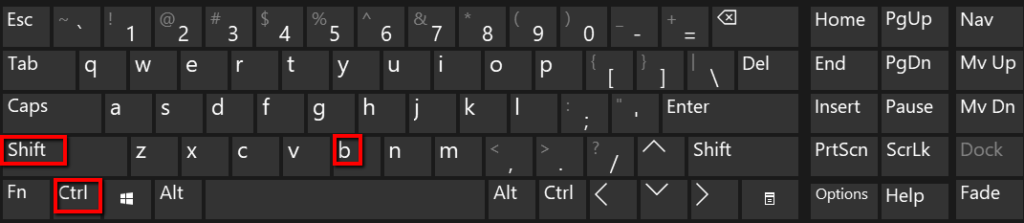
윈도우 10이 컴퓨터를 인식하지 못하면 검은 화면이 나타나는 문제가 발생할 수 있습니다. 간단한 해결책은 키보드를 사용하여 컴퓨터를 강제로 깨우는 것입니다 .
- 먼저 키를 누르세요 Windows.
- 그런 다음 CTRL 그리고 변화 그리고 B.
비디오 카드 재설치
또 다른 가능성은 비디오 카드가 고장난 경우입니다. 비디오 카드를 다시 설치해야 합니다.
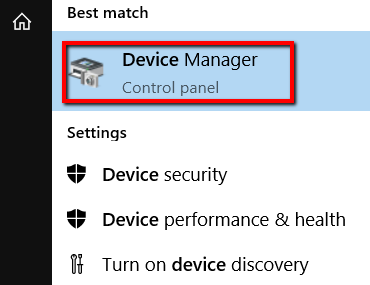
- 먼저 Windows 키를 누르고 선택하세요. 장치 관리자.
- 아래로 스크롤 디스플레이 어댑터옆에 있는 화살표를 클릭하여 이 섹션을 펼치세요.
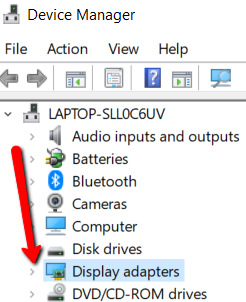
- 거기에서 디스플레이 어댑터를 선택하세요. 마우스 오른쪽 버튼을 클릭하고 선택하세요. 장치 제거.
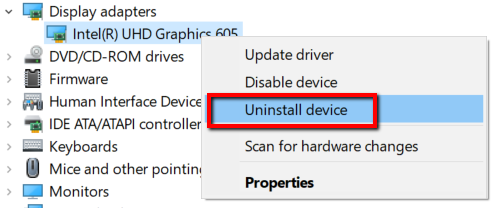
- 제거 후, 이 부분을 다시 마우스 오른쪽 버튼으로 클릭하세요. 그런 다음 선택하세요.
하드웨어 변경 사항 검색
다시 설치할 수 있도록 해당 항목이 다시 나타나도록 하려면 이렇게 하세요.
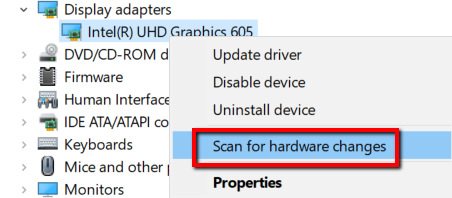
드라이버 업데이트
비디오 카드가 고장난 것이 아니라면, 오래된 것일 수 있습니다. 그렇다면 검은 화면이 나타나는 원인 중 하나일 것입니다.
- 이 문제를 해결하려면 다음으로 이동하세요.
기기 관리자
다시 한번.
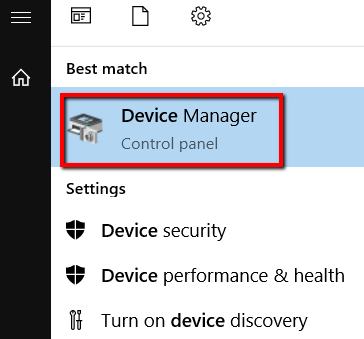
- 이동
디스플레이 어댑터
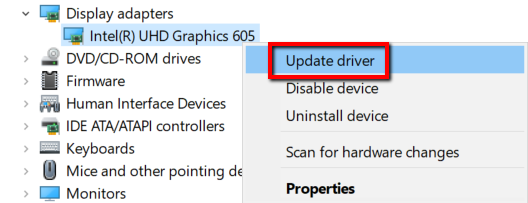
확장하세요. 디스플레이 어댑터를 찾아서 마우스 오른쪽 버튼으로 클릭하세요. 이제 선택하세요.
드라이버 업데이트
.
RunOnce 작업을 중지합니다.
로그인 후 검은 화면이 나타나는 경우, 실행 중인 프로세스가 원인일 수 있습니다.
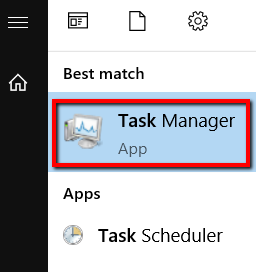
- 이 문제를 해결하려면 Windows 키를 누르고 실행하세요.
작업 관리
.
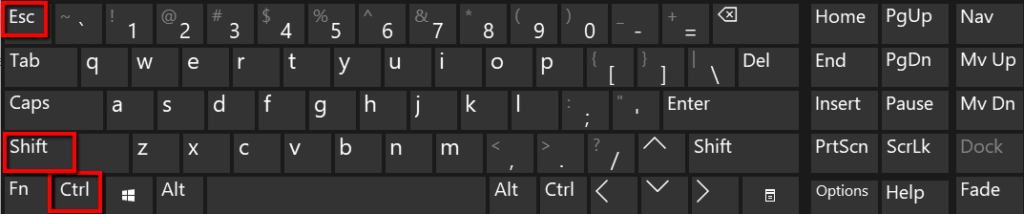
- 누를 수도 있습니다.
CTRL
و
변화
و
esc를
그렇게 하면 또한 열립니다
작업 관리
.
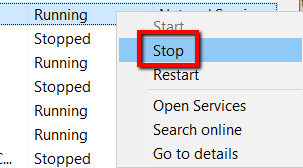
- 거기서 과정을 확인하세요 RunOnce.exe실행 중이면 마우스 오른쪽 버튼을 클릭하고 선택하세요. 끄기.
- 변경 사항을 적용하려면 컴퓨터를 다시 시작하십시오. 다시 시작 버튼을 누르면 됩니다.
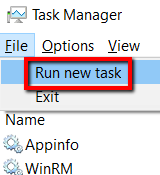
- 또 다른 옵션은 허용하는 것입니다. Task Manager 길을 닦음으로써. 이를 시작하려면 다음으로 가십시오. 입양 부모로서의 귀하의 적합성을 결정하기 위해 미국 이민국에.
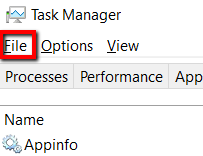
- 퍄퍄퍄 새 작업 실행.
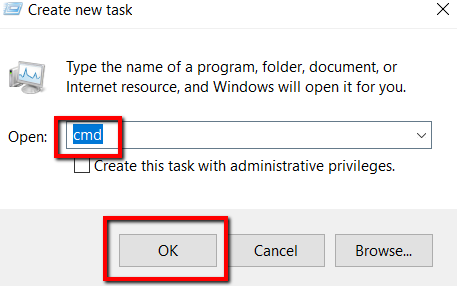
- 거기, 들어가세요 cmd를 그리고 누르다 OK.
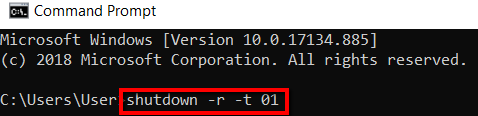
- 명령 프롬프트 창에 다음을 입력하세요. 종료-R-T 01 엔터를 누릅니다.
댓글이 닫혀있다.