

애플 기기와 크롬북을 오가는 많은 사용자들에게 iTunes는 가장 아쉬운 프로그램 중 하나입니다. 방대한 음악, 영화, 팟캐스트 라이브러리를 자랑하는 iTunes는 애플 사용자들에게 필수적인 프로그램입니다. 하지만 크롬북은 iTunes를 기본적으로 지원하지 않기 때문에, iTunes의 풍부한 미디어 콘텐츠에 익숙한 사용자들은 해결책을 찾아야 합니다.
ChromeOS는 단순함과 속도 면에서 탁월하지만, 기본 iTunes 애플리케이션이 없다는 점은 상당한 단점으로 여겨질 수 있습니다. 하지만 이러한 제약을 극복할 수 있는 방법이 있습니다. 이 글에서는 크롬북에서 iTunes를 실행하는 여러 가지 방법을 살펴보고, 좋아하는 미디어 콘텐츠를 다재다능한 ChromeOS 환경에서 즐기는 방법을 알아보겠습니다.
크롬북에서 iTunes를 기본적으로 지원하지는 않지만, 다음과 같은 해결 방법을 통해 실행할 수 있습니다.
- 사용하다 포도주
- 사용하다 iTunes 웹사이트
- 앱 사용하기 가상 머신 Parallels나 VirtualBox 같은 것들
Wine을 사용하여 크롬북에 iTunes 설치하기
ChromeOS는 Linux 기반이므로 Linux의 기능을 활용하여 Wine을 설치할 수 있으며, 이를 통해 iTunes와 같은 Windows 애플리케이션을 Linux에 더 쉽게 설치할 수 있습니다. 설치 과정은 몇 단계로 구성됩니다(아래 참조). iTunes 계정이 없다면 미리 생성해 두세요.
크롬북에서 리눅스 기능 활성화 및 업데이트
- 열다 크롬북 설정 그리고 탭으로 이동 리눅스 베타 왼쪽에 있습니다. 일부 사용자는 고급 설정에서 이 옵션을 찾을 수 있습니다.
![크롬북 설정에서 Linux 실행(실험적 기능)]()
- 오른쪽에서 클릭하세요 고용그런 다음 화면에 나타나는 지시에 따라 크롬북에 Linux를 구성하십시오.
- 설정이 완료되면 다음과 같이 표시됩니다. 리눅스 터미널또는 애플리케이션 메뉴에서 실행할 수도 있습니다. 그런 다음 터미널에서 다음 명령을 실행하십시오.

sudo apt-get 업데이트 && sudo apt-get 업그레이드 -y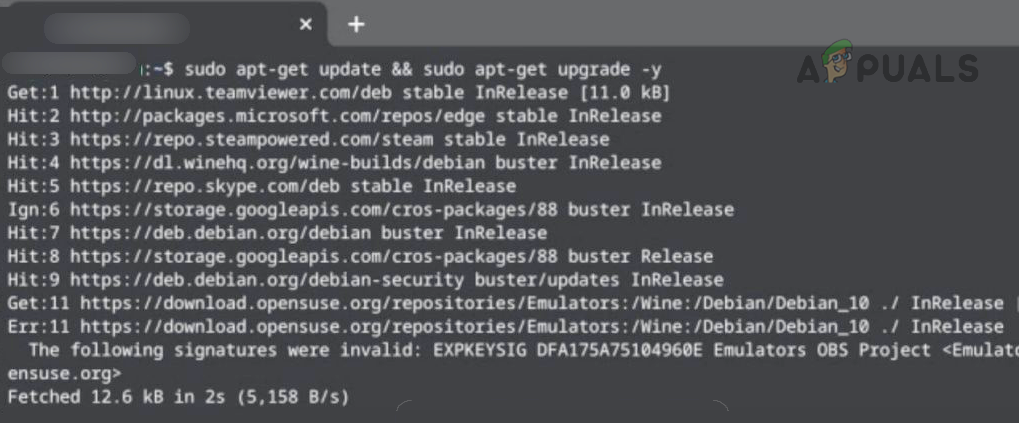
크롬북에 Wine을 설치하고 32비트 앱 지원을 활성화하세요.
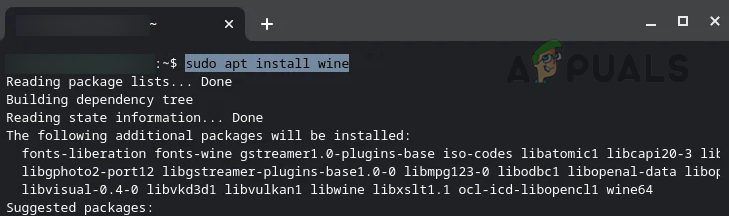
- Wine을 설치하려면 Linux 터미널에서 다음 명령을 실행하십시오.
sudo는 apt-get은 설치 와인
![크롬북에 Wine 설치하기]()
- 설치가 완료될 때까지 기다린 후 터미널에서 다음 명령어를 하나씩 실행하여 32비트 애플리케이션 지원을 활성화하십시오.
sudo dpkg --add-architecture i386 sudo apt update sudo apt-get install wine32
![크롬북에서 32비트 지원을 활성화하세요]()

iTunes의 32비트 버전을 다운로드하세요.
- 크롬북에서 브라우저(예: 크롬)를 열고 다음 주소로 이동하세요. 애플 웹사이트의 공식 iTunes 다운로드 페이지.
![Windows용 iTunes 32비트 버전을 다운로드하세요.]()
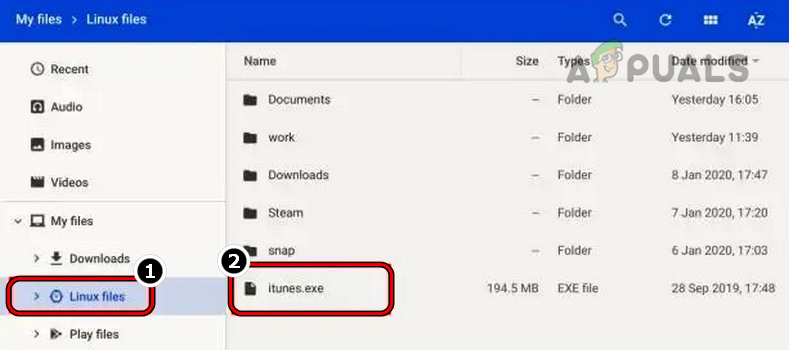
- 탭하다 다운로드 파일을 크롬북에 저장하세요. 파일 이름을 다음과 같이 변경하세요. iTunes.exe 식별하기 쉽도록 하기 위해서입니다.
![iTunes.exe 파일을 Linux 파일로 전송합니다.]()
- 다음으로, 다운로드한 파일을 폴더로 이동하세요. 리눅스 파일 또는 리눅스 환경에 파일이 저장된 위치에 대한 접근 권한을 부여하십시오.

iTunes Wine의 32비트 버전을 설치하세요.
- 리눅스 터미널을 열고 다음 명령어를 실행하세요.
WINEARCH=win32 WINEPREFIX=/home/username/.wine32/win iTunesSetup.exe
"username" 부분을 실제 사용자 이름으로 바꾸세요.
- iTunes 설치 창에서 다음을 클릭하세요. 다음 것, 그런 다음 تثبيت.
![크롬북에 iTunes 설치하기]()
- 화면에 나타나는 지시에 따라 iTunes 설치를 완료하십시오.
- 마지막으로 크롬북에서 앱을 열고 iTunes를 실행하여 사용을 시작하세요.

iTunes 바로가기 만들기
응용 프로그램 폴더 대신 iTunes에 더 빠르게 접근하는 방법을 선호한다면 Chromebook에 바로가기를 만들 수 있습니다.
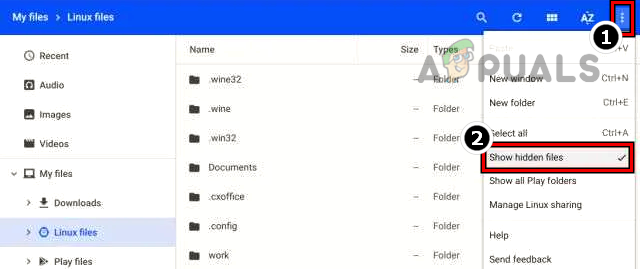
- 크롬북에서 파일 관리자를 열고 해당 섹션으로 이동하세요. 리눅스 파일.
- 오른쪽 상단의 세로 점 세 개를 클릭하고 선택하세요. 숨김 파일 표시.
![크롬북에서 숨겨진 파일 표시하기]()
- 다음 경로로 이동합니다.
.local >> 공유 >> 응용 프로그램 >> 와인 >> 프로그램 파일 >> iTunes
iTunes 바로가기 위치로 이동하세요 - 오른쪽 클릭 iTunes.데스크톱 그리고 선택 를 사용하여 열었습니다., 다음 선택 텍스트 에디터 (텍스트 편집기가 설치되어 있지 않다면 설치해야 할 수도 있습니다.)
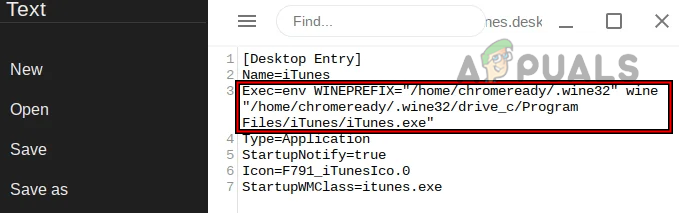
- 텍스트 파일에서 "Exec=" 뒤에 다음 명령어를 추가하고, "를 대체하십시오. "실제 사용자 이름은 다음과 같습니다:
env WINEPREFIX="/home/yourusername/.wine32" wine "/home/yourusername/.wine32/drive_c/Program Files/iTunes/iTunes.exe"
![iTunes.desktop 파일을 편집하세요.]()
- 텍스트 편집기를 저장하고 닫으세요.
- 이제 앱 서랍에서 iTunes를 실행할 수 있으며, 쉽게 접근할 수 있도록 iTunes를 Chrome 셸에 고정하는 옵션도 제공됩니다.
iTunes 웹사이트 이용하기
위에서 설명한 Wine을 이용한 방법이 너무 복잡하거나 제대로 작동하지 않고, iTunes에서 음악을 스트리밍하는 것이 주된 목적이라면 iTunes 웹사이트를 직접 이용하는 것을 고려해 보세요. Chrome 브라우저에 iTunes 웹사이트 바로가기를 만들어 두면 편리할 수 있습니다. 아래에서는 Apple 웹사이트의 음악 페이지 바로가기를 추가하는 방법을 설명합니다.
- 크롬을 열고 다음 주소로 이동하세요. 애플 웹사이트의 음악 페이지.
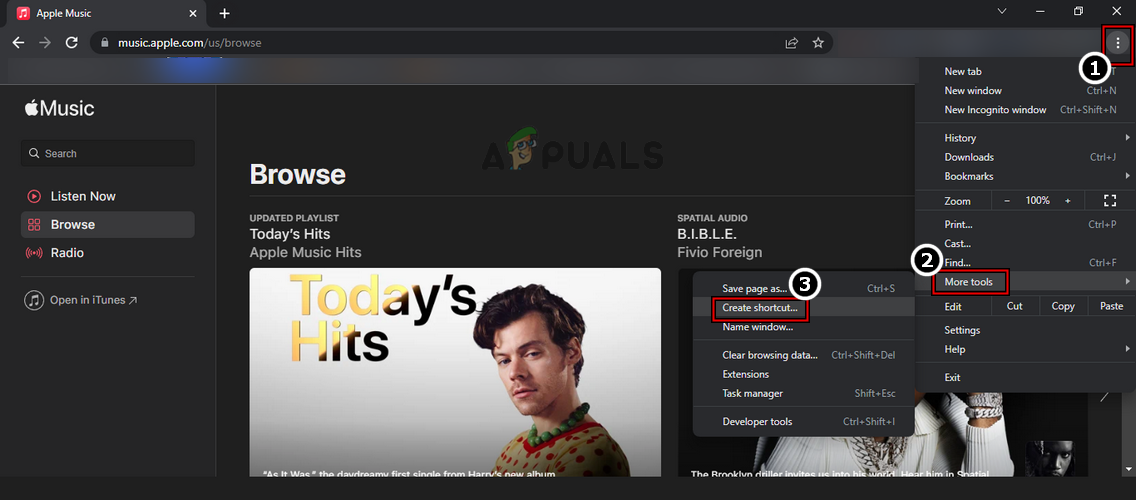
- 창 오른쪽 상단에 있는 세로 점 세 개를 클릭한 다음 다음으로 이동하세요. 추가 도구 그리고 선택 바로가기 만들기.
- 나타나는 메시지에 바로가기 이름으로 iTunes를 입력합니다.
![크롬에서 애플 뮤직 웹사이트 바로가기를 만드세요]()
- 이제 크롬북 바탕화면에 바로가기가 생성되어 iTunes에서 음악을 쉽게 들을 수 있습니다.
iTunes 음악을 YouTube Music으로 가져오기
일부 사용자는 Google 생태계의 이점을 누리기 위해 iTunes 음악 라이브러리를 YouTube Music으로 이전하는 것을 선호할 수 있습니다. 이를 위해서는 개인용 컴퓨터(PC)에서 다음 단계를 수행해야 합니다.
- 웹 브라우저를 열고 다음 주소로 이동하세요. 유튜브 뮤직 웹사이트.
- iTunes 음악 파일을 YouTube 음악 웹페이지로 드래그 앤 드롭하세요.
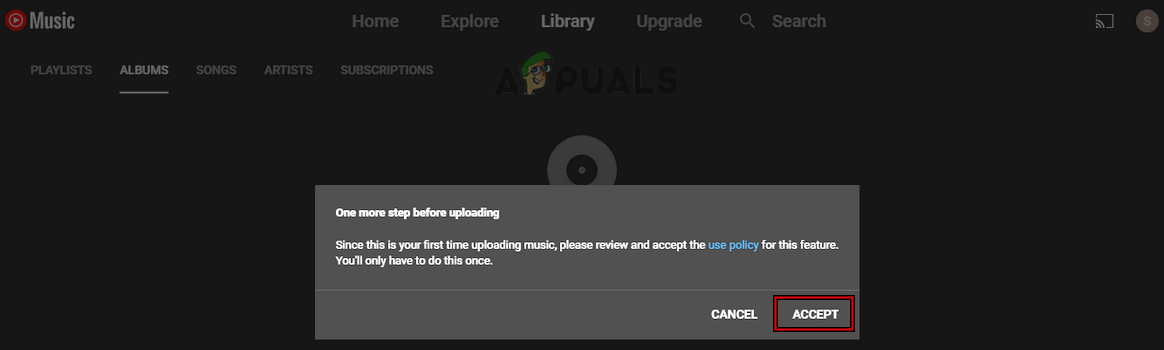
- (요청될 경우) YouTube 서비스 약관에 동의하고 전송이 완료될 때까지 기다리세요.
![iTunes 음악을 YouTube Music으로 드래그 앤 드롭하고 서비스 약관에 동의하세요.]()
- 다운로드한 iTunes 음악은 YouTube Music을 통해 이용하고 재생할 수 있습니다. 또한 YouTube Music은 Apple 생태계를 지원하므로 기기 간 음악 라이브러리 동기화가 간편합니다.
가상 장치 애플리케이션 사용
크롬북에서 iTunes의 모든 기능을 사용하고 싶은 사용자(특히 Wine이 적합하지 않은 경우)에게는 가상 머신 앱이 훌륭한 선택입니다. Parallel Desktop for ChromeOS(유료)를 비롯한 여러 옵션이 있지만, 여기서는 VirtualBox 사용법에 초점을 맞추겠습니다. ARM 프로세서를 탑재한 크롬북은 가상 머신을 원활하게 실행하지 못할 수 있으며, 인텔 기반 크롬북은 더 많은 문제 없이 가상 머신을 실행할 수 있다는 점을 유의하세요.
시작하기 전에, 고급형 크롬북을 사용 중이라면 Windows ISO 파일을 다운로드하고, 필요한 경우 가벼운 Linux 배포판을 선택하세요. 또한, 가상 머신의 게스트 운영 체제를 설치할 수 있도록 크롬북에 충분한 저장 공간이 있는지 확인하십시오.
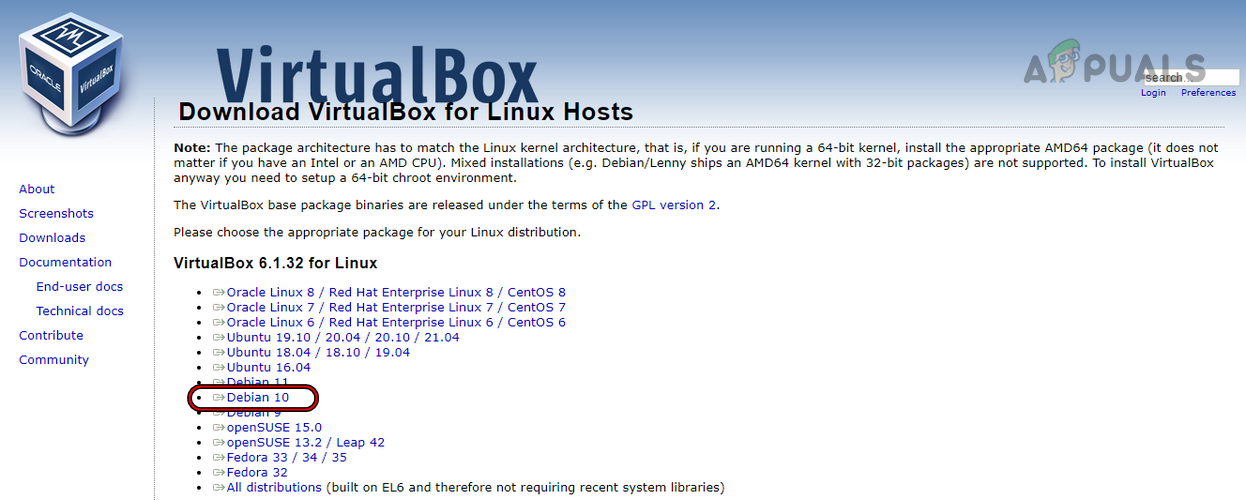
- 크롬북에서 웹 브라우저를 열고 다음 사이트를 방문하세요. VirtualBox Linux 다운로드 페이지.
- VirtualBox의 Debian 10 버전을 선택하여 저장하세요(파일 크기 약 80MB).
![VirtualBox의 Debian 10 버전을 다운로드하세요.]()
- 파일을 다운로드한 후 크롬북에서 해당 파일이 있는 위치로 이동하여 파일을 두 번 클릭하면 설치가 시작됩니다.
- 퍄퍄퍄 Linux를 이용한 설치 (베타) 화면의 지시에 따라 VirtualBox를 설치하십시오.
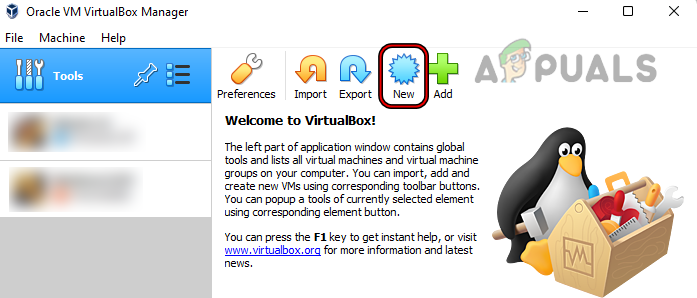
- VirtualBox가 설치되면 Linux Apps 폴더에서 실행하고 클릭하세요. جديد 가상 머신을 생성하려면.
![VirtualBox에서 새 가상 머신 생성하기]()
- 크롬북의 성능에 따라 Windows 또는 경량 Linux 배포판과 같은 게스트 운영 체제를 설치하는 단계를 따르세요.
- 게스트 운영 체제를 설치한 후 VirtualBox 내에서 실행하고 iTunes를 설치하십시오.
- 설치가 완료되면 iTunes를 실행하여 Chromebook에서 모든 기능을 이용하세요.
가상 머신 실행이 필요할 수 있으며, 성능 저하 가능성 때문에 모든 크롬북에 적합하지 않을 수 있다는 점에 유의하시기 바랍니다.
댓글이 닫혀있다.