

빠른 요약
- 틱톡에서 영상을 제작한 후, 빨간색 체크 표시를 탭하면 나타나는 "임시 저장" 옵션을 선택하여 영상을 편집하세요. 이렇게 하면 영상이 앱 내에 저장되어 나중에 검토하고 게시할 수 있습니다.
- 일반 틱톡 영상을 그대로 올리되, "나만 보기"를 선택하여 비공개로 설정할 수도 있습니다. 그런 다음 영상을 휴대폰에 저장하고 나중에 삭제하면 됩니다.
- 틱톡 영상을 외부 저장소에 저장하려면 스마트폰의 화면 녹화 기능을 사용하세요. 아이폰에서는 화면을 위로 스와이프한 다음 녹화 버튼을 누르세요. 안드로이드에서는 화면을 아래로 스와이프한 다음 "화면 녹화"를 선택하세요.
준비하다 틱톡 서비스 트렌드가 탄생하고 춤이 순식간에 퍼져나가는 플랫폼, 틱톡. 틱톡 영상을 만드는 건 신나는 일이지만, 모두가 자신의 작품을 전 세계와 공유하고 싶어하는 건 아니죠. 때로는 '게시' 버튼을 누르지 않고 혼자만 보고 싶을 때도 있으니까요.

틱톡에 영상을 올렸는데 비공개로 유지하고 싶다면 이 가이드가 도움이 될 거예요. 이 글에서는 틱톡 영상을 공개하지 않고 다운로드하는 쉬운 방법을 알아보겠습니다.
틱톡 영상을 다운로드해야 하는 이유
틱톡 영상을 다운로드해야 할 이유는 여러 가지가 있습니다. 때때로 민감한 영상이나 개인 정보처럼 곧 삭제될 수 있는 중요한 콘텐츠를 보게 될 수도 있습니다. 이러한 영상을 다운로드해 두면 틱톡에서 삭제되더라도 사본을 보관할 수 있습니다.
개인적인 차원에서, 온라인에 공개하기보다는 개인적으로 간직하고 싶은 영상이 있을 수 있습니다. 영상을 다운로드하면 저장할 영상과 공유할 영상을 직접 관리할 수 있습니다.
틱톡 영상을 공개적으로 게시하지 않고 다운로드하는 방법
틱톡 영상을 게시하지 않고 다운로드하는 방법은 여러 가지가 있습니다. 아래에 모든 방법을 나열했으니 자신에게 가장 적합한 방법을 선택하세요.
1. 틱톡 영상을 임시 저장하기
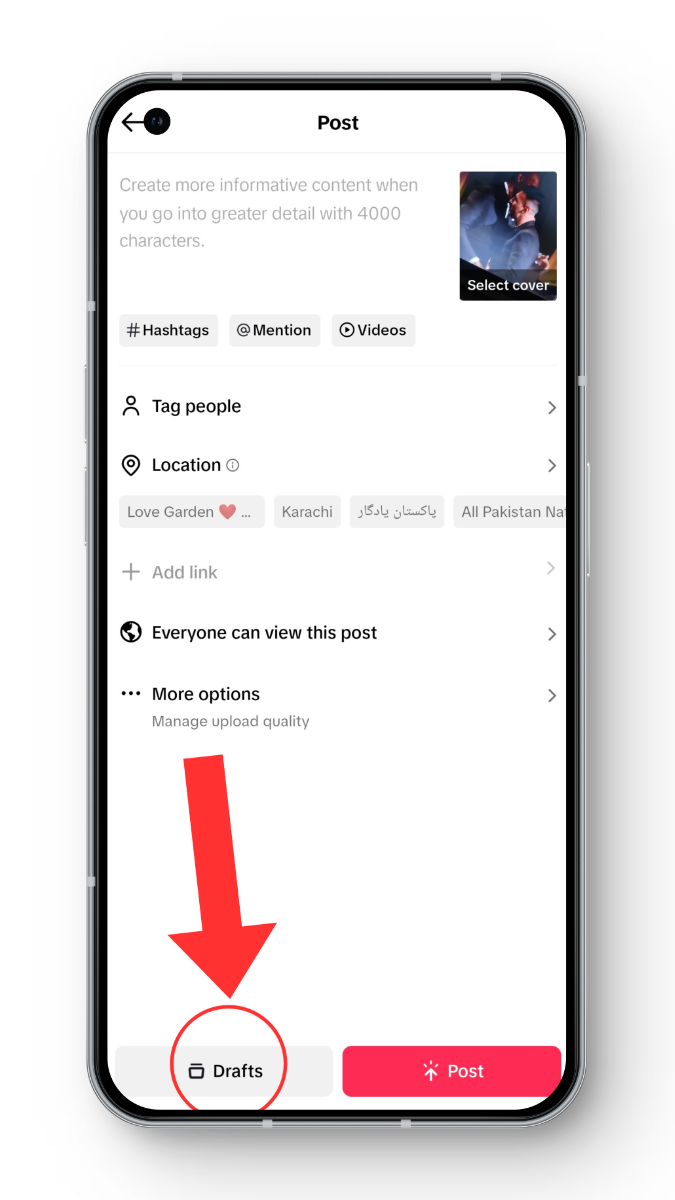
단순히 영상을 저장하고 싶다면, 임시 저장함에 추가하는 것이 가장 쉬운 방법입니다. 틱톡 영상을 임시 저장함에 저장하는 방법은 다음과 같습니다.
- 열다 틱톡 서비스 평소처럼 영상을 제작하세요.
- 편집을 완료한 후 "게시"를 클릭하는 대신 다음 옵션을 선택하세요. 체커화면 하단에 '임시 저장' 버튼이 나타납니다.

- 동영상이 임시 저장함에 저장되었습니다.
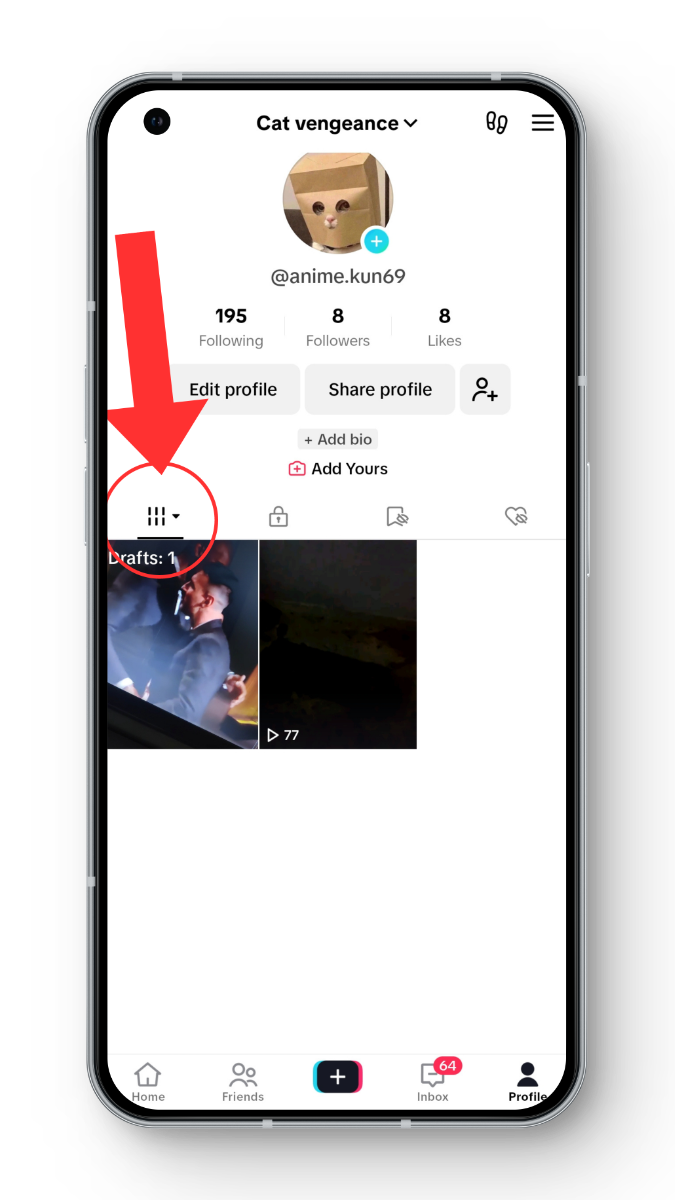
- 보기 저장된 초안, 이동 개인 파일 초안 섹션(일반적으로 3x2 격자로 배열된 6개의 선으로 구성된 아이콘으로 표시됨)을 찾으세요.
2. 틱톡 비공개 영상을 게시한 다음 기기에 저장하세요.
다른 사람이 보지 못하게 틱톡 영상을 다운로드하는 또 다른 방법은 비공개로 게시한 다음 틱톡의 "기기에 저장" 기능을 사용하는 것입니다. 방법은 다음과 같습니다.
- 오픈 틱톡 그리고 평소처럼 영상 제작을 시작하세요.
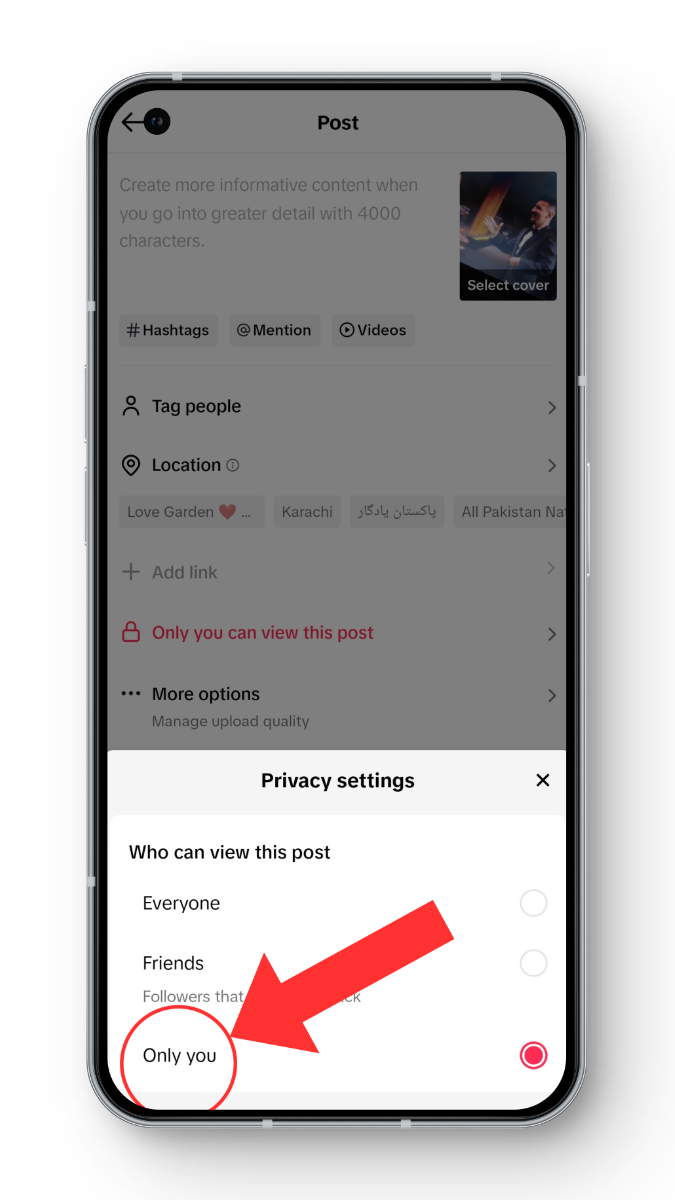
- 게시하기 전에 다음 섹션을 찾아보세요. 이 게시물을 볼 수 있는 사람은 누구인가요?그것을 클릭하고 "를 선택하세요"괜찮아. "
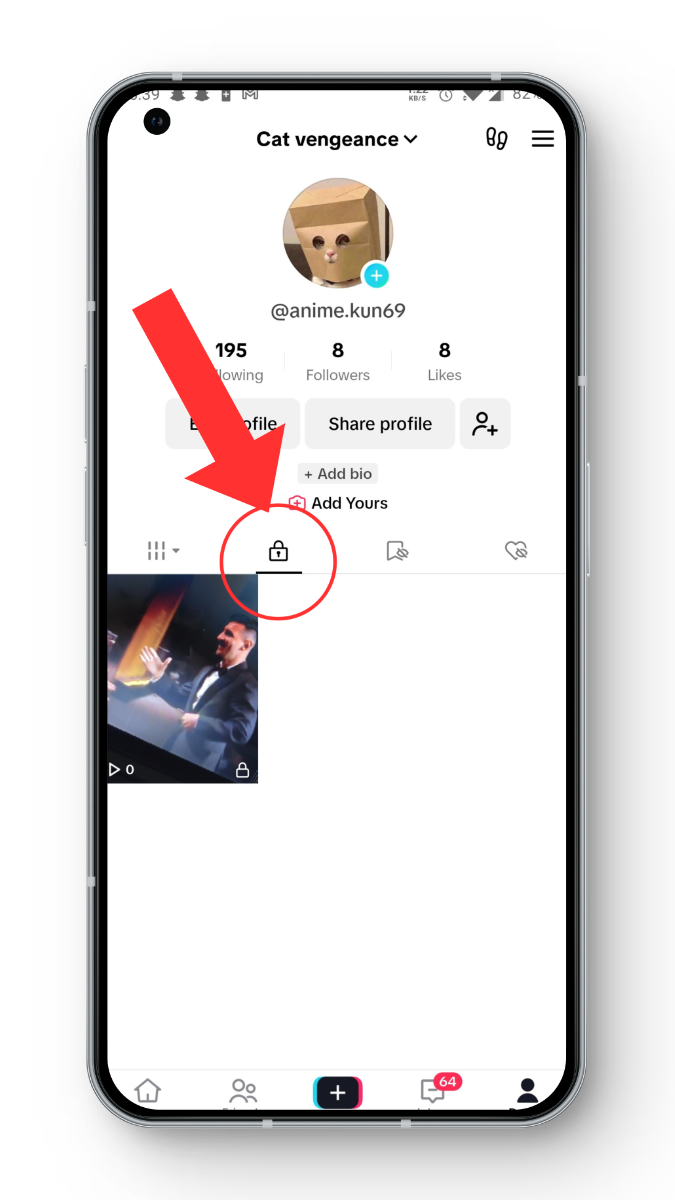
- 이제 영상을 올리세요. 프로필로 이동하여 해당 섹션을 찾으세요. 비공개 영상영상을 열어보세요.
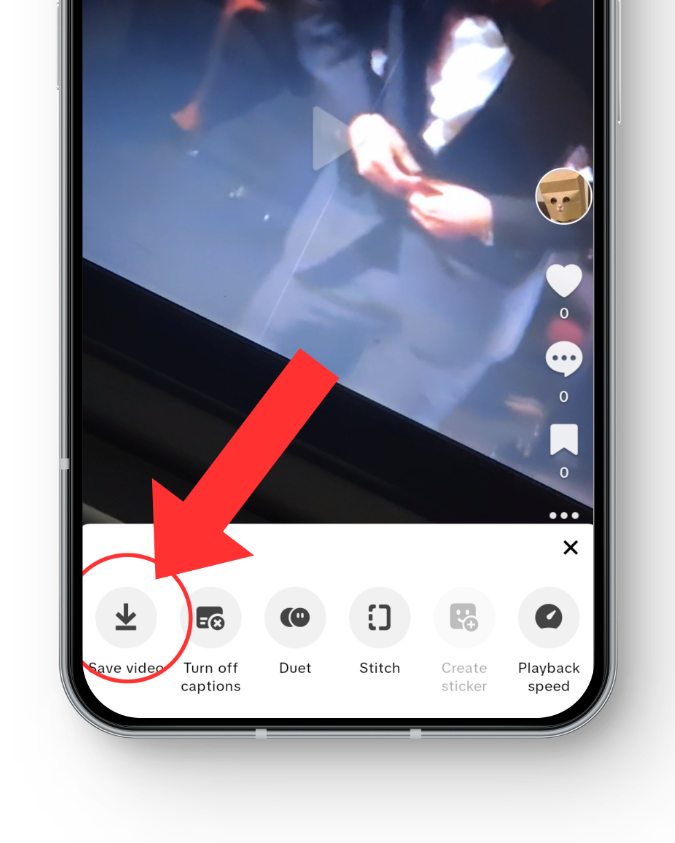
- 점 세 개 아이콘을 클릭하고 "를 선택하세요"를 선택하세요비디오 저장. "

- 이제 동영상이 휴대폰 갤러리에 바로 저장됩니다.
영상을 삭제하세요
영상을 기기에 저장한 후에는 틱톡에서 비공개 영상을 삭제하고 싶을 수도 있습니다.
- 틱톡 프로필로 이동하세요.
- 프로필에서 해당 섹션을 찾으세요. 비공개 영상그리고 다음과 같은 특징으로 구별됩니다: 자물쇠 아이콘.
- 삭제하고 싶은 영상을 선택하세요.
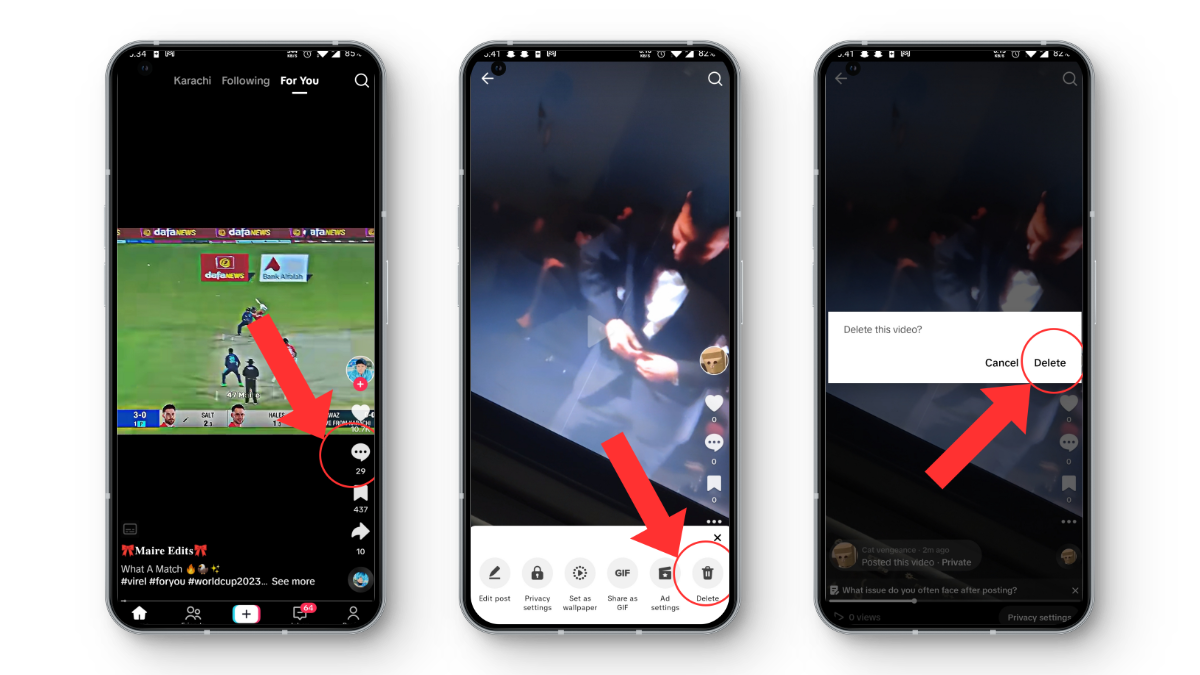
- 영상 하단의 점 세 개를 탭하고 오른쪽으로 스와이프한 다음 선택하세요. 지우다틱톡에서 해당 영상을 영구적으로 삭제하시겠습니까? (확인 버튼을 클릭하세요.)

3. 틱톡 영상 화면을 녹화하세요
화면 녹화는 틱톡 영상을 업로드하지 않고도 비공개로 유지할 수 있는 좋은 방법입니다. 이 방법은 영상을 비공개로 유지하고 싶거나 나중에 콘텐츠가 삭제될 가능성이 있다고 생각될 때 이상적입니다.
⤷ 아이폰에서 틱톡 영상 화면을 녹화하는 방법:
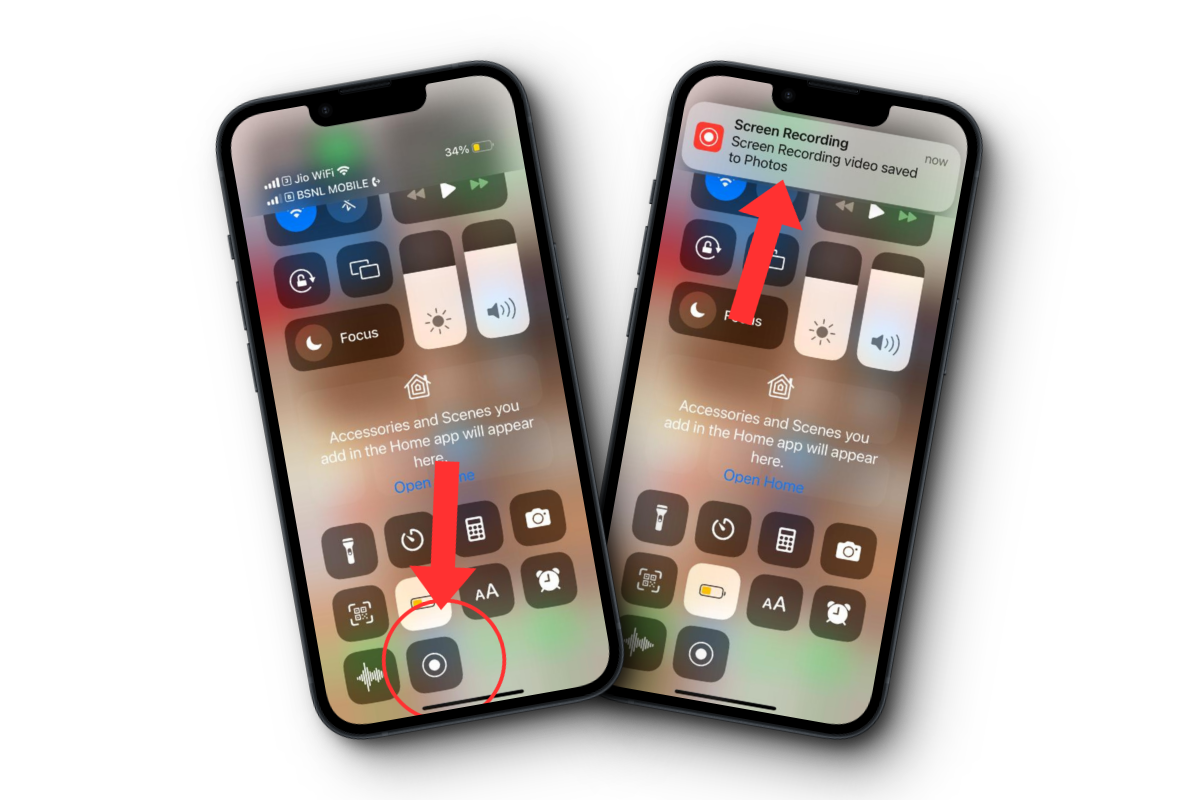
- 아래로 스와이프하세요 아이폰 오른쪽 상단 모서리에서 열려면 제어 센터.
- 찾다 화면 녹화 아이콘 (큰 원 안에 작은 원이 있는 것처럼 보이는 아이콘)을 눌러 녹화를 시작하세요.
- 틱톡에 접속해서 영상을 재생하고, 다 끝나면 제어 센터에서 같은 아이콘을 눌러 녹화를 중지하세요.
- 화면 녹화 파일은 사진 앱에 자동으로 저장됩니다.
⤷ 안드로이드에서 틱톡 영상 화면을 녹화하는 방법:
- 열다 빠른 설정 패널 안드로이드 화면 상단에서 아래로 두 번 스와이프하면 됩니다.
- 찾다 화면 녹화 아이콘 그것을 클릭하세요. (바로가기 목록의 다음 페이지에 있을 수도 있습니다.)
- 나타나는 화면에서 켜십시오. 기기 소리를 누른 다음 시작 녹음을 시작합니다.
- 틱톡에 접속해서 영상을 재생하고, 촬영이 끝나면 녹화를 중지하세요. 알림 패널을 아래로 당겨서 정지 버튼을 누르면 됩니다.
- 이제 화면 녹화 파일을 갤러리 앱에서 확인할 수 있습니다.
4. 틱톡 영상을 공개적으로 저장한 다음 다운로드하고 삭제하세요.
어떤 경우에는 틱톡 영상을 공개적으로 게시한 다음 빠르게 다운로드하고 프로필에서 삭제할 수 있습니다. 이렇게 하면 영상이 일시적으로 다시 보이게 되지만, 틱톡 영상을 저장하는 간단한 방법입니다. 방법은 다음과 같습니다.
- 틱톡을 열고 새 영상을 만드세요. 게시 화면에서 다음 사항을 확인하세요. 개인 정보 보호 설정이 공개로 되어 있습니다. 그가 참가하기 전에.
- 영상을 게시한 후 프로필로 이동하여 영상을 길게 누르고 메뉴에서 선택하세요. 비디오 저장.
틱톡 워터마크 없이 영상을 저장하려면 다음 추가 단계를 따르세요.
- 게시된 영상에서 클릭하세요 공유 아이콘 그리고 선택 링크 복사.
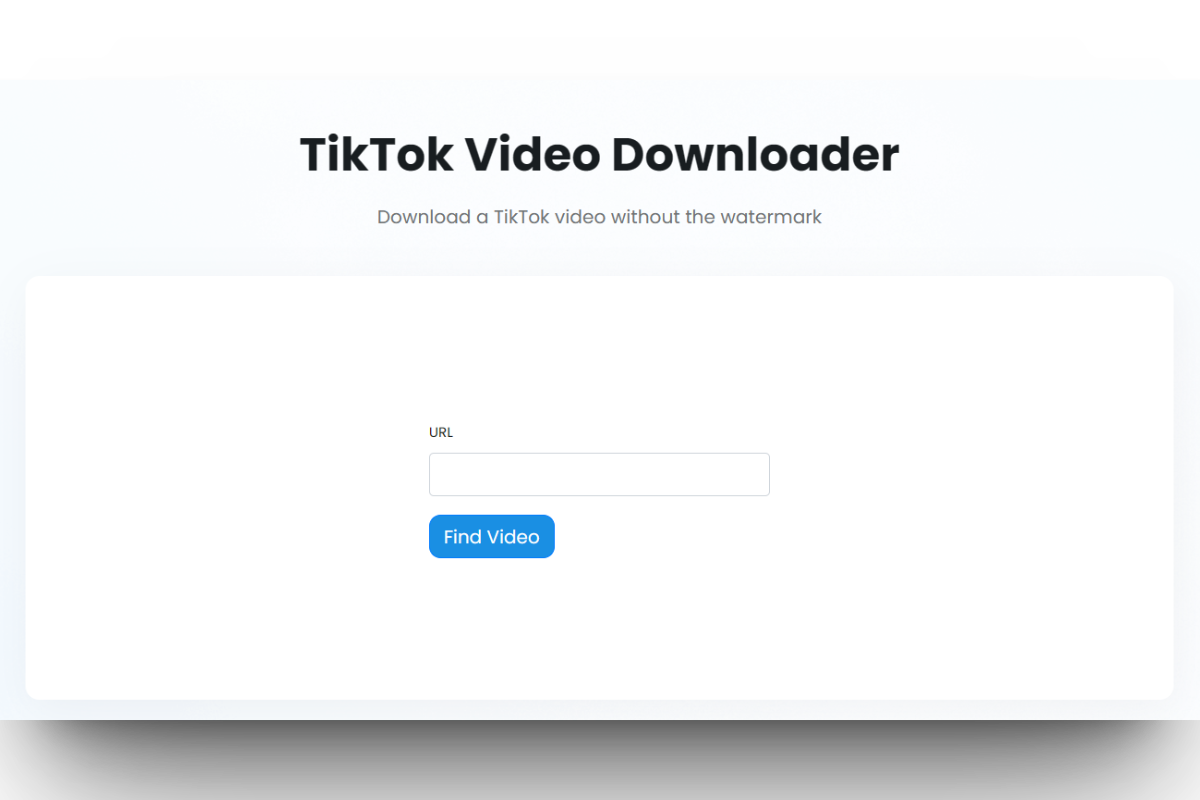
- 사이트로 이동 TikTok 동영상을 온라인으로 다운로드하세요 같은 TinyWow의 비디오 다운로더링크를 붙여넣고 버튼을 누르세요. 비디오 검색.
- 결과 페이지에서 클릭하세요 다운로드 영상을 기기에 저장하려면.
영상을 다운로드한 후에는 TikTok에서 영상을 삭제해야 합니다. 프로필로 돌아가서 해당 영상을 탭하고, 점 세 개 아이콘을 탭한 다음, '삭제'를 선택하고 삭제를 확인하세요.
댓글이 닫혀있다.