

요약:
- Apple은 iOS 18.4를 통해 제어 센터와 잠금 화면에서 주변 음악을 제어할 수 있는 새로운 기능을 도입했습니다.
- 이 앱은 수면, 휴식, 생산성, 웰빙 등 다양한 카테고리에 걸쳐 사용자 정의가 불가능한 미리 만들어진 4개의 재생 목록으로 구성되어 있습니다.
- 하지만 Apple Music 구독자는 좋아하는 재생목록에 바로가기를 추가하여 잠금 화면에서 바로 재생할 수 있습니다.
iOS 18.4에서 Apple은 제어 센터와 잠금 화면 제어에 새로운 제어 기능인 "주변 음악"을 추가했습니다. "주변 음악"을 통해 사용자는 수면, 휴식, 생산성, 웰빙 등 다양한 카테고리의 편안한 플레이리스트를 감상할 수 있습니다. 플레이리스트는 사용자 정의가 불가능하며 누구나 무료로 이용할 수 있습니다. 하지만 Apple Music 구독자에게는 보관함에서 음악을 선택할 수 있는 추가 옵션이 제공됩니다. 즉, 이제 Apple Music 플레이리스트를 잠금 화면에 추가하고 빠르게 이용할 수 있다는 뜻입니다!
잠금 화면에 Apple Music 재생 목록을 추가하는 방법
Apple Music 재생 목록을 잠금 화면에 간편하게 추가하거나, iPhone에 액션 버튼이 있는 경우 액션 버튼 에 지정할 수도 있습니다. 필요한 것은 Apple Music 구독 과 iPhone의 최신 iOS 버전(18.4)뿐입니다. 잠금 화면에 재생 목록을 추가하는 방법은 다음과 같습니다.
- Face ID로 iPhone 잠금을 해제하세요. 하지만 홈 화면으로 이동하려면 위로 스와이프하지 마세요.
- 다음으로, 편집 모드로 들어갈 때까지 잠금 화면을 길게 누릅니다.
- 다음으로, 컨트롤을 변경하려는 화면으로 살짝 밀고 탭합니다. 맞춤설정. 왼쪽의 잠금 화면 썸네일을 선택하세요.
- 이제 다음을 누르세요. 빼기 기호(-) 교체하려는 잠금 화면 컨트롤입니다.
- 그런 다음 더하기 기호(+) 그 자리에 나타날 것입니다.
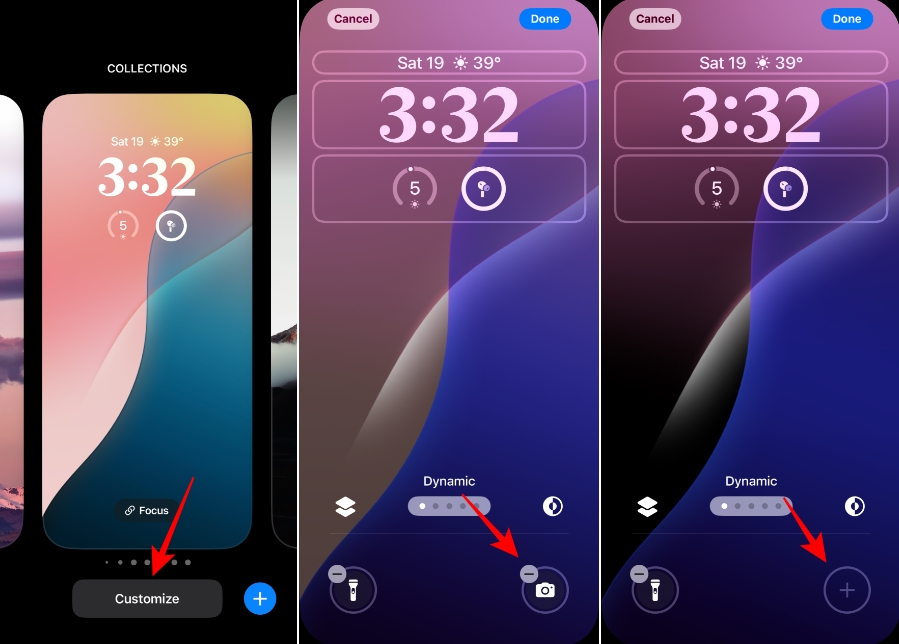
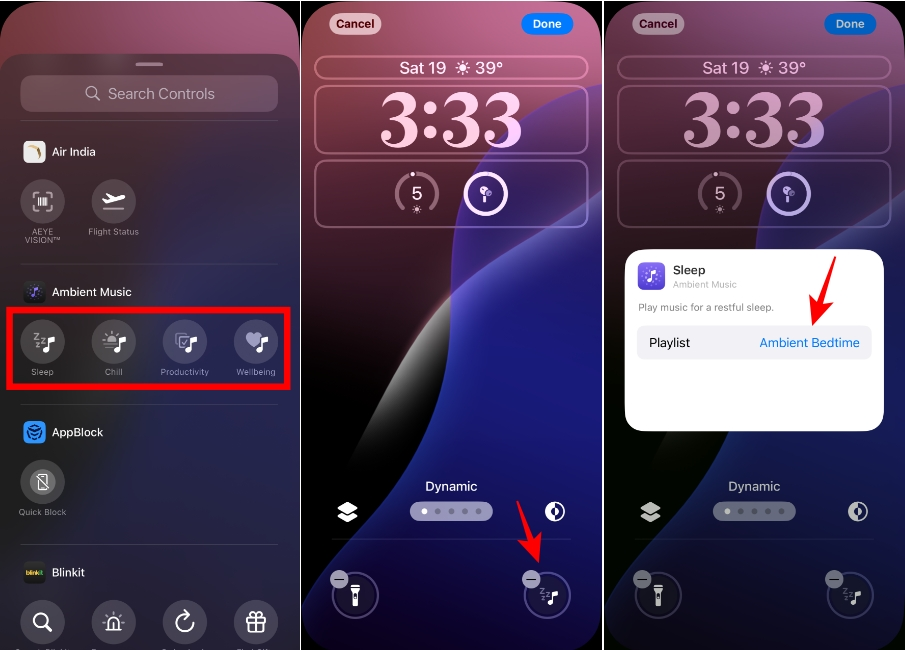
- 컨트롤 목록을 아래로 스크롤하고 아래 옵션 중 하나를 선택하세요. 앰비언트 음악. 재생 목록을 선택하는 방식에 따라 원하는 컨트롤을 추가할 수 있습니다. 유일한 차이점은 잠금 화면에 표시되는 아이콘입니다.
- 잠금 화면에 컨트롤이 추가됩니다. 탭하여 사용자 지정하세요.
- 오른쪽에 있는 재생목록 이름을 클릭하세요. 재생목록. 예를 들어, 주변 환경 취침 시간.
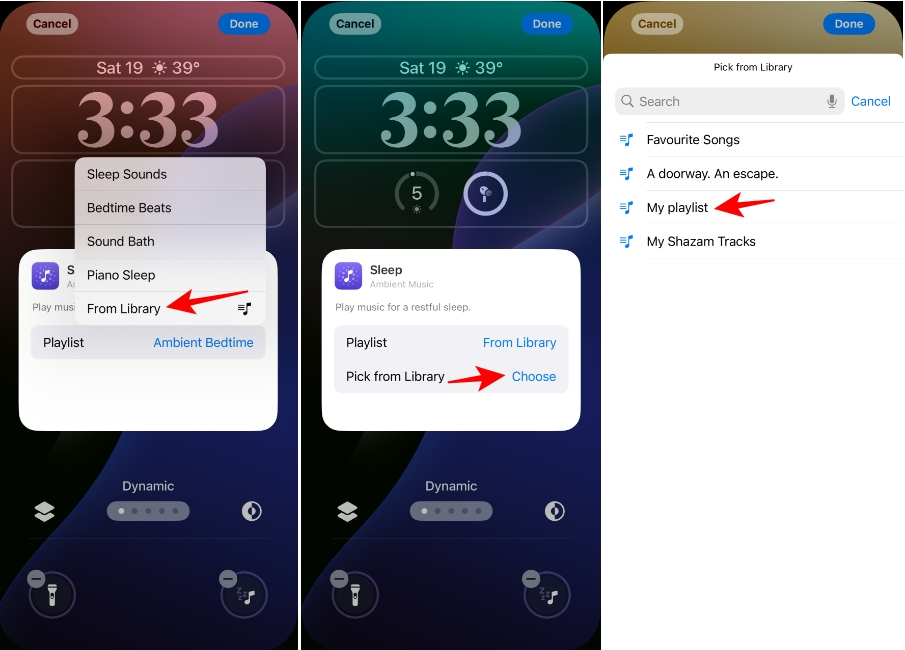
- 다음으로 선택하세요. 도서관에서 팝업 메뉴에서. 이 옵션은 Apple Music 구독자에게만 나타납니다. 구독하지 않으면 사라집니다.
- 클릭 선택하다 오이 옆에 도서관에서 선택하세요.
- 모든 Apple Music 플레이리스트가 표시됩니다. 추가하려는 플레이리스트를 탭하세요.
- 컨트롤에 맞게 재생 목록이 구성됩니다. 팝업 창을 닫으려면 화면 아무 곳이나 탭하세요.
- 그런 다음 완료 변경 사항을 저장합니다.
- 이제 잠금 화면에서 컨트롤을 길게 누르면 재생 목록이 시작됩니다. 마찬가지로, 컨트롤을 길게 누르면 음악 재생이 멈춥니다.
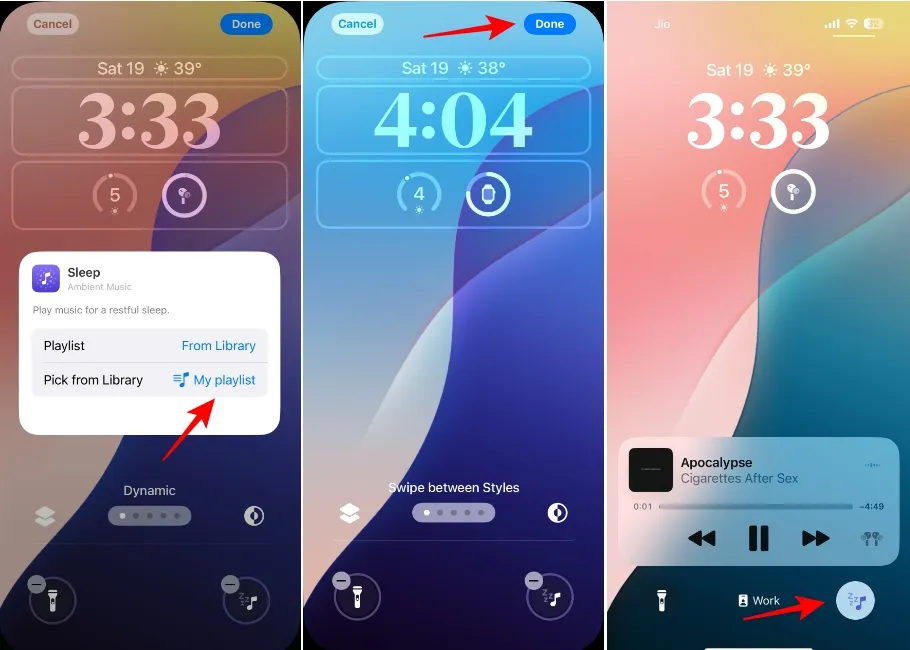
- 하지만 도구를 클릭하면 다음 사항을 유의해야 합니다. 지금 재생 중 화면에서는 음악 앱이 아닌 주변 음악 위젯이 열립니다. 따라서 화면 옵션은 사실상 존재하지 않습니다.
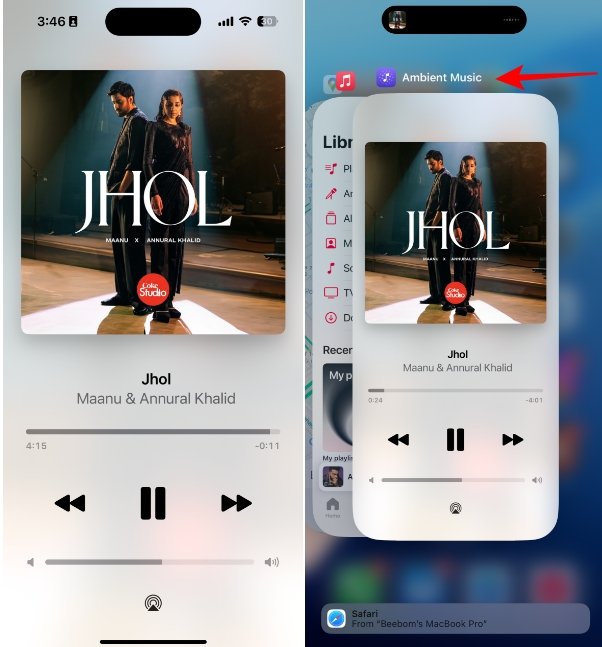
새로운 주변 음악 컨트롤을 사용하여 잠금 화면에 Apple Music 플레이리스트를 추가하는 것은 정말 쉽습니다. 음악 애호가라면 잠금 화면을 다양하게 설정하여 다양한 플레이리스트를 재생할 수도 있습니다. 업무, 운전, 헬스, 개인 등 다양한 집중 모드를 설정하여 잠금 화면을 설정하면 언제든 손쉽게 다양한 플레이리스트를 즐길 수 있습니다.
댓글이 닫혀있다.