

최신 iOS 18.4 업데이트는 iPhone 15 Pro 및 iPhone 15 Pro Max 사용자를 위한 흥미로운 새 기능을 제공합니다. 이전에는 iPhone 16 시리즈에서만 사용할 수 있었던 비주얼 인텔리전스 기능이 이제 Apple Intelligence 제품군 의 일부로 Apple의 2023년형 Pro 모델에서도 사용할 수 있게 되었습니다.
아이폰 15 프로와 아이폰 15 프로 맥스는 다른 모든 애플 인텔리전스 기능을 활용할 수 있었지만, 애플이 9월 글로타임 행사에서 선보인 새로운 시각 인텔리전스 기능은 아이폰 16에만 적용되었습니다. 애플은 이 기능을 해당 모델의 새로운 카메라 제어 기능 에만 연동하기로 결정했기 때문입니다.

이러한 제한은 인위적이며 Apple이 사용자가 해당 기능에 접근하는 방식에 따라 달라진다고 항상 여겨져 왔습니다. iPhone 15 Pro 모델에는 약간 구형 A17 Pro 칩이 탑재되어 있지만, Visual Intelligence에 A18 또는 A18 Pro 칩이 필요할 이유는 없습니다. iPhone 15 Pro가 Writing Tools와 Image Playground를 실행할 수 있다면 Visual Intelligence도 충분히 처리할 수 있습니다. 특히, 기반이 되는 Visual Look Up 기능이 수년 동안 사용되어 왔고 구형 모델에서도 사용할 수 있다는 점을 고려하면 더욱 그렇습니다.
애플은 아이폰 16 사용자들이 새로운 카메라 제어 기능을 통해 시각적 지능 을 활성화할 수 있도록 하는 데 중점을 두고 있으며, 이 마법 같은 버튼에 또 다른 차원을 더하고자 했습니다. 그러나 2월에 카메라 제어 기능이 없는 아이폰 16e가 출시되면서 애플은 시각적 지능을 이 모델에서 제외하거나 다른 방식으로 작동하도록 하는 선택에 직면하게 되었습니다.
Apple은 iPhone 16e를 iPhone 16 제품군의 정식 구성원으로 만들고 싶었기에 두 번째 옵션을 선택했는데, 그다지 복잡하지 않았습니다. iPhone 16e에는 액션 버튼에 시각적 지능을 활용할 수 있도록 하는 iOS 18.3의 고유한 버전이 탑재되어 출시되었으며, 이는 새로운 iPhone의 핵심 판매 포인트가 되었습니다.
시각 지능 기능을 카메라 제어 기능과 분리한 후, 애플이 이 기능을 다른 AI 지원 아이폰으로 확장할지 아니면 그대로 둘지 궁금했습니다. 다행히 오래 기다릴 필요는 없었습니다. 아이폰 16e가 출시된 지 24시간도 채 되지 않아 애플은 Daring Fireball 의 존 그루버에게 아이폰 15 Pro에도 "향후 소프트웨어 업데이트를 통해" 이 기능이 추가될 것이라고 밝혔습니다.
평소처럼 애플은 출시 시기에 대해 명확한 입장을 밝히지 않았고, 일부에서는 iOS 18.4에 포함될지 궁금해했습니다. 하지만 애플은 iOS 18.4 두 번째 베타 버전에서 약속을 지켰습니다 . 이 버전은 아이폰 16e용 iOS 18.3에서 했던 것처럼 액션 버튼 옵션에 시각적 기능을 추가하고, 제어 센터에 액션 버튼을 활성화하는 새로운 버튼을 추가했습니다.
iPhone 15 Pro에 시각적 지능 추가
iPhone 15 Pro 또는 iPhone 15 Pro Max를 소유하고 있다면 이제 Visual Intelligence 기능에 액세스하는 것이 다른 기능을 동작 버튼에 할당하는 것과 마찬가지로 매우 쉽습니다.
- 앱 열기 설정 당신의 아이폰에.
- 고르다 작업 버튼.
- 왼쪽이나 오른쪽으로 살짝 밀어서 다음이 보일 때까지 시각 지능 (네 번째 옵션은 카메라와 손전등 사이에 있어야 합니다.)
- 탭하다 설정 돌아가려면 위로 살짝 밀거나 홈 화면으로 돌아가세요.
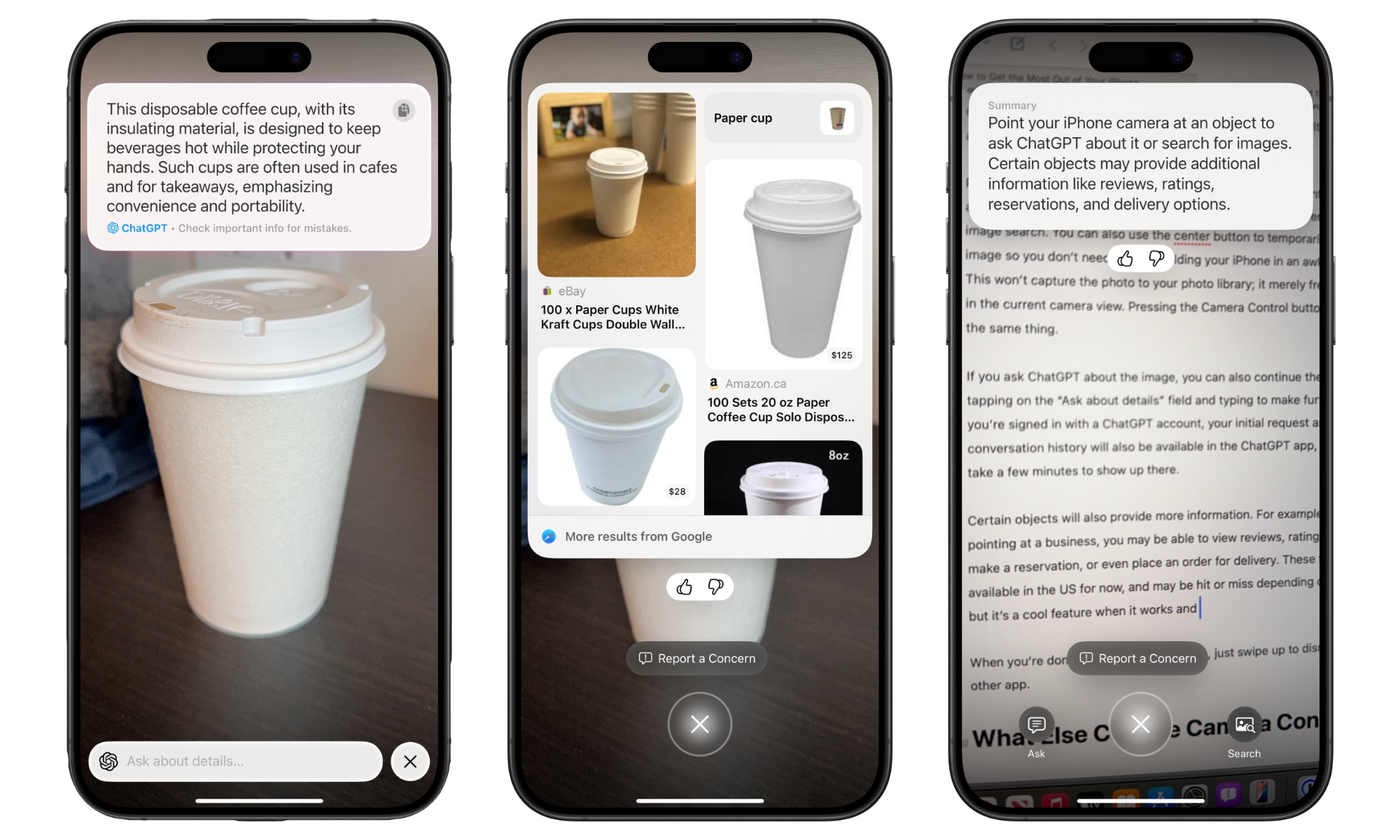
설정이 완료되면 비주얼 인텔리전스는 액션 버튼의 다른 기능과 동일하게 작동합니다. 액션 버튼을 길게 눌러 비주얼 인텔리전스를 열고, 식별하려는 대상을 아이폰 카메라로 비추세요. 화면 하단에서 ' 묻기'를 탭하여 ChatGPT에 현재 보고 있는 대상에 대해 질문하거나, ' 검색 '을 탭 하여 Google에서 검색할 수 있습니다.
가운데에 있는 캡처 버튼을 누르면 촬영한 장면이 정지되고, 달력에 날짜를 추가하거나, 식물이나 동물을 선택하거나, 텍스트를 읽거나 요약하는 등의 추가 옵션이 제공됩니다.
iPhone 16 모델과 비교했을 때 유일한 단점은 액션 버튼을 다른 용도로 사용할 수 없다는 것입니다. 아쉽게도 Apple 단축어 앱에는 시각적 지능 기능이 아직 없어서, 이 방법을 사용해서는 다기능 액션 버튼의 일부로 설정할 수도 없습니다.
하지만 액션 버튼을 다른 용도로 사용하고 싶다면 제어 센터나 잠금 화면을 통해 시각적 인텔리전스에 접근할 수 있습니다. iOS 18에서 제어 센터를 사용자 지정 하고 잠금 화면에 버튼을 추가하는 방법은 이미 설명 드렸지만 , 간단히 다시 한번 정리해 보겠습니다.
제어 센터에 시각적 지능을 추가하는 방법은 다음과 같습니다.
- 오른쪽 상단 모서리에서 아래로 살짝 밀어 제어 센터를 엽니다.
- 빈 공간을 길게 눌러 제어 센터를 편집하세요.
- 탭하다 컨트롤 추가 하단에.
- "Apple Intelligence & Siri"까지 아래로 살짝 밀거나 검색 필드를 사용하여 "Visual Intelligence"를 검색하세요.
- 탭하다 시각 지능 제어 센터에 추가하세요.
잠금 화면에 시각적 지능을 추가하는 방법은 다음과 같습니다.
- 잠금 화면에서 빈 공간을 탭하고 길게 눌러 편집 모드로 들어갑니다.
- 탭하다 تخصيص 편집하려는 잠금 화면 하단에서 (잠금 화면이 여러 개인 경우 왼쪽이나 오른쪽으로 살짝 밀어 컨트롤을 추가할 화면을 선택합니다).
- 퍄퍄퍄 잠금 화면 왼쪽에.
- 시각적 정보를 추가하려는 하단 모서리에 있는 버튼 중 하나를 클릭하세요.
- "Apple Intelligence & Siri"까지 아래로 살짝 밀거나 검색 필드를 사용하여 "Visual Intelligence"를 검색하세요.
- 탭하다 시각 지능 잠금화면에 추가하세요.
- 딸깍 하는 소리 끝난 오른쪽 상단 모서리에서 위로 살짝 밀어 잠금 화면 편집 모드를 종료합니다.
iPhone 16에서 시각적 지능을 활성화하는 방법 변경
새로운 시각적 지능 옵션은 iPhone 15 Pro 및 iPhone 15 Pro Max에만 국한되지 않습니다. 위의 단계에 따라 iPhone 16 Pro에서 작업 버튼, 제어 센터 또는 잠금 화면을 사용자 지정하여 시각적 지능을 활성화할 수도 있습니다.
이 사용자 지정은 카메라 컨트롤을 통해 시각적 지능을 활성화하는 기능을 비활성화하지 않습니다. 시각적 지능은 네 곳 모두에서 사용자 지정할 수 있으며, 카메라 컨트롤, 작업 버튼, 제어 센터, 잠금 화면에서 액세스할 수 있습니다.
하지만 iOS 18.4에서는 다음 단계에 따라 카메라 컨트롤에서 시각적 지능이 켜지는 것을 방지할 수 있습니다.
- 앱 열기 설정 (설정)을 iPhone에서 실행하세요.
- 고르다 카메라 (카메라).
- 고르다 카메라 제어 (카메라 제어).
- 옵션을 끄세요 길게 눌러 (길게 눌러) 아래의 "시각적 인텔리전스 실행" 섹션에서.

이 옵션을 끄면 카메라 컨트롤을 길게 눌렀다가 놓으면 카메라 앱이 열립니다. 이렇게 하면 사진을 찍을 때 실수로 Visual Intelligence를 실행하는 것을 방지할 수 있습니다. 하지만 iOS 18.4에서 제공되는 다른 옵션 덕분에 필요할 때 Visual Intelligence를 계속 사용할 수 있습니다.

댓글이 닫혀있다.