

윈도우 운영체제는 연결하는 모든 Wi-Fi 네트워크의 암호를 저장합니다. 따라서 컴퓨터가 인터넷에 연결되어 있는 한, 잊어버린 네트워크 암호를 쉽게 복구할 수 있습니다.
이 튜토리얼에서는 Windows 11에서 Wi-Fi 암호를 찾는 방법을 설명합니다.
참고: Wi-Fi 비밀번호를 잊어버렸고 Apple 또는 Android 기기(예: iPad, iPhone 또는 Samsung 휴대폰)를 사용 중인 경우에도 걱정하지 마세요. 다음 가이드를 참조하여 Android , macOS, iOS 및 Windows 10 에서 비밀번호를 찾는 방법을 알아보세요.
공유기의 기본 비밀번호를 확인하고 변경하세요.
와이파이 비밀번호를 한 번도 변경한 적이 없다면, 와이파이 공유기와 함께 제공된 기본 비밀번호를 사용하고 있을 가능성이 높습니다. 다행히 공유기 비밀번호는 공유기 하단에 표시되어 있어 쉽게 찾을 수 있습니다.
공유기를 집어 들고 뒷면의 라벨을 확인해 보세요. "네트워크 보안 키" 또는 "네트워크 키"와 같은 제목 옆에 Wi-Fi 비밀번호가 표시되어 있을 겁니다. 또한 무선 네트워크의 기본 이름인 SSID(서비스 세트 식별자)도 확인할 수 있습니다.
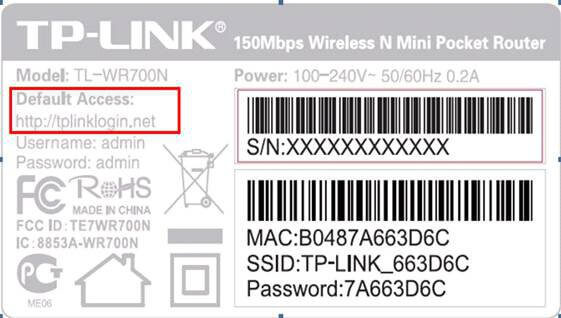
이 비밀번호를 입력했는데도 작동하지 않았다면, 본인(또는 다른 사람)이 이전에 비밀번호를 변경했을 가능성이 있습니다. 비밀번호를 찾으려면 더 전문적인 기술 지식이 필요합니다.
참고: 공유기의 기본 비밀번호를 변경하지 않았다면, 변경하는 것을 강력히 권장합니다. 기본 비밀번호는 쉽게 추측할 수 있어 심각한 보안 취약점입니다. 비밀번호를 변경하려면 공유기 관리 소프트웨어에 로그인해야 합니다.
웹 브라우저 주소창에 라우터의 IP 주소를 입력 하고 기본 사용자 이름과 비밀번호를 사용하여 로그인하세요. 그런 다음 비밀번호를 변경할 수 있는 설정을 찾아 고유하고 추측하기 어려운 비밀번호를 만드세요.
윈도우 11에서 Wi-Fi 비밀번호를 찾는 방법
Windows 11에서 Wi-Fi 네트워크 암호는 무선 네트워크 속성 패널에 저장됩니다. 이러한 Wi-Fi 설정은 제어판, 설정 앱 또는 실행 대화 상자를 통해 접근할 수 있습니다.
제어판을 사용하여 Wi-Fi 비밀번호를 찾으세요.
제어판에서 Wi-Fi 어댑터 설정을 찾는 방법은 다음과 같습니다.
- Windows 키를 눌러 시작 메뉴를 엽니다.
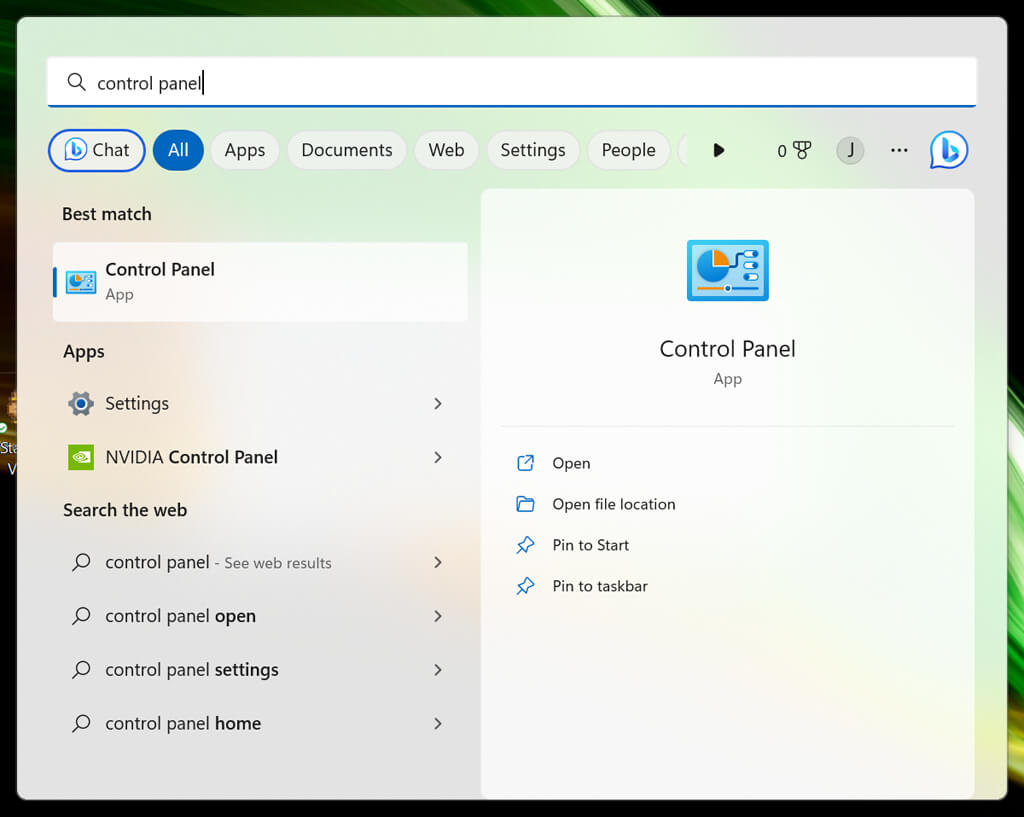
- 제어판을 입력하고 첫 번째 검색 결과를 선택하세요.
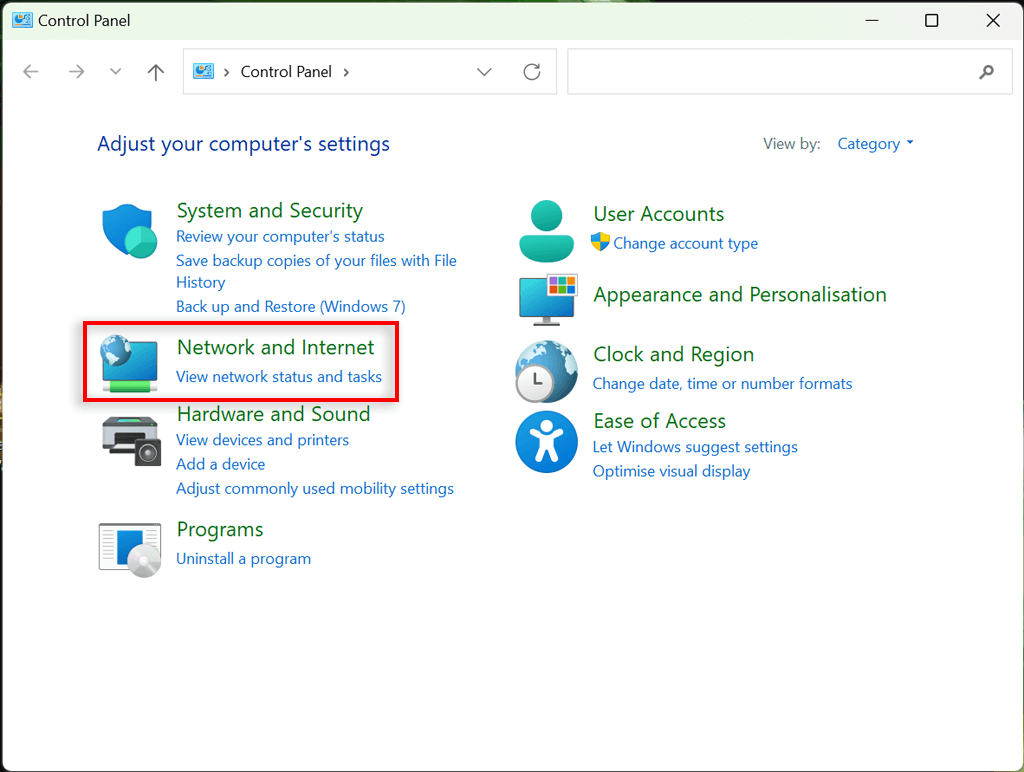
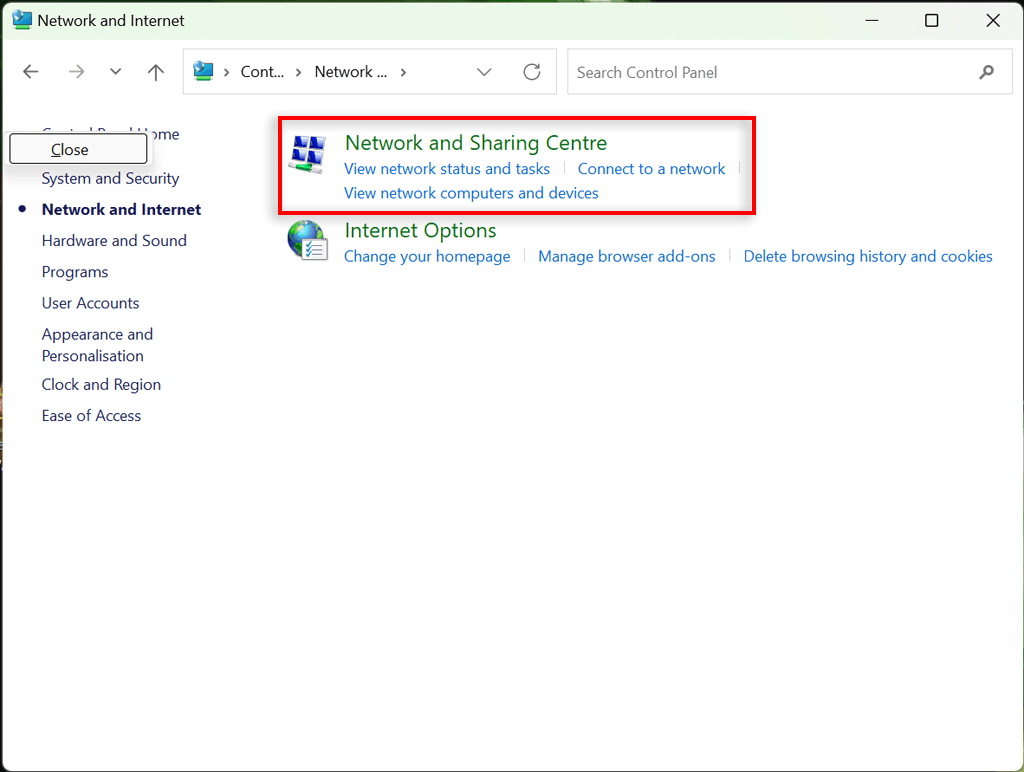
- 네트워크와 인터넷을 선택하세요.
- 네트워크 및 공유 센터를 선택하세요.
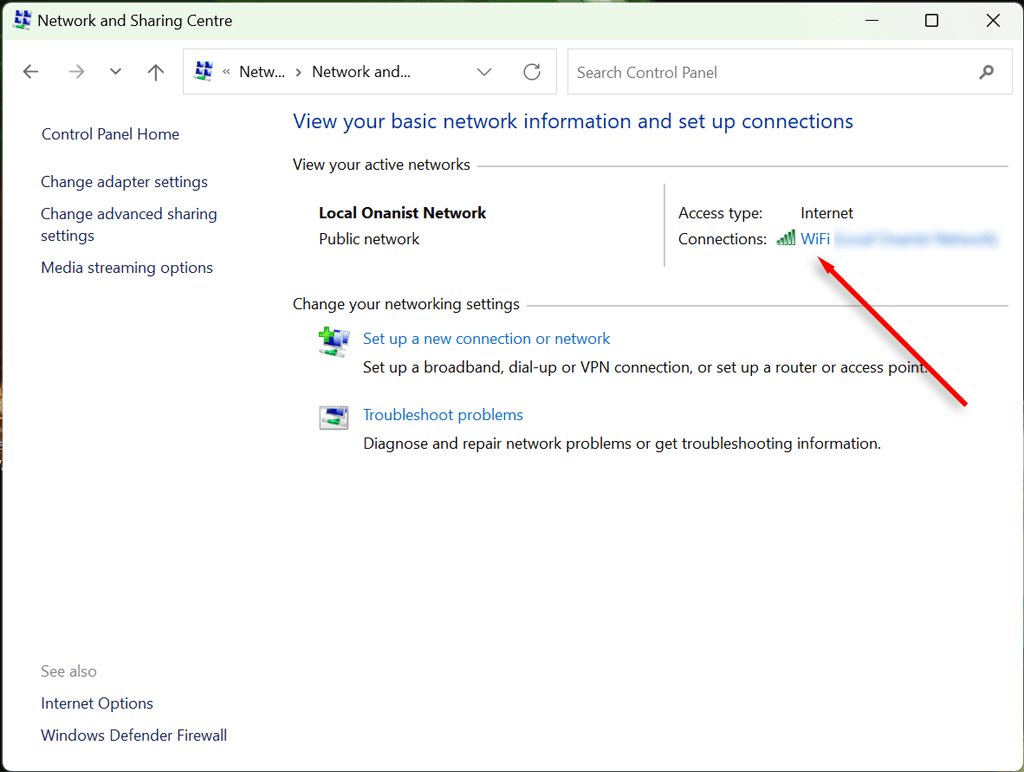
- 여기에 Wi-Fi 네트워크 이름을 입력하세요. 네트워크 이름은 "연결" 옆에 표시됩니다.
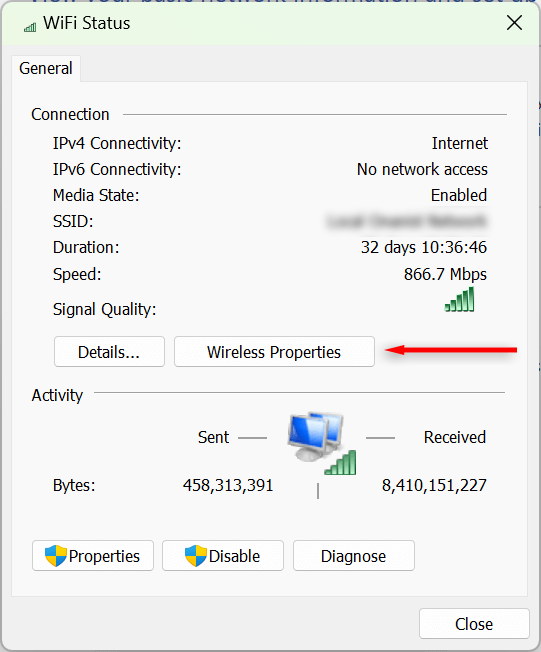
- 무선 속성을 선택하세요.
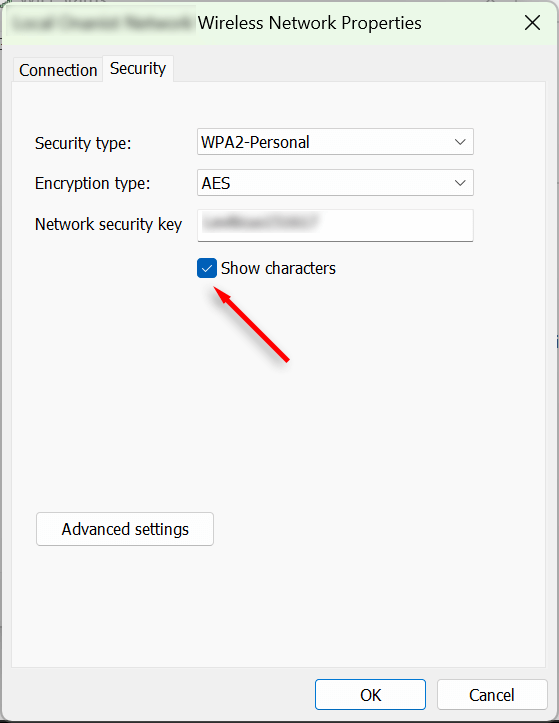
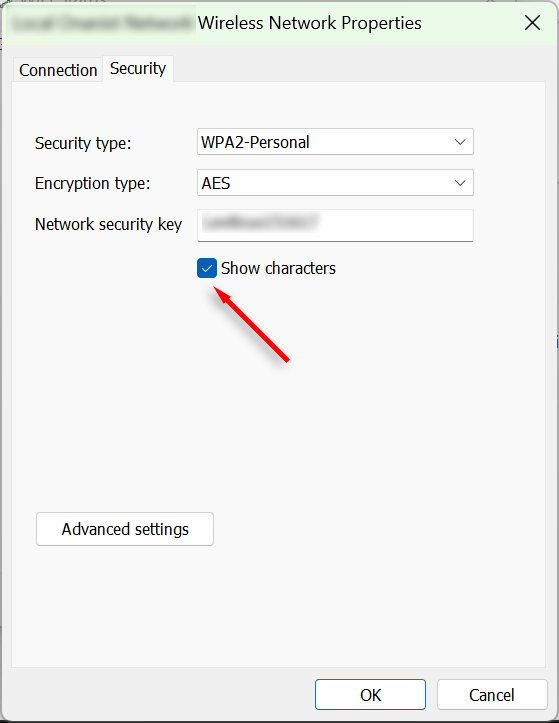
- 보안 탭을 선택한 다음 "문자 표시" 확인란을 선택하세요. 이제 Wi-Fi 비밀번호가 표시됩니다.
설정 앱을 사용하여 Wi-Fi 비밀번호를 찾으세요.
Windows 설정 앱을 통해서도 Wi-Fi 암호를 확인할 수 있습니다. 방법은 다음과 같습니다.
- 시작 메뉴를 마우스 오른쪽 버튼으로 클릭하고 설정을 선택하세요.
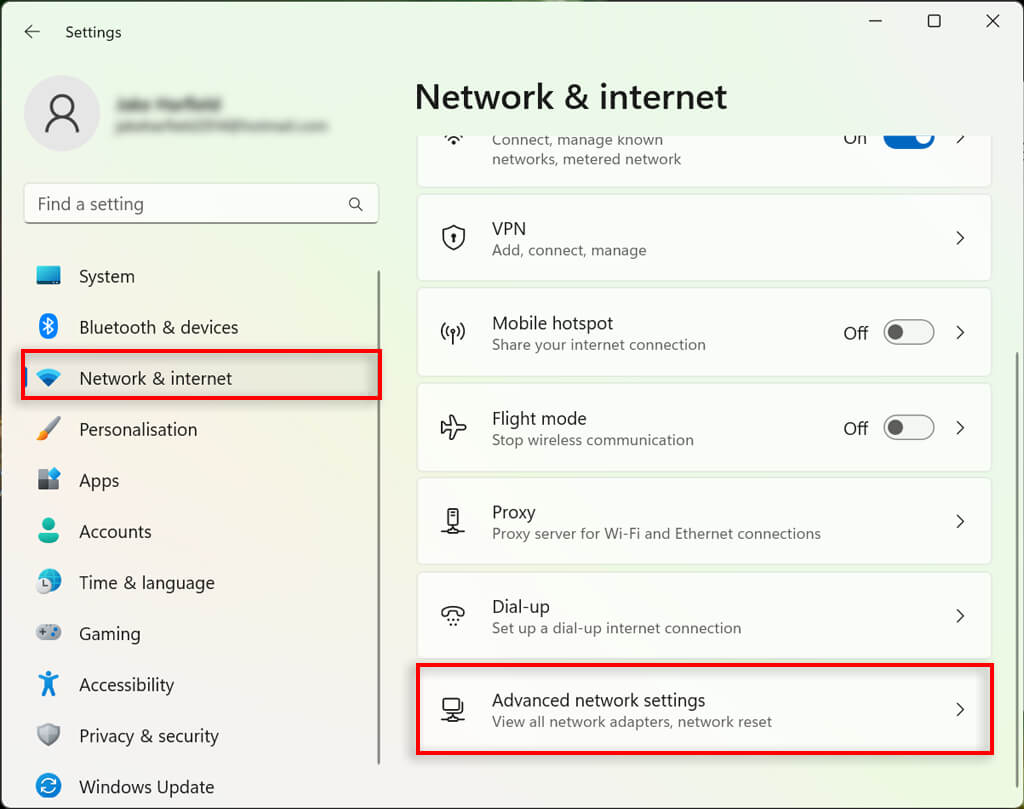
- 왼쪽 사이드바에서 '네트워크 및 인터넷'을 선택합니다. 아래로 스크롤하여 '고급 네트워크 설정'을 선택합니다.
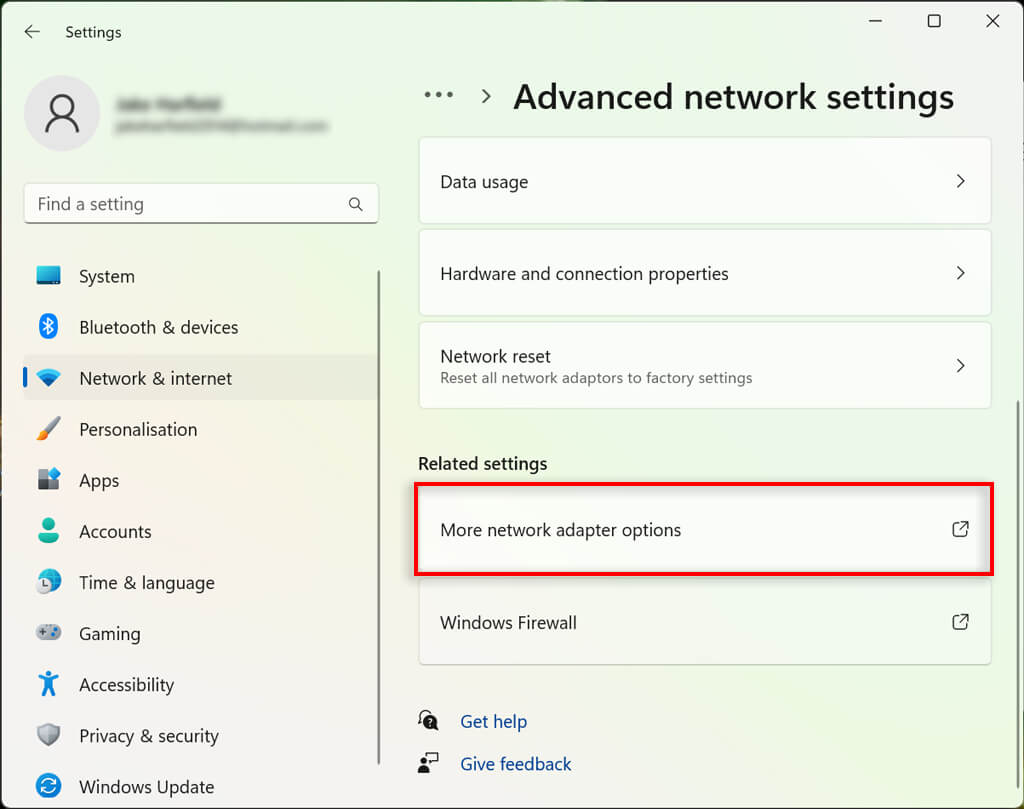
- 관련 설정 아래에서 네트워크 어댑터 옵션의 플러스(+)를 선택합니다. 그러면 네트워크 연결 창이 나타납니다.
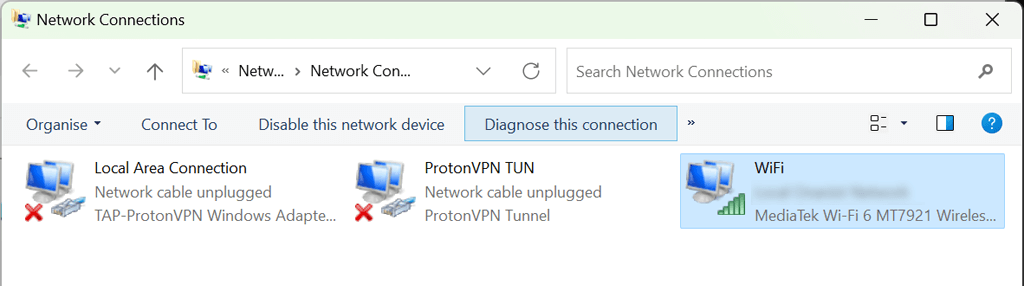
- 와이파이 네트워크를 두 번 탭하세요.
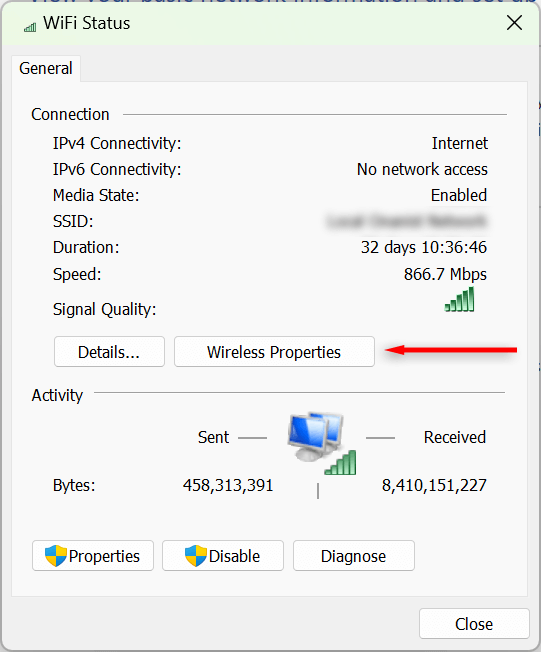
- 무선 속성을 지정하십시오.
- 보안 탭을 선택하고 "문자 표시" 확인란을 선택하세요. 이제 Wi-Fi 비밀번호가 표시될 것입니다.
내 컴퓨터에 저장된 모든 Wi-Fi 비밀번호를 어떻게 볼 수 있나요?
명령 프롬프트 도구를 사용하면 Windows 11 컴퓨터에서 사용했던 현재 및 과거의 모든 Wi-Fi 네트워크 암호를 확인할 수 있습니다.
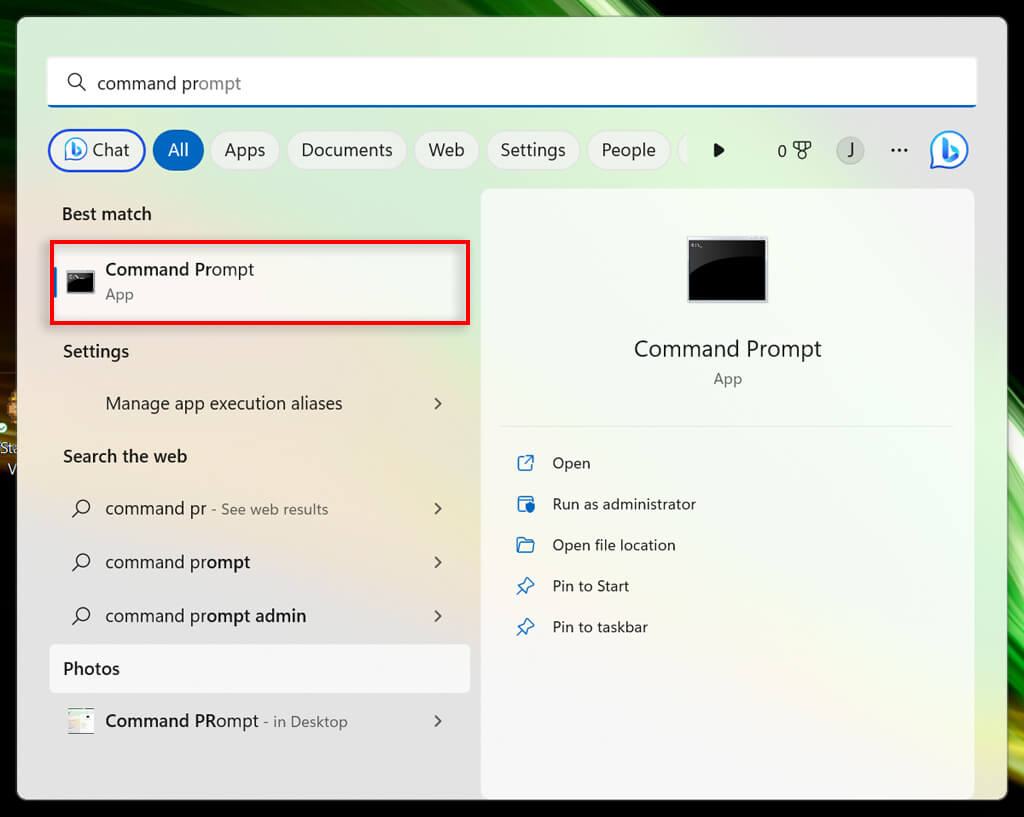
- 시작 메뉴를 열고 "명령 프롬프트"를 입력합니다. 첫 번째 검색 결과를 마우스 오른쪽 버튼으로 클릭하고 "관리자 권한으로 실행"을 선택합니다.
- 명령 프롬프트 창에 다음 명령을 입력하고 Enter 키를 누르십시오.
netsh를 무선 랜 쇼 프로필
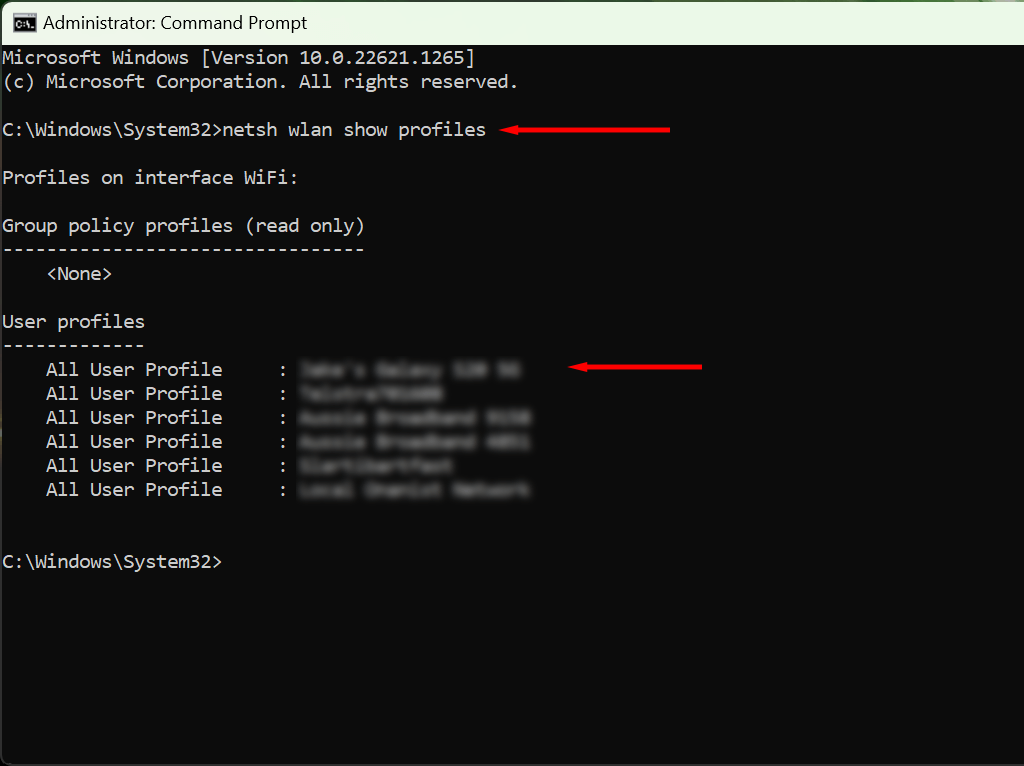
- 이렇게 하면 컴퓨터에 저장된 모든 네트워크 이름이 표시됩니다. 저장된 모든 Wi-Fi 암호를 보려면 다음을 입력하고 Enter 키를 누르십시오. "WifiConnectionName" 부분을 암호를 찾고자 하는 네트워크 이름으로 바꾸십시오(따옴표는 그대로 유지).
netsh wlan show profile name=”WifiConnectionName” key=clear
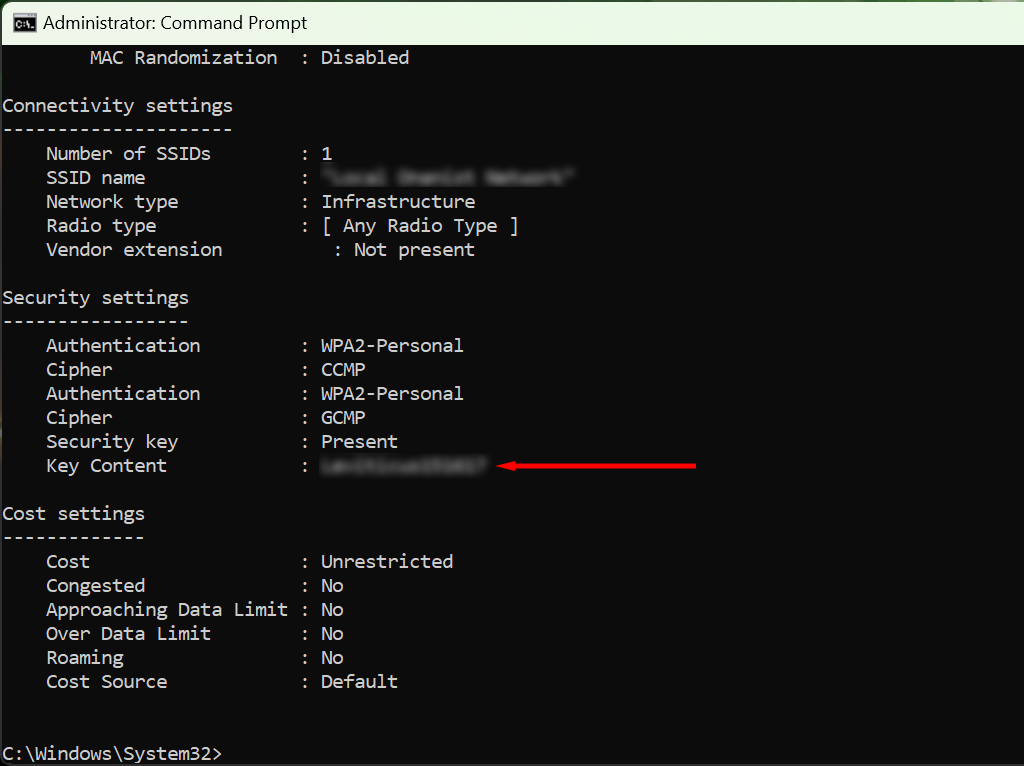
- "핵심 콘텐츠"라는 문구를 찾으세요. 여기에 있는 값이 바로 Wi-Fi 비밀번호입니다.
비밀번호를 자꾸 잊어버리지 마세요
비밀번호를 자주 잊어버린다면 비밀번호 관리 프로그램을 사용하는 것이 좋습니다. 이러한 보안 프로그램은 모든 비밀번호를 저장하여 빠르고 쉽게 접근할 수 있도록 도와줍니다. 따라서 새 기기를 Wi-Fi 핫스팟에 연결할 때마다 보안 설정에서 비밀번호를 다시 찾아야 하는 번거로움을 덜 수 있습니다.
댓글이 닫혀있다.