

암호를 잊어버렸지만 컴퓨터 어딘가에 저장되어 있다는 것을 알고 있다면, 저장된 Windows 암호 목록에서 해당 암호가 있는지 확인할 수 있습니다. Windows는 실제로 저장된 모든 암호 목록을 보관하고 있으며, 원할 때 언제든지 확인할 수 있도록 해줍니다.

저장된 비밀번호는 웹 브라우저, Wi-Fi 네트워크 및 컴퓨터에서 사용하는 기타 서비스에서 가져온 것입니다. 컴퓨터에 내장된 도구를 사용하면 이러한 비밀번호를 쉽게 확인할 수 있습니다.
자격 증명 관리자를 사용하여 저장된 Windows 암호를 확인하세요.
Windows 10 PC에서 로그인 정보를 저장하는 기능은 Windows 자격 증명 관리자라고 합니다. 이 기능은 모든 웹 암호와 기타 Windows 암호를 추적하여 필요할 때 액세스할 수 있도록 해줍니다.
저장된 웹 비밀번호는 일반적으로 인터넷 익스플로러와 엣지에서 가져온 것입니다. 크롬, 파이어폭스 및 기타 웹 브라우저의 비밀번호는 이 도구에 표시되지 않습니다. 이러한 브라우저의 경우 설정 메뉴에서 비밀번호를 볼 수 있는 옵션을 찾아 사용하세요.
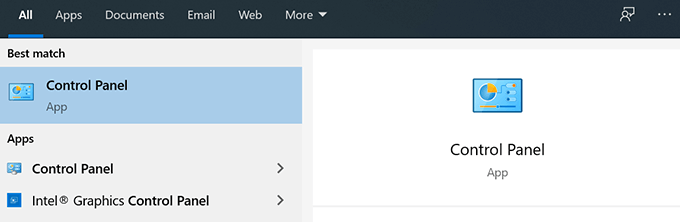
- 찾다 제어 패널 Cortana 검색을 사용하여 패널을 엽니다.
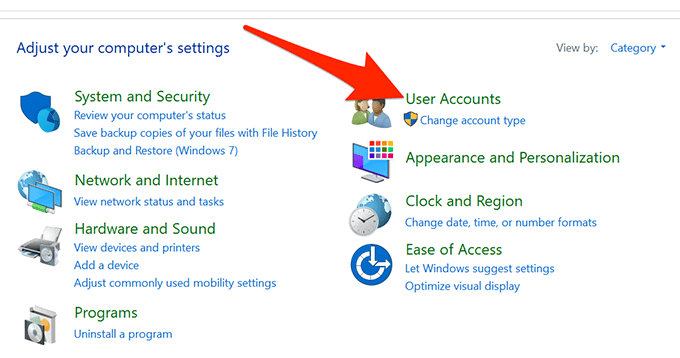
- 라는 옵션을 클릭하십시오. 사용자 계정 원하시는 옵션이 있습니다.
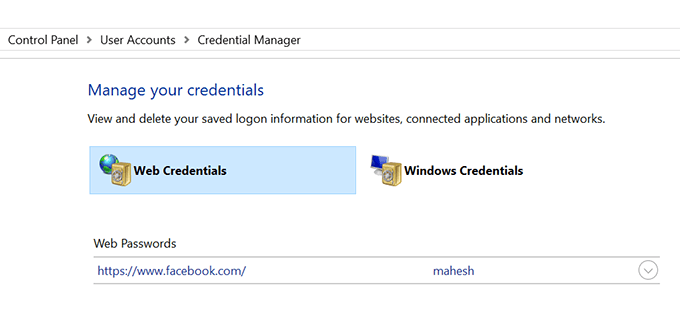
- 다음 화면에서 "다음"이라고 표시된 옵션을 클릭하세요. 자격 증명 관리자 컴퓨터에서 해당 도구를 열려면.
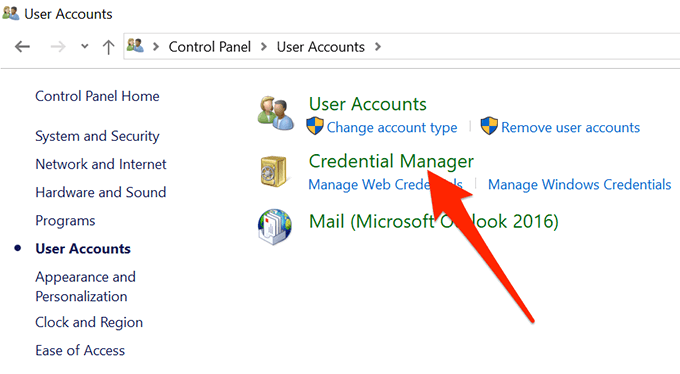
- 자격 증명 관리자를 열면 두 개의 주요 탭이 표시됩니다. 웹 자격 증명 그리고 Windows 자격 증명웹 자격 증명 섹션에는 모든 브라우저 암호가 저장됩니다. 이 암호들은 다양한 웹사이트에 로그인할 때 사용하는 암호입니다.
Windows 자격 증명에는 NAS 드라이브 암호 등 다른 암호가 저장됩니다. 기업 환경이 아니라면 이 섹션을 사용할 가능성은 낮습니다.
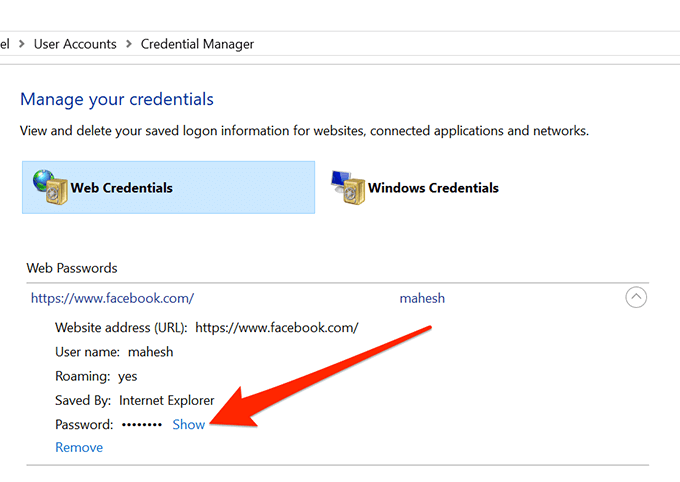
- 입장 비밀번호를 확인하려면 옆에 있는 아래쪽 화살표 아이콘을 클릭하세요. 그런 다음, 링크를 클릭하세요. 보여 주다 옆에 كلمة المرور.
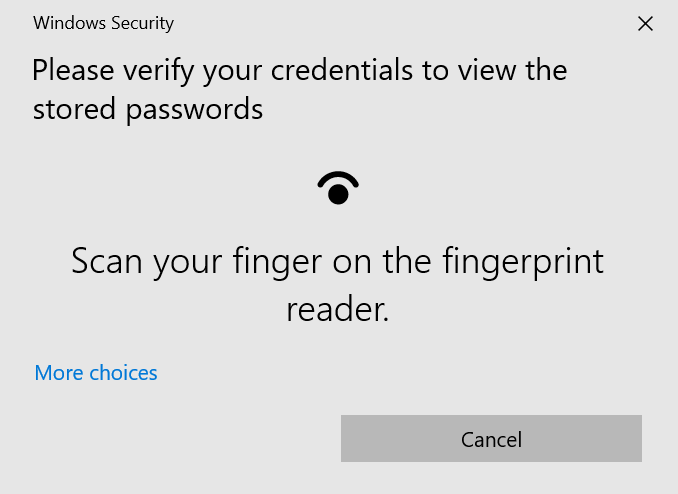
- Windows 계정 암호를 입력하라는 메시지가 표시됩니다. 저처럼 지문으로 기기 잠금을 해제하는 경우, 계속하려면 지문을 스캔하라는 메시지가 표시됩니다.
- 그러면 화면에 즉시 비밀번호가 표시됩니다.
Windows 10에서 저장된 Wi-Fi 비밀번호 보기
유감스럽게도 자격 증명 관리자에서 허용하지 않습니다. 저장된 와이파이 비밀번호 표시하지만 무선 네트워크에 저장된 Windows 암호에 액세스하는 데 사용할 수 있는 다른 두 가지 방법이 있습니다.
이러한 방법을 사용하면 지금까지 접속했던 모든 와이파이 네트워크의 비밀번호를 확인할 수 있습니다.
명령 프롬프트를 사용하여 저장된 Wi-Fi 비밀번호를 확인하는 방법
명령 프롬프트 도구를 사용하면 컴퓨터에서 여러 작업을 수행할 수 있으며, 그중 하나는 저장된 Wi-Fi 암호를 확인하는 것입니다. 이 도구를 사용하여 모든 네트워크 목록을 가져온 다음 암호를 확인하려는 네트워크를 선택할 수 있습니다.
기본적으로 명령어를 복사해서 붙여넣는 작업이기 때문에, 이 도구를 이전에 사용해 본 적이 없더라도 문제없이 사용하실 수 있을 겁니다.
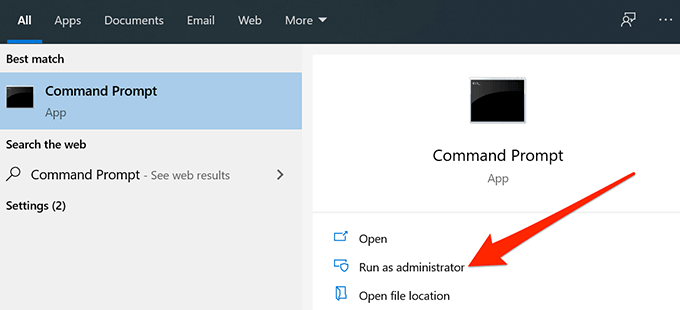
- 찾다 명령 프롬프트 Cortanna 검색을 사용하고 클릭하세요 관리자 권한으로 실행.
- 명령 프롬프트 창에 다음 명령을 입력하고 키를 누릅니다. 엔터 버튼이렇게 하면 비밀번호가 저장된 와이파이 네트워크 목록이 표시됩니다.netsh를 무선 랜 쇼 프로필
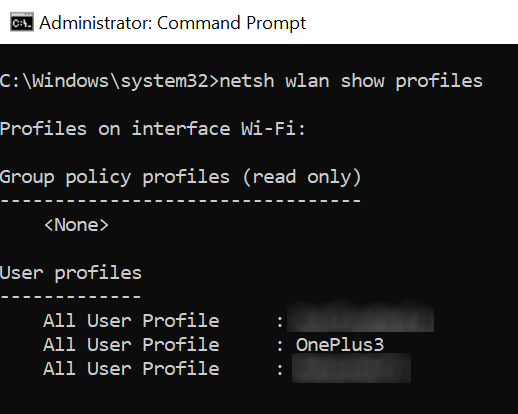
- 비밀번호를 찾고 싶은 와이파이 네트워크의 이름을 적어 두세요.
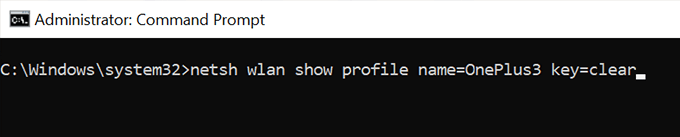
- 다음 명령을 대체하여 입력하세요. 이름 와이파이 네트워크 이름을 지정하고 누르세요. 엔터 버튼.netsh wlan show profile name=NAME key=clear
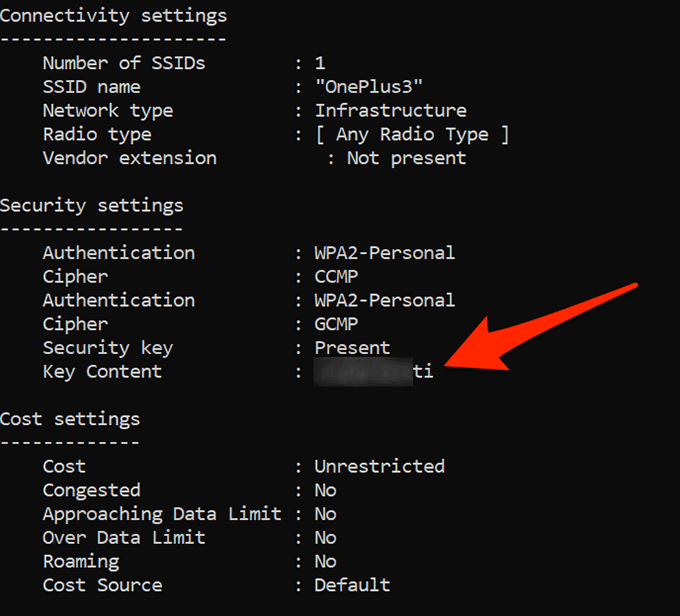
- 다음이 적힌 부분을 찾아보세요. 보안 설정여기에는 다음과 같은 항목이 있습니다. 주요 내용그 옆에 있는 값이 와이파이 비밀번호입니다.
저장된 와이파이 비밀번호에 접근하려면 앱을 사용하세요.
자주 저장하는 Wi-Fi 암호를 확인해야 할 경우, 명령줄을 사용하는 방법은 매번 암호를 볼 때마다 명령어를 입력해야 하므로 이상적인 방법이 아닙니다. Windows에 저장된 암호를 쉽고 빠르게 확인할 수 있는 타사 애플리케이션을 사용하는 것이 더 나은 선택입니다.
그러한 응용 프로그램 중 하나는 WiFi 비밀번호 계시기 Magical Jelly Bean에서 제공하는 무료 애플리케이션으로, Windows 10 PC에서 Wi-Fi 비밀번호를 확인할 수 있습니다.
- 컴퓨터에 애플리케이션을 다운로드하고 실행하세요.
- 이 프로그램은 즉시 검색하여 화면에 찾을 수 있는 모든 와이파이 비밀번호를 표시합니다.
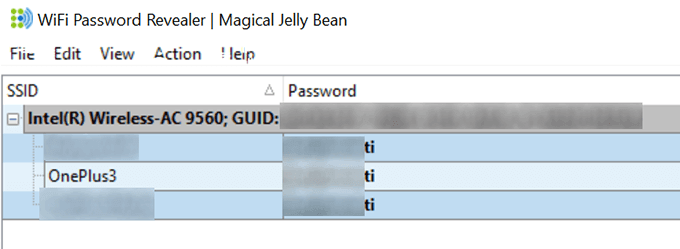
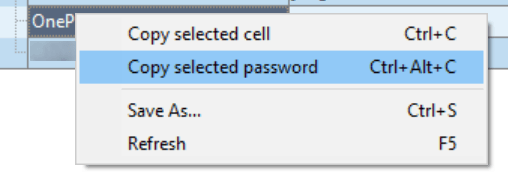
- 암호를 복사하려면 애플리케이션에서 암호를 마우스 오른쪽 버튼으로 클릭하고 선택하세요. 선택한 비밀번호를 복사하세요.
앱을 사용하여 Windows Vault 암호를 확인하세요.
Windows에 저장된 일부 암호는 Windows 10 컴퓨터의 Windows Vault에 저장됩니다. 찾고 있는 암호가 Windows Vault에 있는 경우, 무료 애플리케이션을 사용하여 장치에서 암호를 찾아 표시할 수 있습니다.
'애플리케이션'이라는 것이 있습니다. VaultPasswordView 이 기능을 사용하면 장치의 Windows Vault에 저장된 모든 암호에 액세스할 수 있습니다.
- 기기에 애플리케이션을 다운로드하여 실행하세요.
- 드롭다운 목록 사용 루트 폴더 루트 폴더를 선택하려면 버튼을 클릭하세요. 자동 채우기 화면에 표시되는 일부 옵션을 자동으로 채우기 위해서입니다.
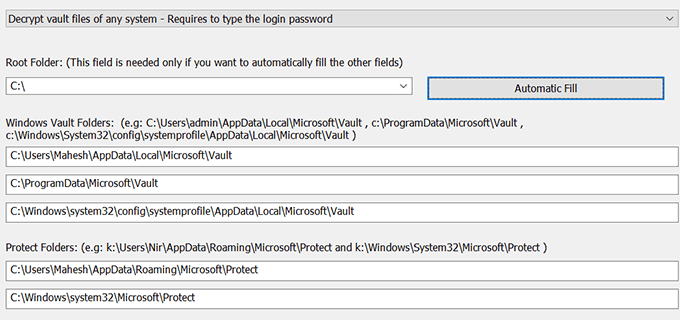
- 해당 필드에 계정 비밀번호를 입력하세요. Windows 로그인 암호 그리고 누르다 OK.
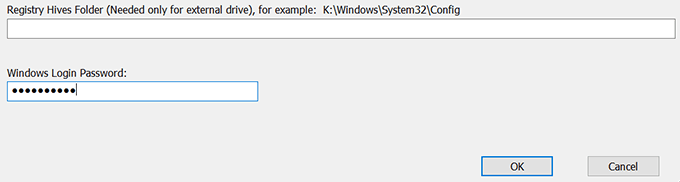
- 저장된 Windows Vault 암호를 볼 수 있어야 합니다.
Windows 10에 저장된 암호 삭제하기
컴퓨터는 사용자가 사용하는 대부분의 암호를 저장하기 때문에 실제로 사용하지 않는 암호도 저장되어 있을 수 있습니다. 원한다면 Windows 10 컴퓨터에서 저장된 암호를 삭제할 수 있습니다.
컴퓨터의 Windows 자격 증명 관리에서 삭제할 수 있습니다.
- 켜다 윈도우 자격 증명 관리 من 제어반.
- 삭제하려는 비밀번호 옆에 있는 화살표 아이콘을 클릭하세요.
- 나타내는 옵션을 선택합니다. 제거 자격 증명 정보의 마지막 부분입니다.
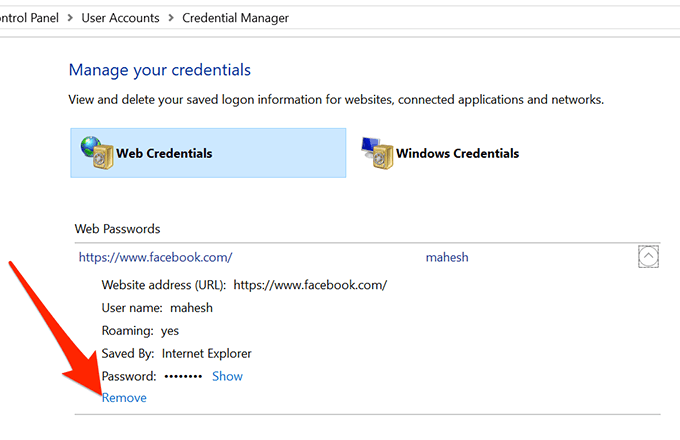
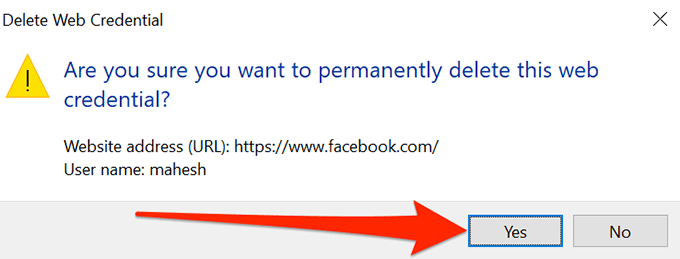
- 컴퓨터에서 암호를 정말로 제거할 것인지 묻는 메시지가 나타납니다. 클릭하세요. 부디 따라.
그것은 간단합니다 잊어버린 비밀번호 특히 기억해야 할 비밀번호가 많다면 더욱 그렇죠. 어딘가에 로그인할 때 저장된 비밀번호를 확인해야 하는 유형인가요, 아니면 모든 비밀번호를 기억하는 유형인가요? 아래 댓글로 여러분의 생각을 공유해 주세요.
댓글이 닫혀있다.