
안드로이드에서 Google 메시지 RCS가 작동하지 않는 문제 해결
안드로이드에서 Google 메시지 RCS가 작동하지 않나요? 검증된 해결 방법을 통해 인스턴트 메시징 문제를 해결하고 풍부한 채팅 환경을 복원하세요. 지금 바로 시작하세요!

가장 중요한 사항들
- Google 메시지가 기본 메시지 앱으로 설정되어 있는지, 휴대전화가 인터넷에 연결되어 있고 일반 SMS 메시지를 수신할 수 있는지 확인한 다음, 앱 설정에서 정확한 RCS 상태를 확인하여 문제를 파악하세요.
- "연결 중" 또는 "연결 문제" 상태가 표시되면 RCS 설정에서 활성화된 SIM 카드와 연결된 전화번호를 확인하고, RCS를 반복적으로 껐다 켜지 마십시오. 문제가 30분 이상 지속되면 "고객 의견 제출" 옵션을 사용하십시오.
- 휴대폰을 교체한 후에는 메시지 가로채기를 방지하기 위해 이전 안드로이드 기기의 RCS 설정 또는 Google 웹 포털을 통해 전화번호 등록을 해제하고, 이전 아이폰 또는 Apple 전용 페이지에서 iMessage 등록을 해제해야 합니다.
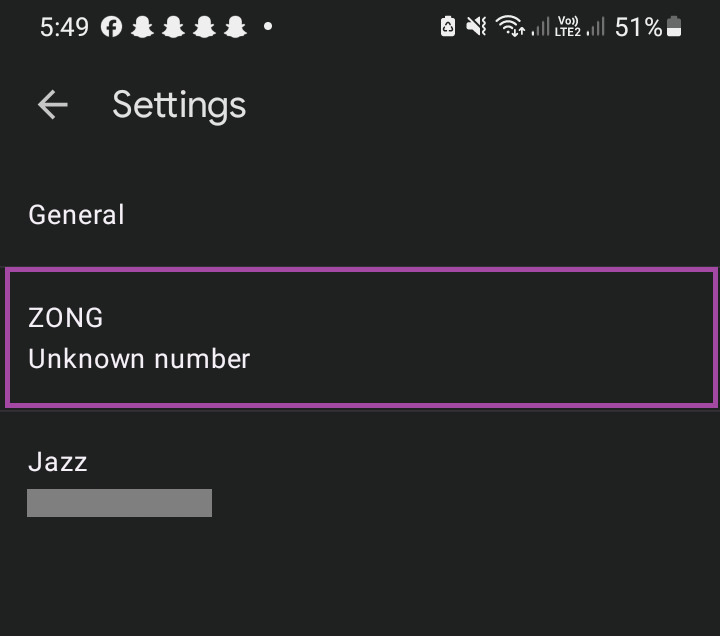
Google 메시지 에서 RCS가 작동하지 않는 경우 , 먼저 메시지 설정 > RCS 채팅을 열고 표시되는 상태를 자세히 확인하세요. " 연결 중 "이라고 표시되는 휴대전화는 "지원되지 않음 ", " 연결 문제 발생", "다시 시도 대기 중 " 또는 "이동통신사에서 RCS 채팅을 비활성화했습니다 " 와 같은 상태가 표시되는 휴대전화와 해결 방법이 다릅니다.
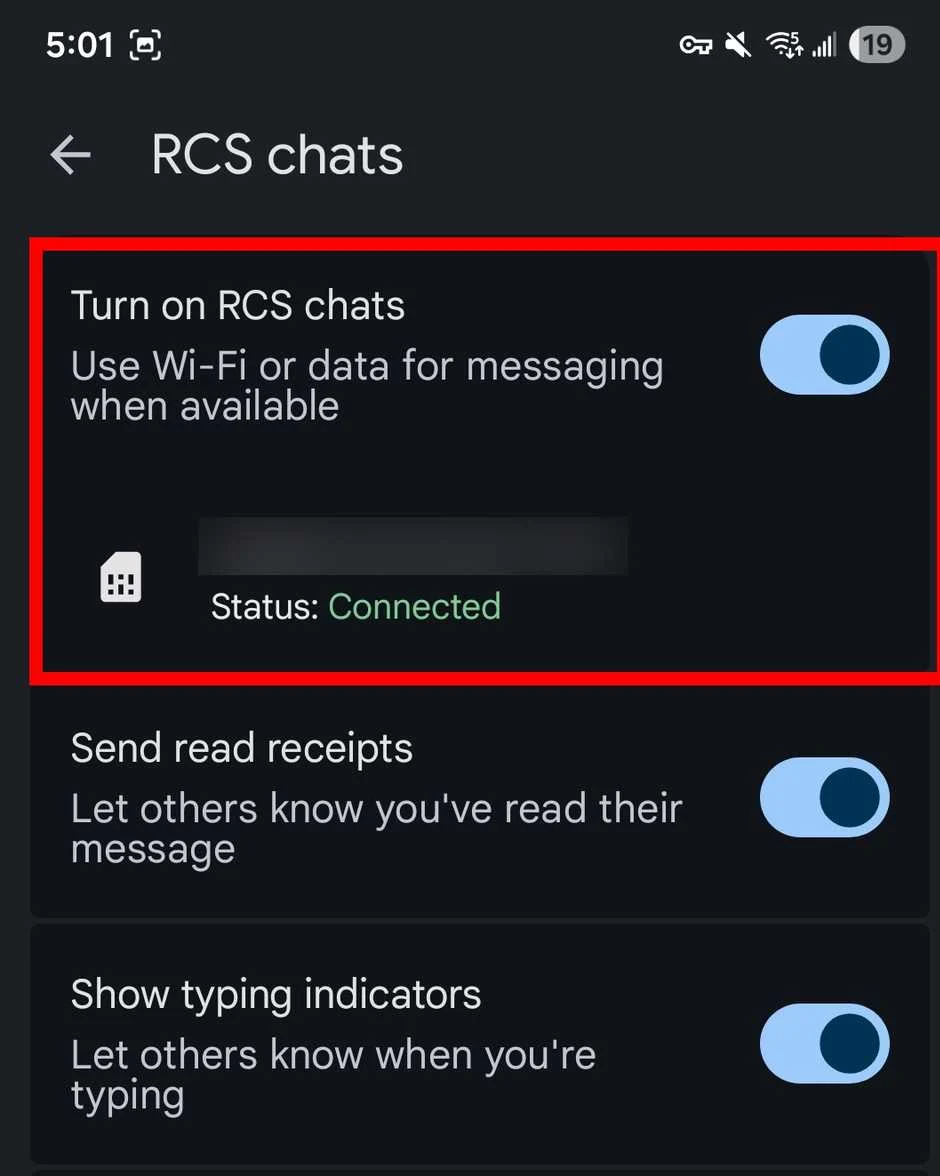
또한 문제가 특정 대화에만 국한되는지 확인해 보세요. RCS는 대화에 참여하는 양쪽 모두 이 기능을 지원하는 경우에만 작동하므로, 특정 대화가 SMS 메시지로 전환되었다고 해서 반드시 휴대전화 녹음 기능에 문제가 있는 것은 아닙니다.
1. RCS 상태를 확인하고기본 SMS 애플리케이션
안드로이드 휴대폰 에서는 Google 메시지가 기본 SMS 앱으로 설정되어 있어야 하고 , 인터넷 연결이 필요하며, 일반 SMS 메시지를 수신할 수 있는 회선이어야 합니다. 이러한 조건 중 하나라도 충족되지 않으면 일반 문자 메시지는 정상적으로 작동하는 것처럼 보일지라도 RCS 설정이 완료되지 않을 수 있습니다.
- 앱 열기 Google 메시지.
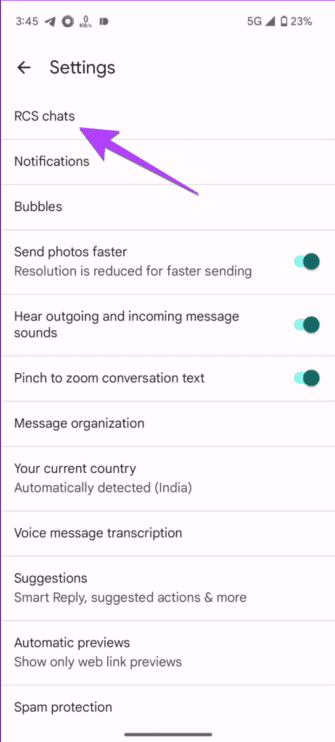
- 탭하다 프로필 사진 또는 당신 이름의 첫 글자, 다음 열기 메시지 설정 > RCS 채팅.
- 거기에 표시된 사례를 읽어보세요.
![Google 메시지의 RCS 대화 설정 화면에는 현재 연결 또는 지원 상태가 표시됩니다.]() Android에서.” src=”” data-srcset=”https://cdn.appuals.com/wp-content/uploads/2026/06/google-messages-rcs-status-screen-e1780749891648.png 335w, https://cdn.appuals.com/wp-content/uploads/2026/06/google-messages-rcs-status-screen-e1780749891648-135×300.png 135w, https://cdn.appuals.com/wp-content/uploads/2026/06/google-messages-rcs-status-screen-e1780749891648-68×150.png 68w”>
Android에서.” src=”” data-srcset=”https://cdn.appuals.com/wp-content/uploads/2026/06/google-messages-rcs-status-screen-e1780749891648.png 335w, https://cdn.appuals.com/wp-content/uploads/2026/06/google-messages-rcs-status-screen-e1780749891648-135×300.png 135w, https://cdn.appuals.com/wp-content/uploads/2026/06/google-messages-rcs-status-screen-e1780749891648-68×150.png 68w”>채팅 말풍선 아이콘에만 의존하지 마세요. RCS 상태 스티커를 통해 휴대전화가 연결되었는지, 확인 중인지, 지원되지 않는지, 또는 통신사 지원을 기다리는지 확인할 수 있습니다. - 선택하십시오 Google 메시지 응용 프로그램으로서 기본 단문 메시지(SMS) 전화를 위해.
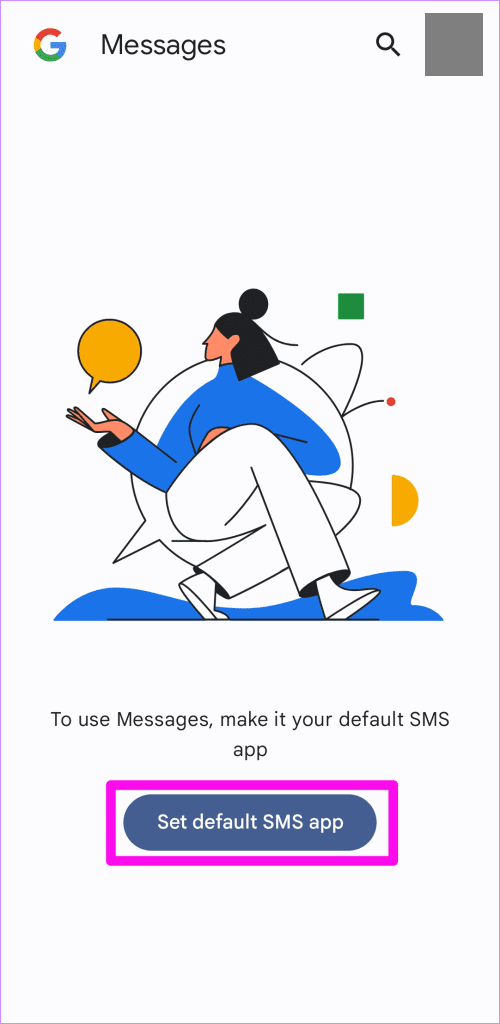
![기본 앱 화면]() 안드로이드에서는 구글 메시지가 기본 SMS 앱으로 표시됩니다.
안드로이드에서는 구글 메시지가 기본 SMS 앱으로 표시됩니다.RCS 설정이 실패하거나 완료되지 않을 수 있는 경우는 다음과 같습니다. 또 다른 메시징 앱 기본 SMS 처리기입니다. - 휴대폰이 사용 가능한지 확인하세요 와이파이 또는 업데이트그리고 그것은 받아들일 수 있다 SMS 평범한.
- 해당 채팅방을 열고 입력 영역이 표시되는지 확인하십시오. RCS 또는 SMS 또는 MMS.
![Google 메시지의 메시지 작성 영역에는 전송 방식이 RCS, SMS 또는 MMS로 표시됩니다.]()
특정 대화가 SMS로 전환되는 경우, 이는 단순히 상대방 또는 그룹이 현재 RCS를 사용하고 있지 않다는 의미일 수 있습니다.
 Android에서.” src=”” data-srcset=”https://cdn.appuals.com/wp-content/uploads/2026/06/google-messages-rcs-status-screen-e1780749891648.png 335w, https://cdn.appuals.com/wp-content/uploads/2026/06/google-messages-rcs-status-screen-e1780749891648-135×300.png 135w, https://cdn.appuals.com/wp-content/uploads/2026/06/google-messages-rcs-status-screen-e1780749891648-68×150.png 68w”>
 안드로이드에서는 구글 메시지가 기본 SMS 앱으로 표시됩니다.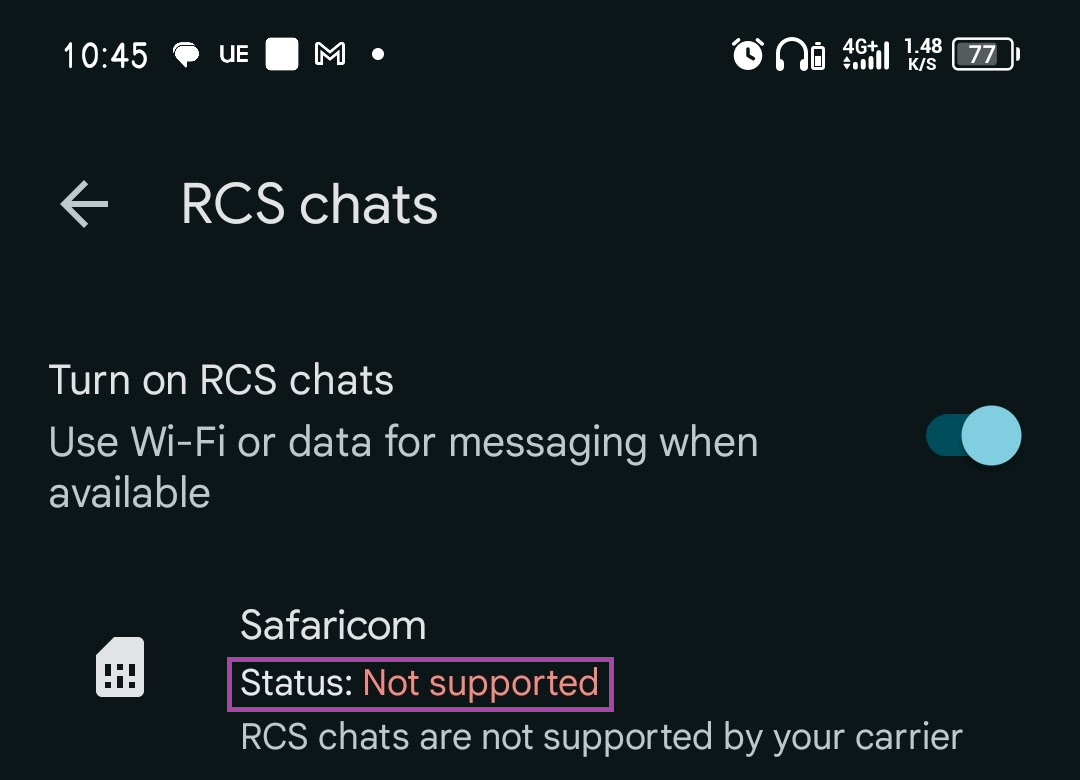
상태가 "지원되지 않음" 또는 "이동통신사에서 RCS 채팅을 비활성화했습니다 "로 표시되는 경우, 앱을 재설정해도 RCS가 활성화되지 않습니다. 이 경우 이동통신사에 문의하거나 고객 지원팀의 답변을 기다려야 합니다. 확인 과정에서 상태가 계속 멈춰 있는 경우, 다음 단계를 진행하십시오.
2. 전화번호 인증을 완료하세요
" 연결 중 " 상태가 표시 되면 Google 메시지에서 전화번호를 확인하는 중 입니다 . " 연결에 문제가 발생했습니다. 다시 시도하는 중입니다." 라는 메시지는 인증 과정에 실패하여 앱이 다시 시도하기 전에 대기 중임을 나타냅니다.
- 앱 열기 Google 메시지, 다음으로 이동 메시지 설정거기에서부터 RCS 채팅.
- 옵션이 나타나면 전화 번호 확인해당 항목을 클릭하고 활성화된 SIM 카드와 연결된 번호를 입력하세요.
![안드로이드에서 Google 메시지의 RCS 대화 화면에는 설정 중에 번호를 확인하는 옵션이 표시됩니다.]()
활성화된 SIM 카드에 등록된 전화번호를 사용하세요. 안드로이드 휴대폰에서 Google이 국가 코드를 요청하는 경우, 해당 국가 코드도 함께 입력해야 합니다. - 다른 전화기에서 이 번호로 일반 문자 메시지를 보내서 해당 회선이 문자 메시지를 수신할 수 있는지 확인하십시오.
- 다시 시도한 후에는 휴대전화를 잠시 인터넷에 연결해 두세요. RCS 기능을 반복적으로 켜고 끄는 것은 피하세요.
- 만약 그 상태가 지속된다면 연결에 문제가 발생했습니다. 재시도하는 중입니다. 대략적인 것보다 더 많은 30 분, 클릭 세부 정보, 다음 선택 피드백 제출.
![인증 문제가 지속될 경우 Google 메시지의 RCS 세부 정보 화면에 '의견 제출' 옵션이 표시됩니다.]()
Google은 RCS 상태 화면에서 지속적인 재시도 문제를 해결하기 위해 '세부 정보'를 클릭하고 '피드백 제출'하는 경로를 안내합니다.
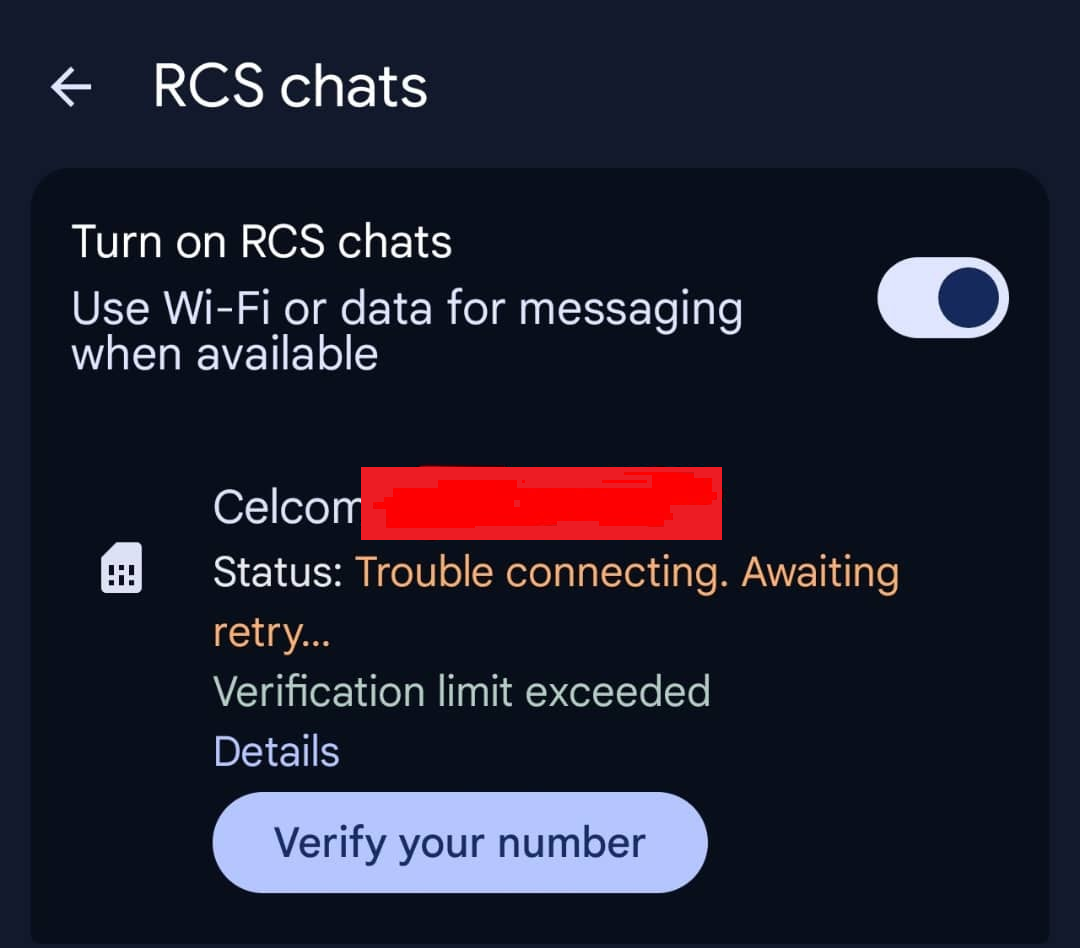
인증이 완료되면 상태가 '연결됨' 으로 변경됩니다 . 앱이 해당 번호에 연결할 수 없는 경우, Fi 동기화 또는 SIM 라우팅을 확인하세요.
3. Google Fi 동기화 또는 듀얼 SIM 라우팅 문제 해결
Google Fi와 RCS 메시지 동기화는 동일한 번호에서 동시에 작동하지 않습니다. 또한 듀얼 SIM 휴대폰의 경우 , 설정 과정에서 통화, 메시지 및 셀룰러 데이터가 서로 다른 SIM 카드로 분할되면 잘못된 회선이 등록될 수 있습니다.
- 사용하는 경우 Google Fi그다음 Google 메시지 앱을 엽니다.
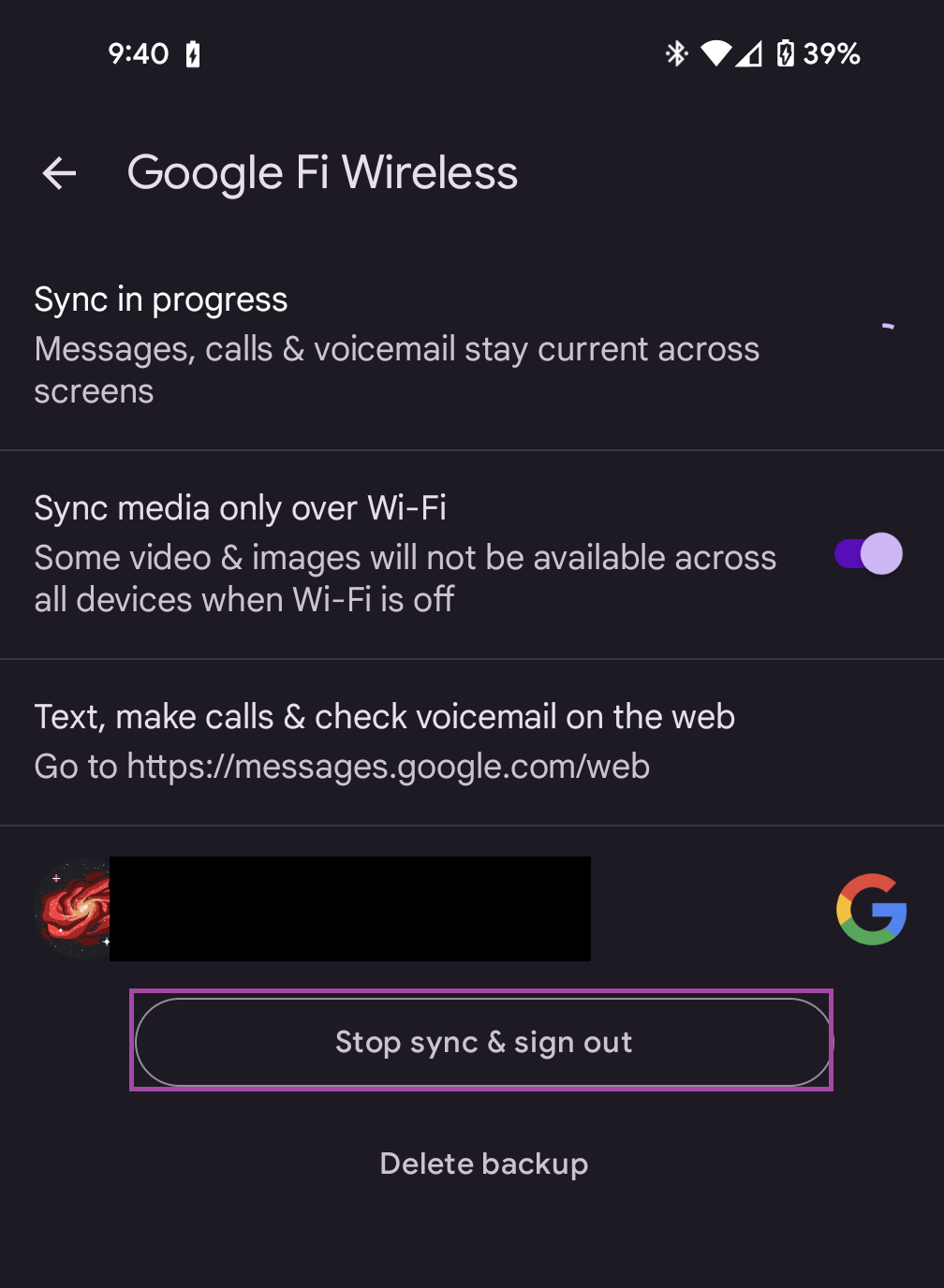
- 이동 메시지 설정 > 고급 > Google Fi 무선 설정.
- 고르다 동기화 중지 및 로그아웃 Fi 메시지 동기화가 활성화된 경우.
![RCS 복구 중에 Google Fi 설정과 "동기화 중지 및 로그아웃" 옵션을 표시하는 고급 Google 메시지 설정입니다.]()
Fi 메시지 동기화는 번호를 다른 메시지 경로에 유지할 수 있으므로 해당 동기화 경로가 꺼질 때까지 RCS가 활성화되지 않습니다. - Fi 동기화를 통해 웹용 메시지 앱을 사용하셨다면, 열어보세요. message.google.com/web, 다음 열기 설정그리고 거기서도 동기화를 중지하세요.
- 듀얼 SIM을 지원하는 휴대폰에서 설정 앱을 엽니다. 네 또는 네트워크 및 인터넷 당신의 전화로.
- RCS 재활성화를 시도하는 동안 통화, 문자 메시지 및 셀룰러 데이터에 동일한 SIM 카드를 사용하십시오.
- 참조 RCS 채팅 그리고 누르다 재시도또는 RCS를 다시 실행하세요.
위 단계를 모두 거친 후에도 RCS에서 연락이 왔다면 문제는 메시지 앱 자체가 아니라 번호 라우팅 문제였습니다. 휴대폰을 바꾼 후 문제가 발생했다면 이전 통화 기록을 삭제하세요.
4. RCS 또는 이전 iMessage 기록을 중지하세요.
휴대폰을 바꾼 후에도 안드로이드에서는 이전 RCS 설정에 번호가 연결되어 있을 수 있습니다. 또한 아이폰에서 안드로이드로 바꾸면 번호 등록을 해제하기 전까지 iMessage에서 애플 사용자의 메시지를 가로챌 수 있습니다.
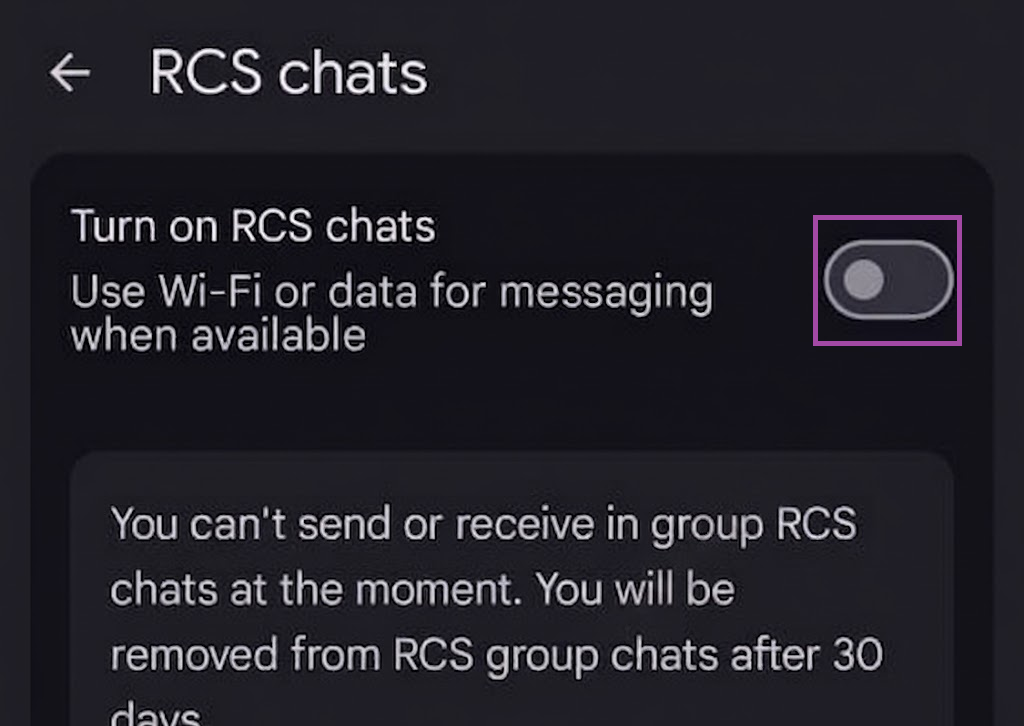
- 만약 예전 안드로이드 폰을 아직 사용하고 있다면, 앱을 열어보세요. Google 메시지 다음으로 이동 메시지 설정 (메시지 설정) RCS 채팅 (RCS 채팅)에서 확인하세요.
- 끄다 RCS 채팅 큭큭큭
![오래된 안드로이드 폰에서 번호를 새 폰으로 옮기기 전에 구글 메시지의 RCS 채팅 기능을 끄는 방법.]()
오래된 안드로이드 폰에서 RCS 기능을 끄면 새 폰이 번호를 다시 등록하기 전에 해당 번호를 해제하는 데 도움이 됩니다. - 더 이상 예전 휴대폰이 없다면, 다음을 사용하세요. RCS 비활성화 공식 웹 포털 구글에서 검색하고 SMS를 통해 번호를 인증하세요.
- 만약 당신이 이사한다면 iPhone, 끄다 iMessage를 그리고 페이스 타임 혹시 예전 아이폰을 아직 가지고 계시다면, 거기서 확인해 보세요.
- 아이폰이 더 이상 없으시다면, 해당 페이지를 이용하세요. iMessage 등록 취소 애플 공식 발표입니다.
- 현재 사용 중인 안드로이드 휴대폰에서 다시 여세요. Google 메시지메시지가 표시되면 기본 앱으로 설정한 다음 실행하세요. RCS 채팅.
기존 등록 정보가 삭제된 후 새 전화번호로 전화가 걸려오면 여기서 중지하십시오. 번호가 올바르고 기존 기기에 해당 번호가 등록되어 있지 않으면 로컬 애플리케이션 상태를 다시 구축하십시오.
5. 메시지 앱, 플레이 서비스 및 이동통신사 서비스를 업데이트하세요.
Google의 RCS 문제 해결 팁은 Google 메시지 와 Google Play 서비스를 업데이트하는 것이 중요하다고 강조합니다 . 일부 휴대폰은 이동통신사 서비스를 이용하여 RCS를 지원하기도 합니다.
- 업데이트 Google 메시지 من Play 스토어.
- 행사 구글 플레이 서비스.
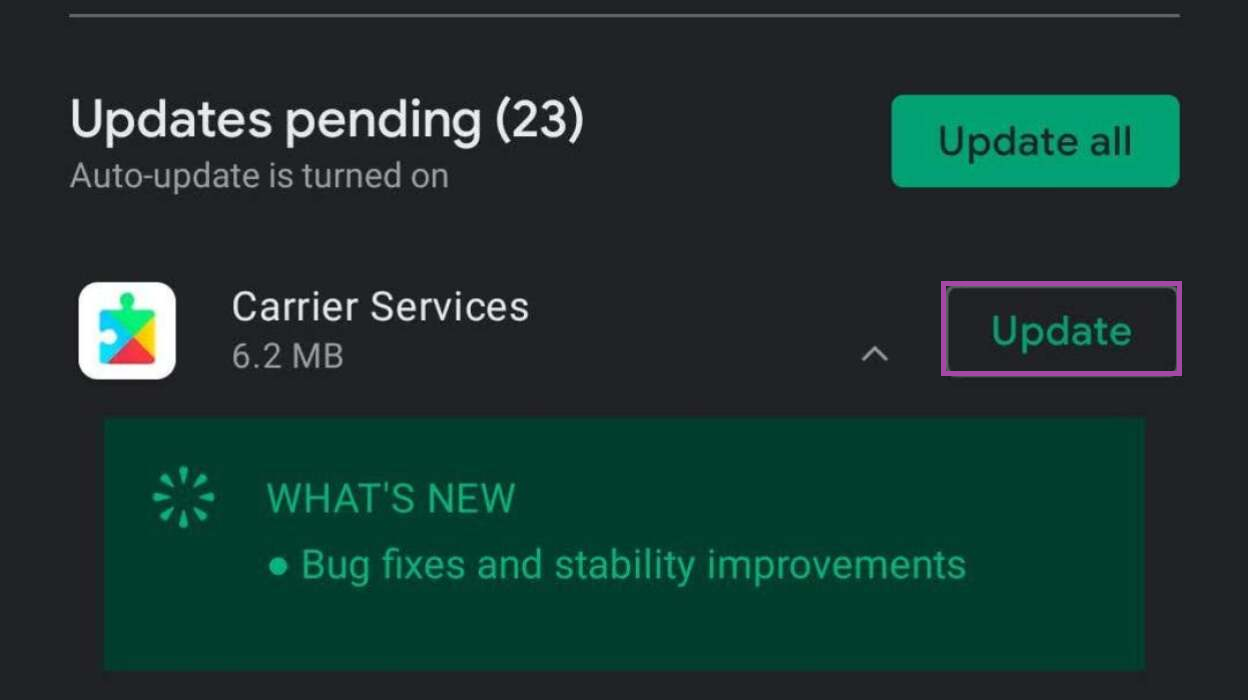
- 응용프로그램인 경우 캐리어 서비스 확인된 사항이라면 해당 내용도 업데이트해 주세요.
![Google 메시지 및 이동통신사 서비스 앱의 Play 스토어 업데이트가 진행 중이며, Google Play 서비스도 함께 점검됩니다.]()
RCS 설정은 메시지 및 Play 서비스에 따라 달라지며, 일부 휴대폰에서는 이동통신사 서비스에도 의존하므로 데이터를 삭제하기 전에 해당 서비스를 업데이트해야 합니다. - 켜다 비행기 모드.
- 열다 설정> 앱. 만약 그랬다면 캐리어 서비스 거기에 있다면, 열고 선택하세요. 스토리지 및 캐시 데이터를 삭제하세요.
- 참조 앱, 열려있는 Google 메시지, 선택 강제 종료.
- 열다 스토리지 및 캐시 Google 메시지 앱을 사용하려면 데이터를 삭제하세요.
- 끄다 비행기 모드다시 열다 Google 메시지메시지가 표시되면 기본 SMS 앱으로 설정하고 다시 시작하세요. RCS 채팅.
RCS 연결 문제가 지속되면 RCS 상태 화면에서 [세부 정보] > [피드백 제출]을 사용하고 , 상태가 통신사 지원으로 표시되면 통신사에 문의하세요. 정확한 RCS 상태, 통신사, 휴대폰의 듀얼 SIM 지원 여부, Google Fi 동기화 사용 여부, 그리고 최근 다른 휴대폰에서 번호를 이전받았는지 여부를 알려주세요.
댓글이 닫혀있다.