

일반적으로 새로운 구글 크롬 업데이트가 출시될 때면 , 저는 구글이 브라우저에 더 많은 인공지능 기능을 집어넣으려고 하는 거라고 생각합니다. 최근에는 검색 기능에 인공지능을 통합하거나 제미니(Gemini)를 크롬에 직접 내장하는 등의 조치가 있었습니다.
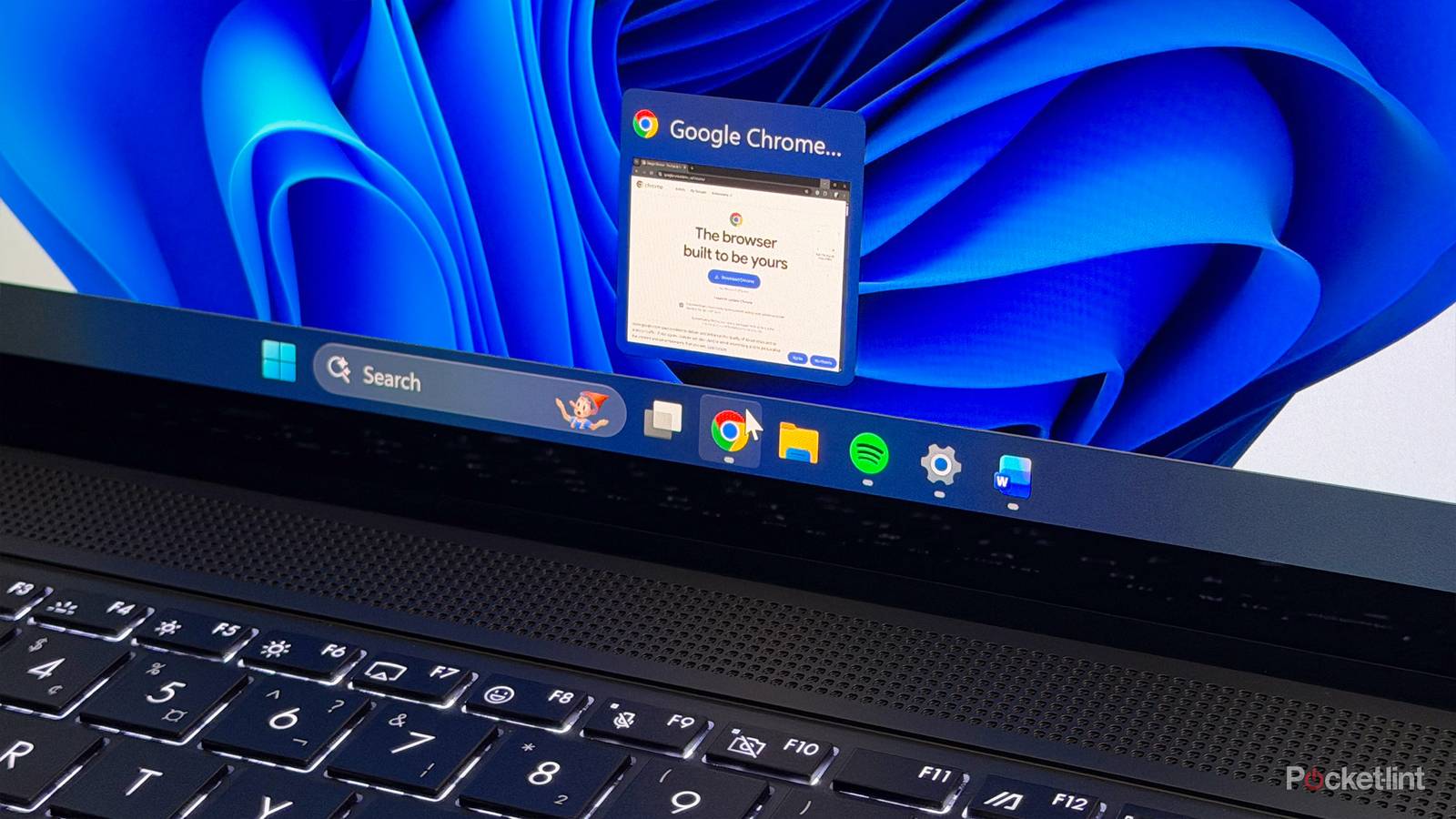
인공지능 기능에 관심이 없다면, 이러한 업데이트는 그다지 반갑지 않을 수도 있습니다. 하지만 이번 최신 크롬 업데이트는 다릅니다. 화려한 인공지능 기능 대신, 일상적인 웹 브라우징 경험을 개선하는 데 초점을 맞췄습니다. 구글의 이러한 변화는 환영할 만합니다.
현재 배포 중인 이번 업데이트는 분할 보기, 내장 PDF 주석 기능, 그리고 새로운 "Google Drive에 저장" 기능이라는 세 가지 주요 추가 기능에 중점을 두고 있습니다.
분할보기
두 개의 탭을 한 곳에서 보기
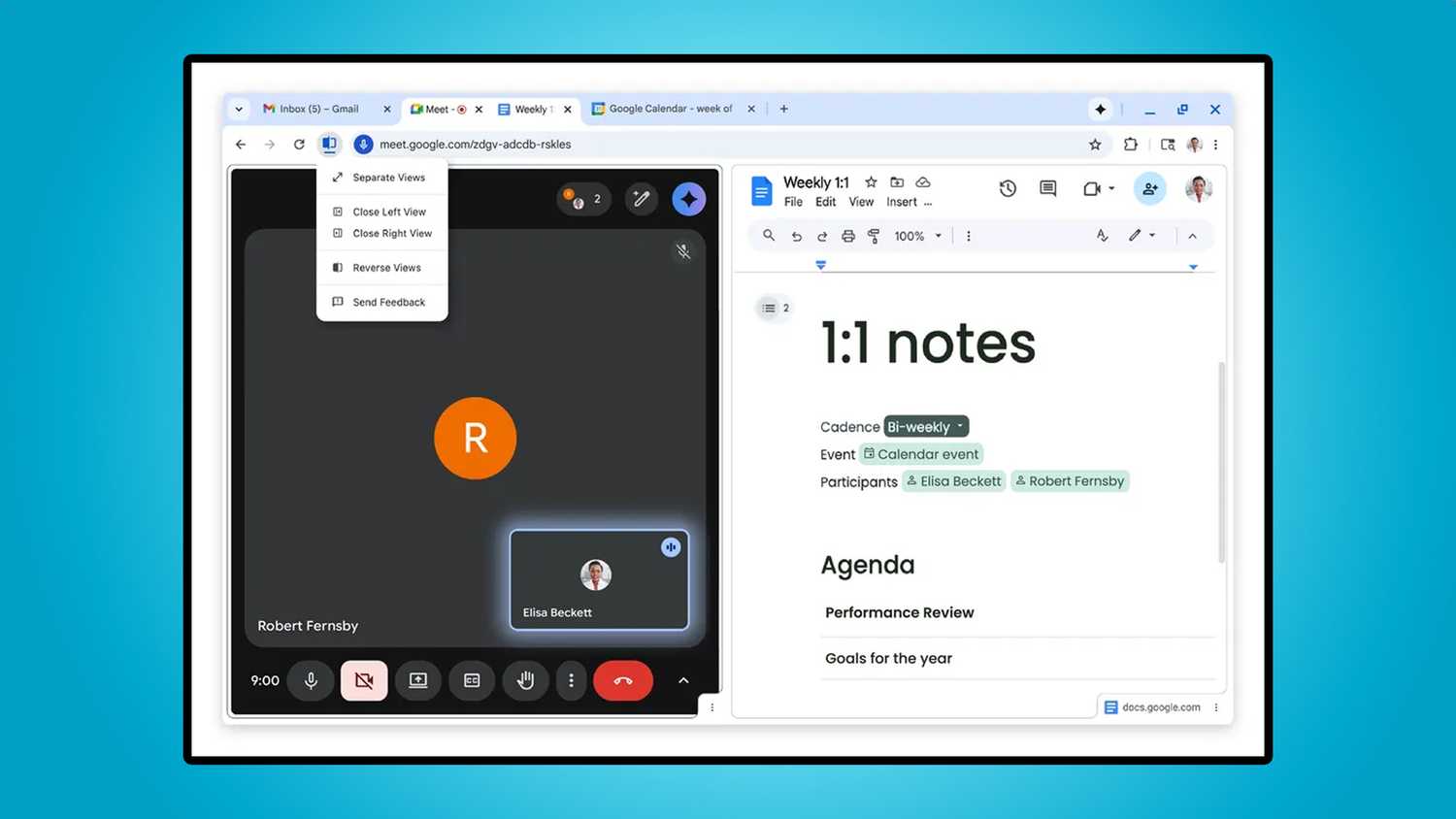 이번 업데이트의 가장 큰 특징은 바로 분할 보기 기능입니다. 이 기능을 사용하면 하나의 Chrome 창을 두 개의 웹 페이지로 분할할 수 있습니다. 따라서 회의 중에 Google Docs에서 메모를 작성하고 싶을 때 창을 전환하지 않고도 두 페이지를 나란히 볼 수 있습니다.
데스크톱에서 멀티 모니터 설정을 사용하는 저로서는, 집이 아닌 곳에서 노트북으로 작업할 때 크롬 분할 화면 기능이 없는 것이 항상 가장 큰 불편함 중 하나였습니다. 크롬의 분할 화면 기능이 생기기 전에는 탭을 수동으로 드래그하여 별도의 창으로 분리한 다음, 윈도우 11의 레이아웃 캡처 도구를 사용하여 화면에 균등하게 분할해야 했습니다. 이렇게 하긴 했지만, 매우 번거로웠습니다.
이제 크롬에 직접 통합되었으므로 주소 표시줄 옆에 있는 분할 화면 아이콘을 클릭하기만 하면 브라우저 내에서 모든 것이 처리됩니다. 작은 변화이지만 멀티태스킹을 자주 하는 사용자에게는 한 화면에서 두 개의 탭을 동시에 보는 것이 훨씬 편리해질 것입니다.
PDF 주석
마지막으로, 크롬에서 PDF 파일에 서명할 수 있습니다.
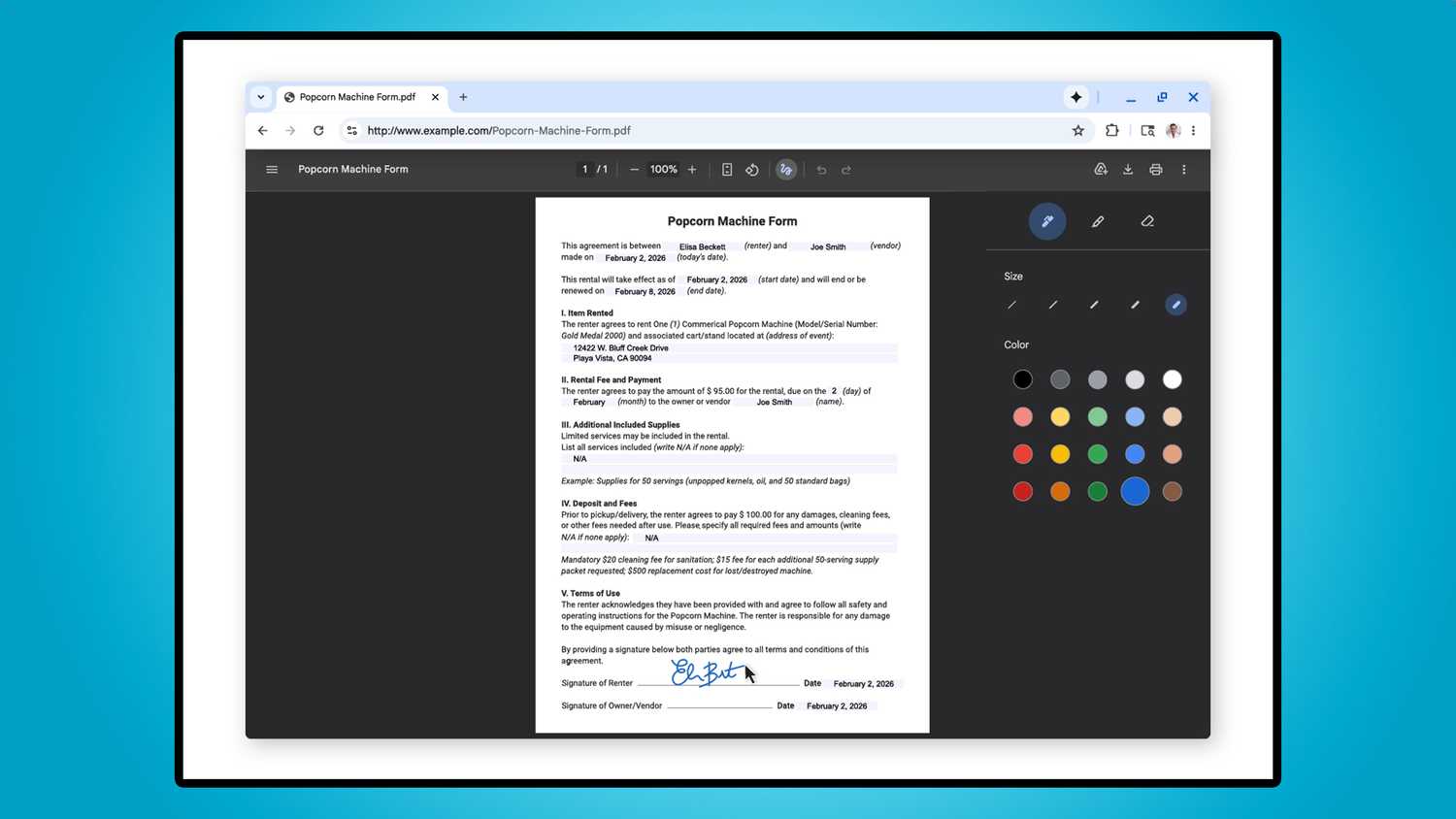 이번 업데이트를 통해 구글이 크롬의 PDF 뷰어에 내장 주석 도구를 추가했기 때문에, PDF 파일을 많이 다루는 사용자에게는 획기적인 변화가 될 것입니다.
이제 Chrome에서 PDF를 열면 PDFgear나 Adobe Acrobat 같은 다른 앱을 사용하거나 Microsoft Edge처럼 댓글 기능을 지원하는 브라우저로 전환하지 않고도 디지털 서명을 하거나 간단한 메모를 작성하거나 수정 사항을 표시할 수 있습니다.
저는 주로 PDF 파일에 서명하고 다시 보내는 용도로만 사용해 왔습니다. 그런데 이번 업데이트 덕분에 Gmail에서 PDF 파일을 다운로드하고 Chrome에서 바로 서명한 후 다른 프로그램을 열 필요 없이 보낼 수 있게 되었습니다. 사소해 보이지만 놀라운 시간 절약 효과를 가져다주는 편리한 기능입니다.
제 유일한 요청은 구글이 향후 업데이트에서 텍스트 상자를 이용해 PDF 파일에 댓글을 추가할 수 있는 기능을 추가해 달라는 것입니다. 이렇게 하면 태그를 사용하는 것보다 필요에 따라 PDF 파일에 이름을 쓰거나 메모를 추가하는 것이 더 쉬워질 것입니다.
Google 드라이브에 저장
Google Drive용 새 폴더
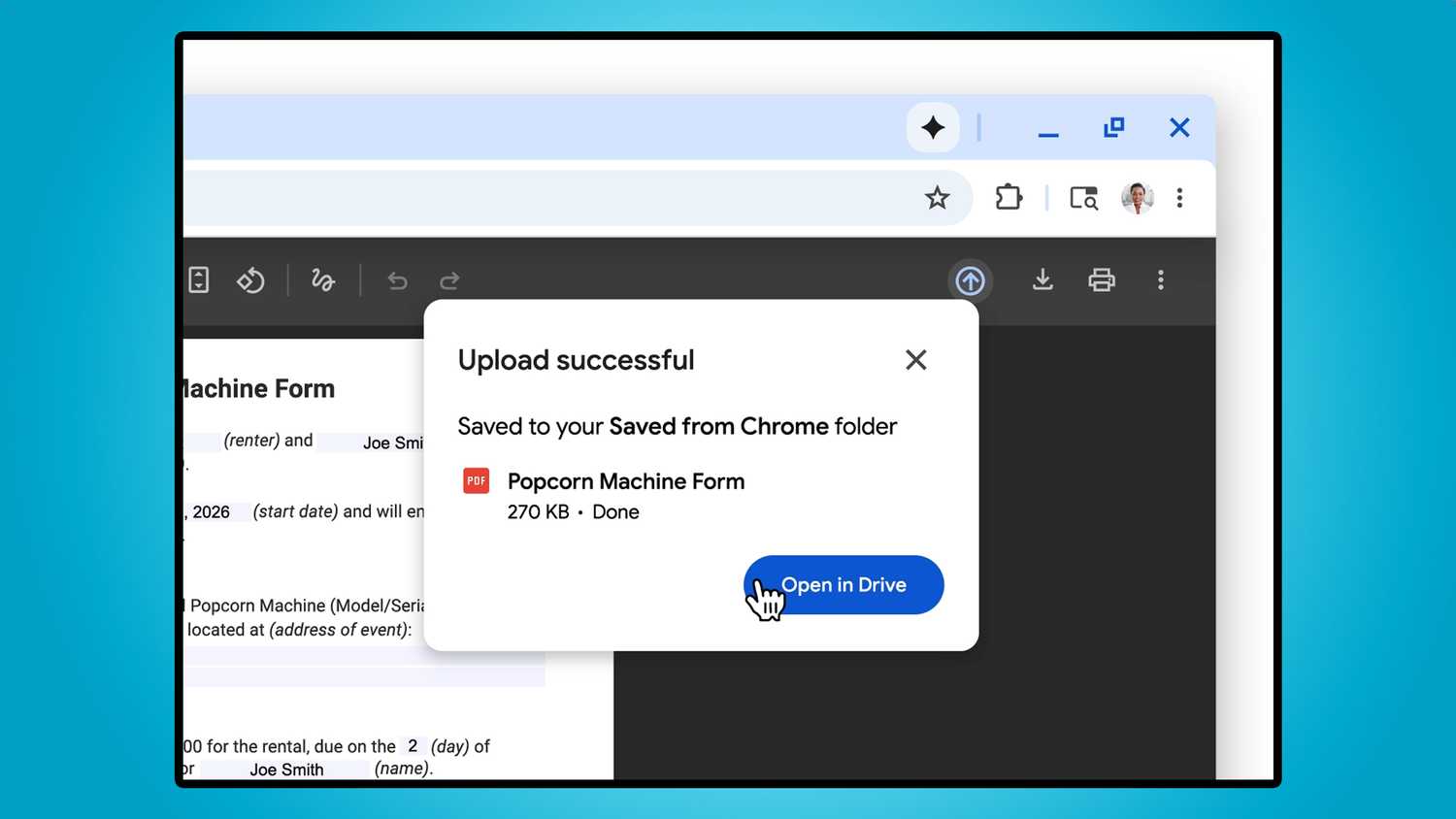 마지막으로, 만약 당신이 의존한다면 Google 드라이브 클라우드 저장소의 경우에도 이 변경 사항이 유용할 수 있습니다. Google은 PDF 파일을 Google Drive에 직접 저장할 수 있는 새로운 "Google Drive에 저장" 옵션을 추가했습니다. 저장된 파일은 "Chrome에서 저장"이라는 전용 폴더에 저장됩니다.
저처럼 PDF 파일을 다운로드해 놓고 어느 폴더에 저장했는지 잊어버리는 습관이 있다면 이 방법이 도움이 될 거예요. Chrome에서 저장한 모든 파일은 Google Drive의 "Chrome에서 저장" 폴더에 한 곳에 저장되고, 나중에 원하는 위치로 옮길 수 있습니다.
이것도 사소한 편의성 개선일 수 있지만, 매일 많은 PDF 파일을 다운로드하는 경우, 찾기 쉬운 하나의 폴더에 자동으로 정리되면 관리가 훨씬 수월해집니다.
새로운 구글 크롬 업데이트가 현재 배포 중입니다.
새로운 Google Chrome 기능을 사용해 보고 싶으시다면, 최신 Chrome 업데이트에 포함되어 있습니다. 업데이트를 다운로드하려면 Chrome을 열고 설정 > Chrome 정보 로 이동하세요 . 업데이트가 가능한 경우 자동으로 다운로드되며, Chrome을 다시 시작하여 적용할 수 있습니다.
댓글이 닫혀있다.