

만약 갑자기 광고가 다시 표시되고 uBlock Origin이 Chrome에서 작동하지 않는다는 것을 알게 된다면, 일반적으로 Chrome에서 uBlock Origin을 "더 이상 지원하지 않음" 으로 분류 하고 자동으로 비활성화한 것입니다.
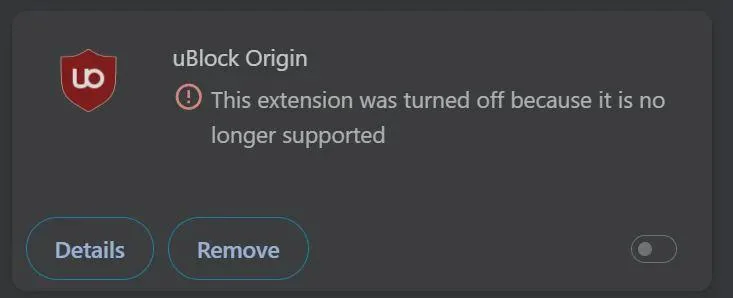
대부분의 경우, 이는 Chrome이 Manifest V2(MV2) 확장 프로그램을 단종하고 Manifest V3(MV3) 으로 전환하는 과정에서 발생합니다 . uBlock Origin의 모든 기능은 MV2 기능을 기반으로 하므로, 최신 버전의 Chrome에서는 해당 기능이 비활성화될 수 있으며 , 영구적으로 다시 활성화할 수 없는 경우도 있습니다.
1. uBlock Origin Lite를 설치하세요
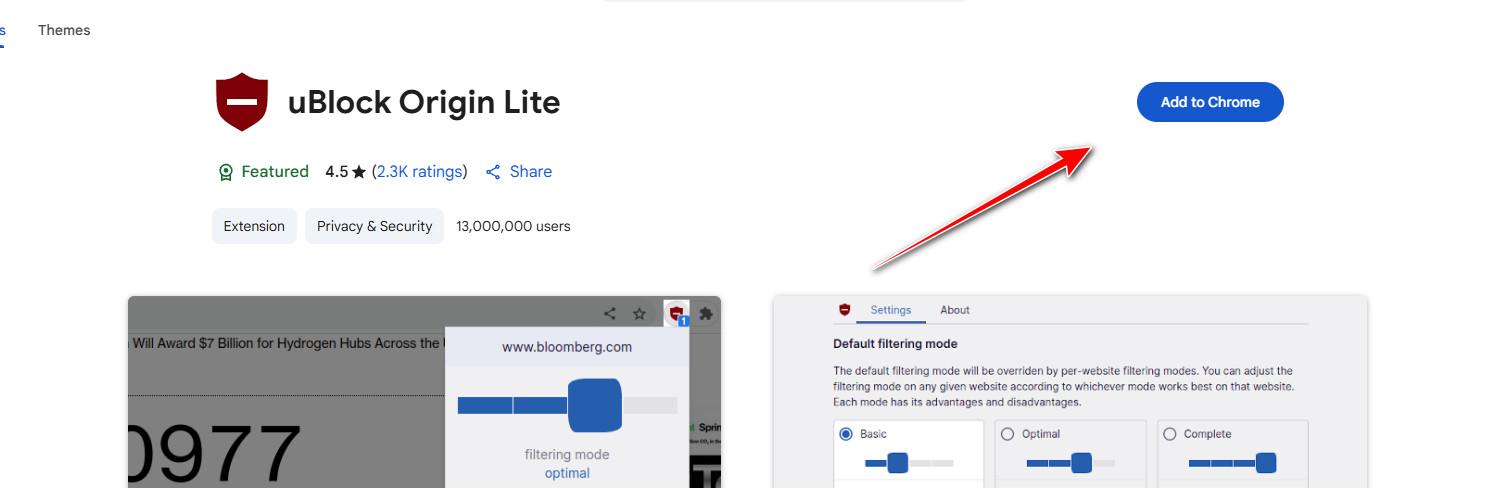
크롬을 계속 사용하고 싶다면 가장 안정적인 옵션은 uBlock Origin Lite (MV3와 호환)입니다. MV3용으로 설계되었기 때문에 MV2 버전이라고 해서 비활성화되지 않습니다.
- 열다 유블록 오리진 라이트 크롬 웹 스토어에서:
uBlock Origin Lite (크롬 웹 스토어). - 딸깍 하는 소리 Chrome에 추가 그것을 설치합니다.
![크롬 웹 스토어에서 uBlock Origin Lite를 설치하세요.]()
- 이동 chrome : // extensions / 그리고 그것을 확인하십시오 유블록 오리진 라이트 아마도.
ملاحظة : uBlock Origin Lite는 정식 버전인 uBlock Origin보다 유연성이 떨어지는 것처럼 보일 수 있습니다. MV3는 차단 프로그램이 네트워크 요청을 가로채거나 수정하는 방식을 제한하기 때문입니다. 대부분의 사용자에게는 여전히 완벽하게 작동하지만, 일부 사이트(특히 강력한 광고 차단 프로그램을 사용하는 사이트)에서는 사용하기가 더 어려울 수 있습니다.
2. 파이어폭스로 전환하세요
uBlock Origin의 모든 기능(가장 강력한 기능 및 제어 세트)을 사용하려면 Firefox 로 전환하는 것이 가장 안정적인 해결책입니다. Firefox에서는 uBlock Origin이 완벽하게 지원되기 때문입니다.
- Firefox를 다운로드하고 설치하세요.
파이어폭스 다운로드. - Firefox를 열고 확장 기능 스토어로 이동하여 검색하세요. uBlock 원점.
- 설치하고 계속 사용하세요. 활성화 추가 기능/확장 프로그램 목록에서.
3. 공식 GitHub 릴리스에서 uBlock Origin을 수동으로 설치합니다.
웹 스토어 버전이 없거나 비활성화된 경우, 공식 Chromium 버전을 압축 해제된 확장 프로그램으로 설치해 볼 수 있습니다. 이 버전은 자동으로 업데이트되지 않으며 , 현재 사용 중인 Chrome 버전을 완전히 제거하면 작동이 중단될 수 있습니다.
1단계: 다운로드 및 압축 해제
- uBlock Origin 공식 릴리스 페이지를 여세요:
uBlock Origin (GitHub 버전). - 파일 다운로드 Chromium 최신 버전의 zip 파일(일반적으로) uBlock0_ .chromium.zip). 일어나지마 "소스 코드(zip)" 파일을 다운로드하세요.
- 압축 파일을 영구적으로 보관할 폴더에 압축 해제하세요.
2단계: 압축 해제된 적재물
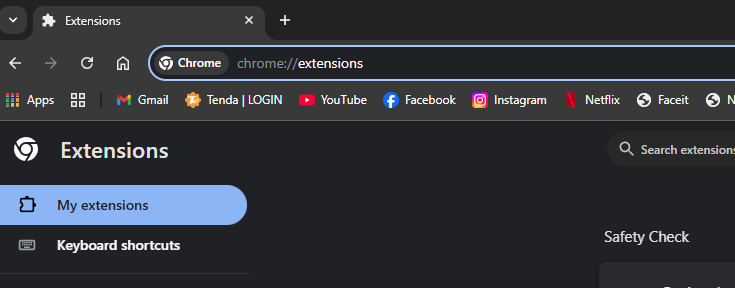
- 크롬에서 이동 chrome : // extensions /.
![크롬 확장 프로그램 페이지를 엽니다.]()
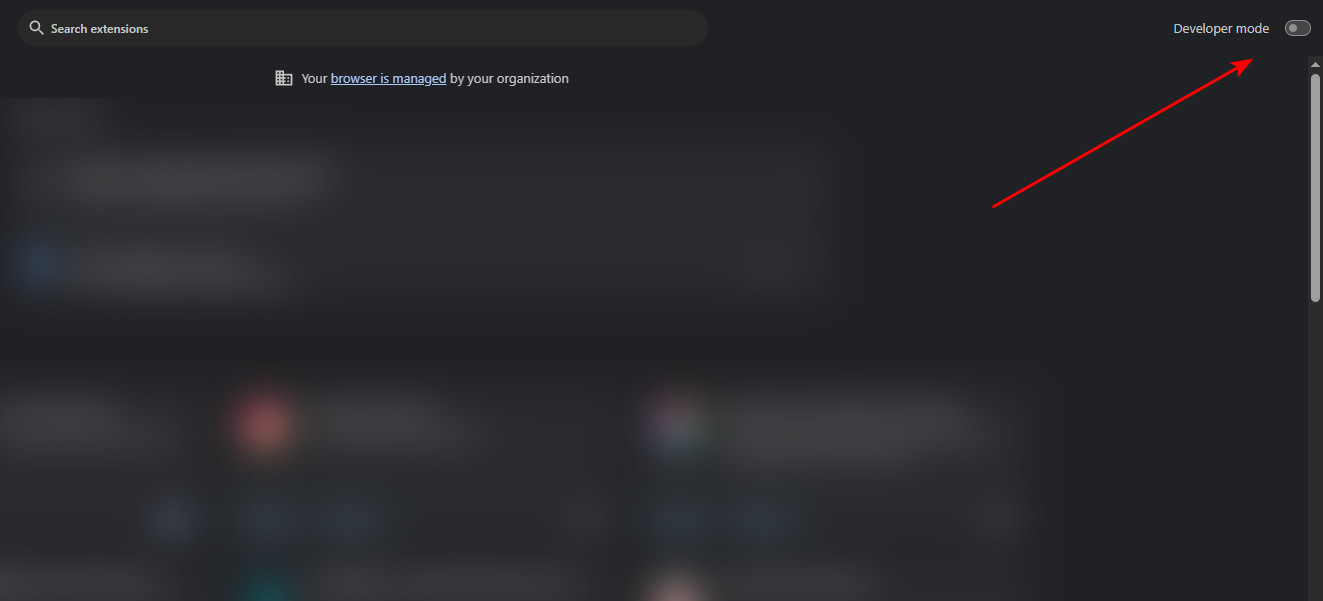
- 할 수있게하다 개발자 모드.
![Chrome 확장 프로그램에서 개발자 모드를 활성화하세요]()
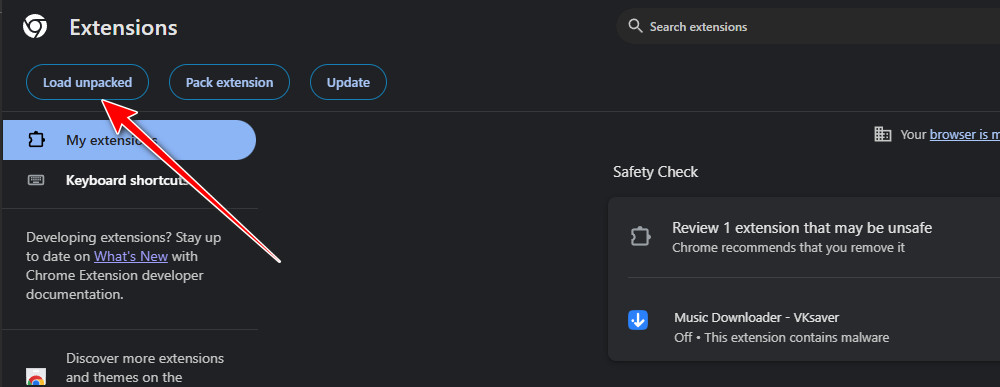
- 딸깍 하는 소리 압축 해제된 다운로드.
![Chrome에서 압축 해제된 확장 프로그램을 다운로드하세요.]()
- 압축 해제된 uBlock Origin 폴더(폴더가 포함된 폴더)를 선택하세요. manifest.json).
댓글이 닫혀있다.