

خطأ "고객님께서 유효하지 않거나 불법적인 주문을 하셨습니다. 저희가 아는 정보는 이게 전부입니다." 이는 요청을 처리할 수 없음을 나타내며, 일반적으로 구문 오류 또는 형식 문제로 인해 발생합니다. 이러한 문제는 종종 쿠키 오류, 캐시 데이터 손상, 잘못된 URL, 부적절한 HTTP 요청 형식 또는 DNS 문제로 인해 발생합니다.

또한, 접속하려는 서비스가 해당 지역에서 제공되지 않아 서버에 요청이 도달하지 못하고 응답을 받지 못할 수도 있습니다. 이 경우 다른 방법을 시도해 볼 수 있습니다. VPN 지역을 변경하여 지역 제한을 우회하고 서비스에 접속할 수 있습니다. 단, 서비스가 지역 제한 없이 이용 가능한 경우 서버 또는 서비스 제공업체 측에 문제가 없는지 확인하십시오.
1. 브라우저 캐시 및 쿠키 지우기
스캐닝 은닉처 브라우저 쿠키는 웹사이트 로딩 속도를 높이기 위해 저장된 데이터를 삭제합니다. 이 데이터가 손상되면 충돌이나 오류가 발생할 수 있습니다. 쿠키를 사용하면 브라우저가 최신 웹사이트 콘텐츠를 로드하고 캐시 파일에 최신 정보를 저장하여 데이터 손상을 방지할 수 있습니다.
- 브라우저에서 점 세 개를 클릭하고 선택하세요. 설정.

- 이동 개인 정보 및 보안 왼쪽에서 선택하세요 인터넷 사용 정보 삭제.
- ~ 아니다 시간 범위 من 지난 시간 나에게 항상.
- "쿠키 및 기타 사이트 데이터"와 "캐시된 이미지 및 파일"이 선택되어 있는지 확인한 다음 클릭하세요. 데이터 지우기.

- 완료 후, 오류가 표시되는 웹사이트를 방문하여 오류가 여전히 발생하는지 확인하십시오.


2. 브라우저 설정을 초기화합니다.
브라우저를 초기화하면 기본 설정이 복원되고 문제가 발생할 수 있는 모든 변경 사항이나 사용자 지정 설정이 취소됩니다. 이렇게 하면 문제가 발생할 수 있는 구성 충돌이나 확장 프로그램을 제거할 수 있습니다. 따라서 브라우저 설정을 초기화하여 문제가 해결되는지 확인해 보세요.
- 이렇게 하려면 점 세 개를 클릭하고 선택하세요. 설정.

- 퍄퍄퍄 설정 재설정 왼쪽 사이드바에서 설정을 기본값으로 초기화합니다..
- 마지막으로 클릭하세요. 설정 재설정 작업을 확인합니다.

- 완료 후 오류 메시지가 표시되는 서비스 또는 웹사이트에 다시 접속해 보세요.


3. 시크릿 모드 사용
문제가 지속되면 시크릿 모드로 웹사이트나 서비스에 접속해 보세요. 시크릿 모드는 브라우저가 확장 프로그램, 쿠키, 캐시된 데이터를 사용하지 않도록 하여 충돌 및 오류 메시지 발생 가능성을 줄여줍니다. 깨끗하고 새로운 세션을 유지함으로써 오류 발생 가능성을 낮출 수 있습니다. 시크릿 모드로 문제가 해결되면 확장 프로그램을 비활성화하거나 브라우저 설정을 확인하여 문제의 원인을 파악해 보세요.
브라우저 오른쪽 상단에 있는 점 세 개를 클릭하고 선택하기만 하면 됩니다. 새로운 시크릿 창 시크릿 모드를 활성화하려면.
4. 브라우저를 다시 설치하세요
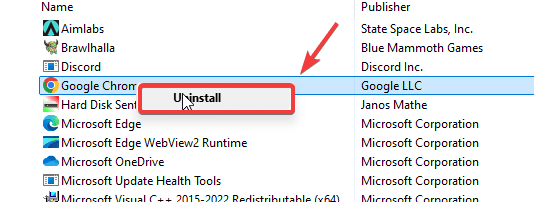
마지막으로, 문제가 지속되면 손상된 파일을 교체하고 문제를 일으킬 수 있는 잘못된 설정을 기본값으로 재설정하기 위해 브라우저를 다시 설치하는 것을 고려해 보세요. 이렇게 하면 깨끗하고 최신 버전으로 설치되어 오류 메시지가 해결될 것입니다.
- 오른쪽 클릭 시작 메뉴 훠궈 설정 (또는 제어판으로 이동하세요.)

- 이동 앱 목록에서 해당 브라우저를 찾아보세요.
- 브라우저를 선택하고 클릭하세요. 제거.

- 제거 후에는 공식 웹사이트에서 브라우저를 다시 설치하십시오.
- 완료 후 오류가 해결되었는지 확인하십시오.

브라우저를 재설치해도 오류가 해결되지 않으면 VPN을 사용하여 서비스 접속을 차단하는 제한 사항이 있는지 확인하거나 다른 브라우저로 전환하여 문제가 현재 브라우저에만 국한된 것인지 확인해 보세요.
온라인에는 무료 브라우저가 많이 있으니, 원하는 것을 다운로드하세요.
댓글이 닫혀있다.