

삼성 갤럭시 폰을 공장 초기화하는 것은 중요한 데이터 손실 가능성 때문에 항상 걱정거리였습니다. 하지만 삼성의 임시 클라우드 백업 서비스를 사용하면 더 이상 컴퓨터에 백업하거나 값비싼 클라우드 스토리지 서비스에 비용을 지불할 필요가 없습니다. 공장 초기화 전에 데이터를 저장할 수 있는 완벽한 솔루션입니다.

삼성 갤럭시의 임시 클라우드 백업이란 무엇인가요?
삼성 갤럭시 폰을 공장 초기화하기 전에 사진, 동영상, 앱, 설정 등 모든 데이터를 백업해야 합니다. 삼성 클라우드는 연락처, 통화 기록, SMS 메시지, 앱과 같은 필수 항목을 백업하지만, 사진, 동영상, 기기 문서는 저장하지 않습니다.
전체 백업을 하려면 Google Drive나 Microsoft OneDrive와 같은 타사 클라우드 스토리지 서비스를 사용해야 합니다. 하지만 두 서비스 모두 무료 저장 공간(Google Drive는 15GB, OneDrive는 5GB)이 제한되어 있으므로 추가 저장 공간을 구매해야 할 수도 있습니다. 또는 컴퓨터나 외장 저장소를 사용하여 휴대폰을 백업할 수도 있습니다.
삼성의 임시 클라우드 백업 기능을 사용하면 이러한 걱정을 할 필요가 없습니다. 이 기능을 사용하면 삼성 갤럭시 폰의 모든 데이터를 최대 30일 동안 안전하고 무료로 저장할 수 있습니다. 삼성 계정과 One UI 6 이상을 실행하는 갤럭시 폰만 있으면 됩니다. 이 기능은 공장 초기화 전에 데이터를 임시로 백업하는 데 적합하며, 추가 클라우드 저장 공간 구매 비용을 절약할 수 있습니다.
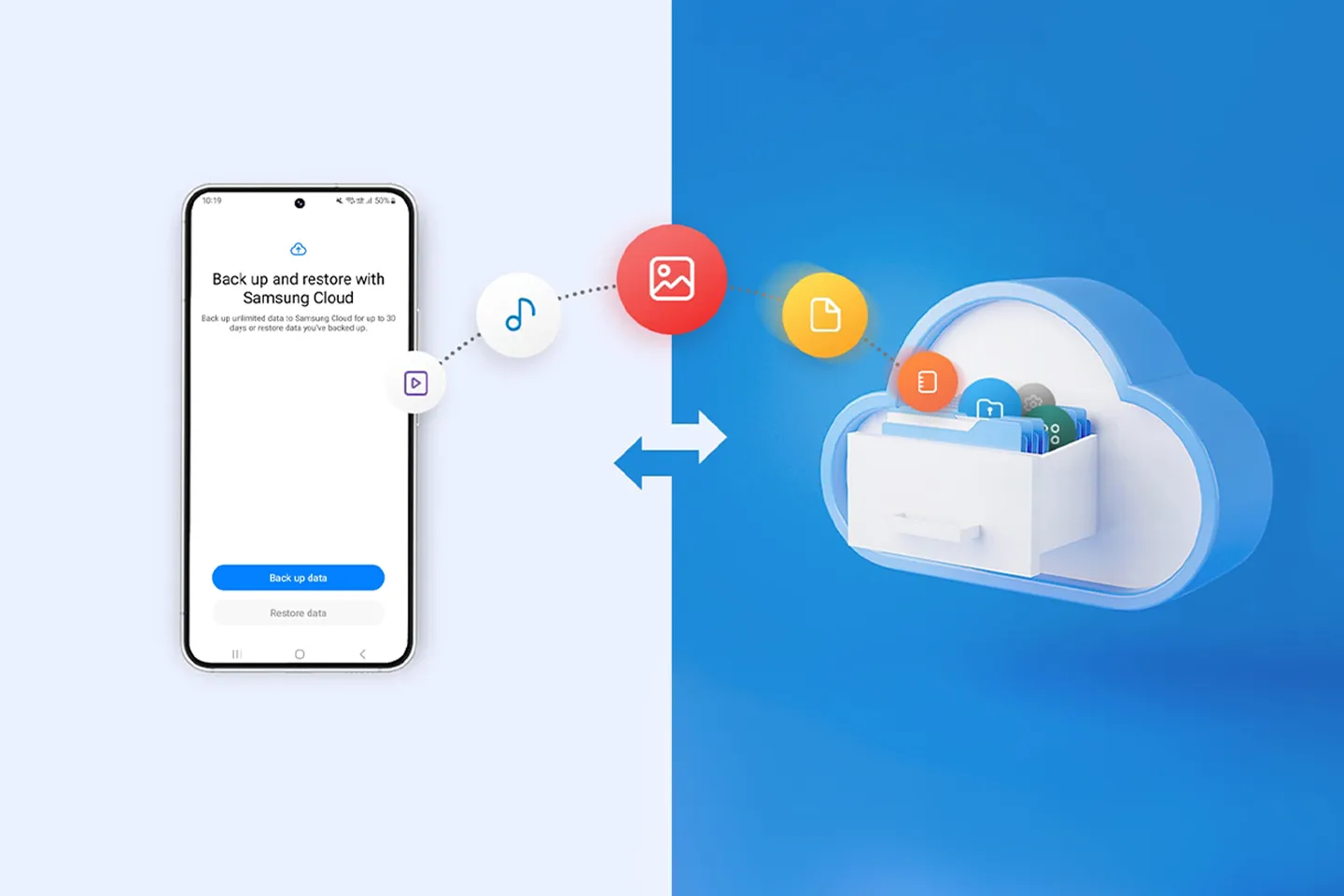
이 기능을 사용하면 휴대폰을 안전하게 백업하고, 공장 초기화를 수행한 후 데이터를 손쉽게 복원할 수 있습니다. 특히 새 기기로 바꾸거나 문제 해결을 위해 휴대폰을 초기화할 때 유용합니다.
삼성 갤럭시에서 임시 클라우드 백업 사용하기
임시 클라우드 백업을 사용하여 삼성 휴대폰의 모든 데이터를 백업하는 것은 매우 간단하고 쉽습니다. 하지만 시작하기 전에 몇 가지 유의해야 할 사항이 있습니다.
- 전체 백업 크기에는 최대 한도가 없지만, 개별 파일의 크기는 100GB를 초과할 수 없습니다.
- SD 카드에 저장된 모든 파일은 백업에 포함되지 않습니다.
- 백업에는 읽기 전용 연락처, WhatsApp과 같은 인스턴트 메시징 앱의 채팅 기록, Samsung Notes의 잠긴 메모는 포함되지 않습니다.
- 백업한 후 최대 30일 동안 클라우드에서 데이터를 복원할 수 있습니다.
임시 클라우드 백업 기능을 사용하여 모든 Samsung Galaxy 휴대폰 데이터를 백업하는 방법은 다음과 같습니다.
- 앱 열기 설정 아래로 스크롤하여 누르세요 공공 행정.
- 이동 초기화 > 임시 클라우드 백업.
- 클릭 버튼 데이터 백업.
- 확인란을 사용하여 백업할 모든 항목을 선택하세요. 원하는 경우, 백업할 수 없는 데이터 알아보기 자세한 내용은.
- 딸깍 하는 소리 지원 프로세스를 시작합니다.
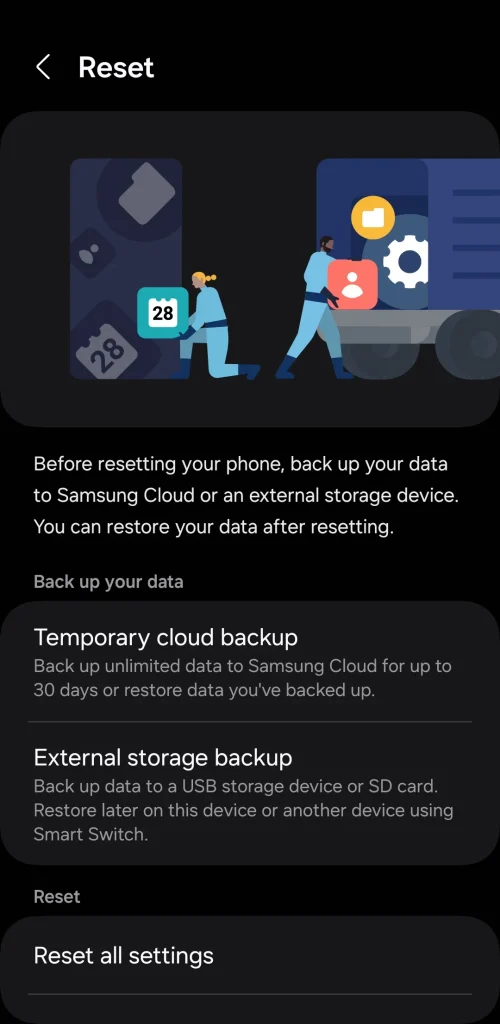
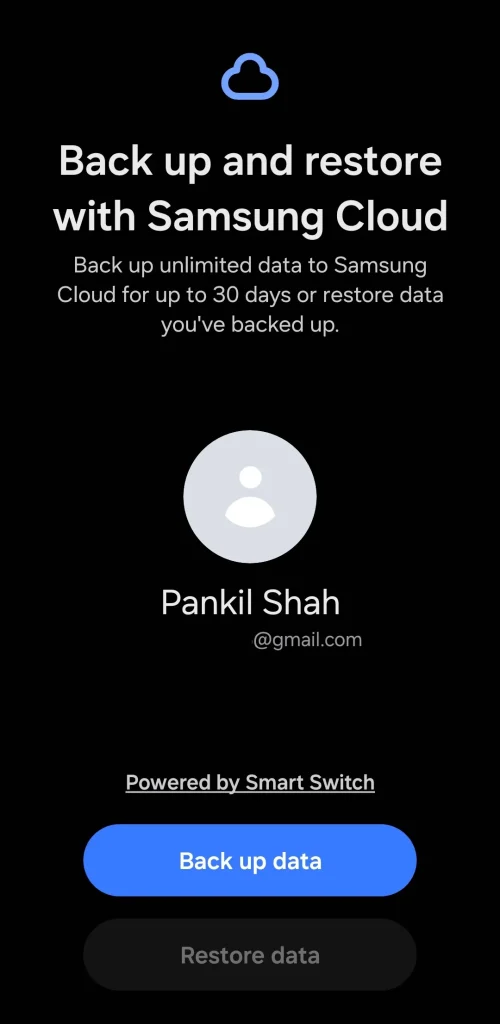
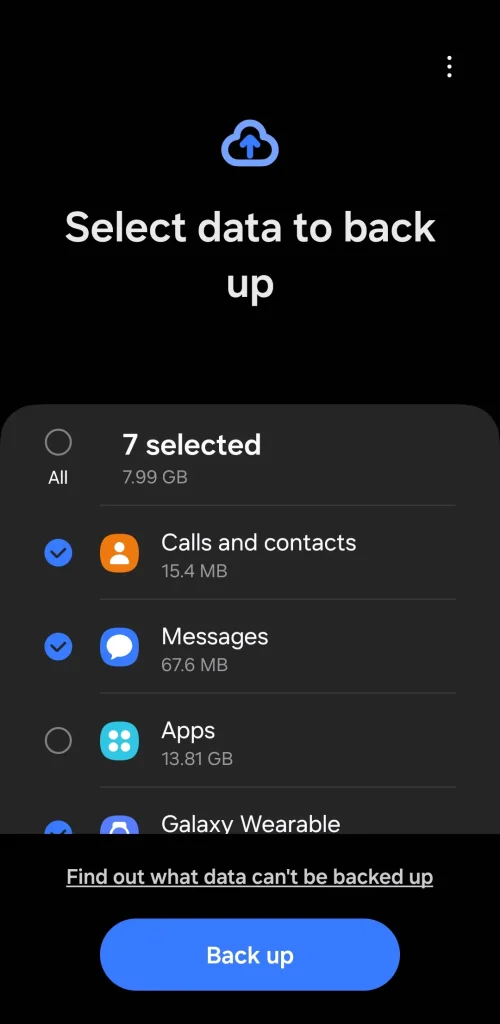
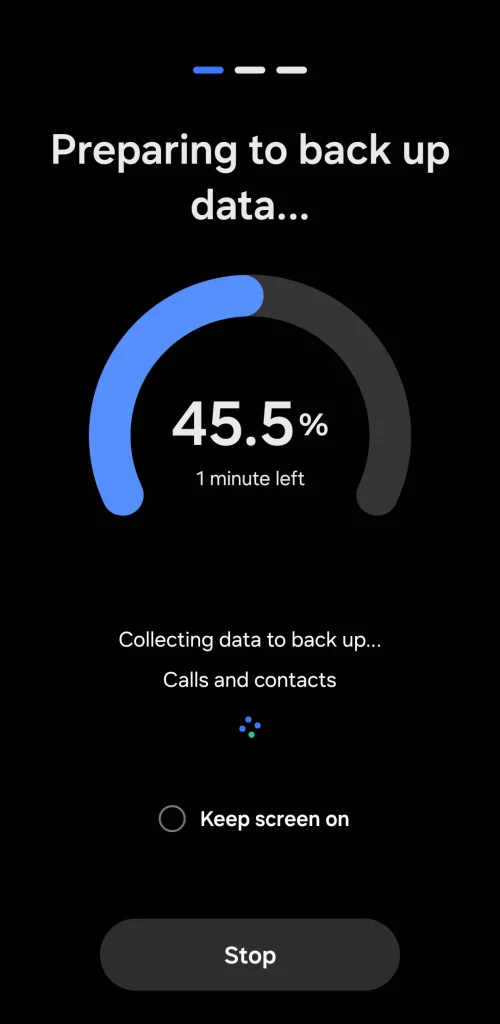
백업 프로세스는 인터넷 속도와 백업 크기에 따라 시간이 다소 걸릴 수 있습니다.
삼성 휴대폰은 클라우드에 업로드하기 전에 로컬로 데이터를 압축할 수 있도록 충분한 저장 공간이 필요합니다. "휴대폰에 백업을 생성할 공간이 부족합니다"라는 메시지가 표시되면 먼저 저장 공간을 확보해 보세요.
공장 초기화 후 삼성폰 데이터 복구
백업이 완료되면 삼성 휴대폰을 안전하게 공장 초기화할 수 있습니다. 설정 과정에서 삼성 계정에 로그인하면 데이터를 복원할 수 있습니다.
하지만 설정 중에 복원 옵션을 건너뛰었거나 이미 설정된 Galaxy 휴대폰의 데이터를 복원하려는 경우 다음 단계를 따르세요.
- 앱 열기 설정 그리고 가다 일반 관리 > 재설정.
- 탭하다 임시 클라우드 백업 훠궈 데이터 복구이 기능의 이름은 운영 체제 버전에 따라 약간 다를 수 있다는 점을 알아두는 것이 중요합니다.
- 확인란을 사용하여 복구할 데이터를 선택하세요. 중요한 데이터를 모두 선택했는지 확인하세요.
- 마지막으로 클릭하세요. 데이터 복구 프로세스가 완료될 때까지 기다리세요. 복원되는 데이터 크기에 따라 시간이 다소 소요될 수 있습니다.
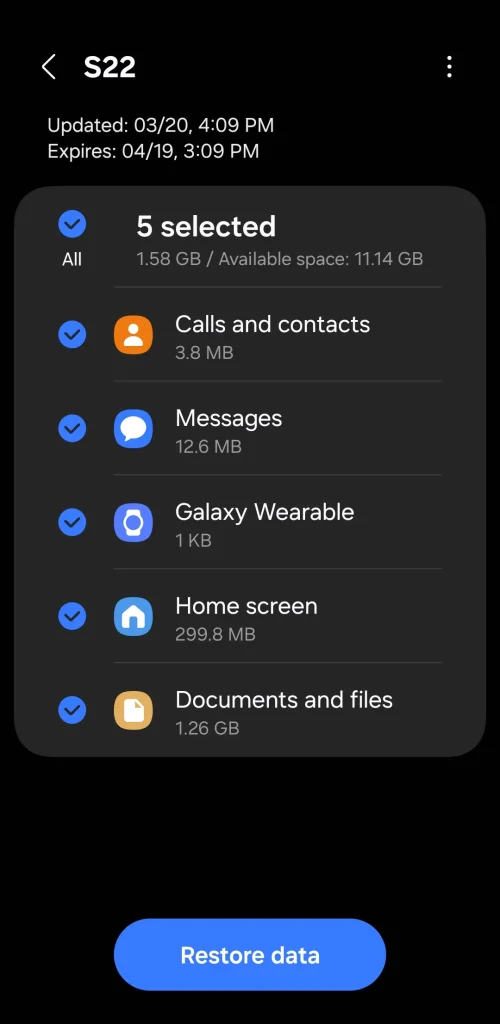
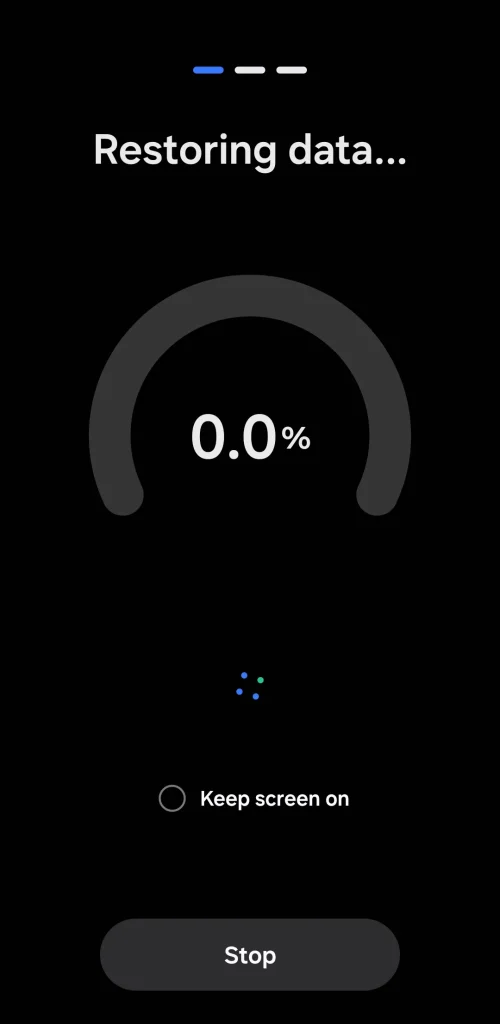
이제 모든 중요 데이터가 복구되어 삼성 갤럭시 폰이 원래 상태로 돌아왔습니다.
삼성 갤럭시 폰에는 다른 브랜드에서도 보고 싶은 유용한 기능이 많지만, 이 기능이 가장 유용할 것 같습니다. 다음에 폰을 공장 초기화할 때, 판매하든 문제 해결을 위해 사용하든, 이 유용한 기능을 꼭 활용해 보세요.
댓글이 닫혀있다.