
Google Play 게임에서 발생하는 오류 NU80070422 해결 방법
Google Play 게임에서 발생하는 오류 코드 NU80070422를 몇 가지 간단한 단계로 해결하세요. 오류 메시지를 없애고 원활한 게임 환경을 지금 바로 즐겨보세요!

가장 중요한 사항들
- services.msc를 통해 Windows 업데이트 및 BITS(백그라운드 인텔리전트 전송 서비스)가 자동으로 시작되도록 설정하는 것이 이 문제를 해결하는 데 중요한 단계입니다.
- 에뮬레이터가 올바르게 작동하도록 하려면 BIOS/UEFI 설정의 프로세서 기능 섹션에서 가상화 기술(예: Intel VT-x 또는 AMD-V)이 활성화되어 있는지 확인하십시오.
- 관리자 권한으로 명령 프롬프트에서 bcdedit /set hypervisorlaunchtype auto 명령을 입력하여 Windows 하이퍼바이저를 활성화한 다음 장치를 다시 시작하십시오.
"응용 프로그램을 설치할 수 없습니다. 오류 코드: NU80070422" 오류는 일반적으로 필요한 Windows 서비스가 비활성화되었거나 제대로 작동하지 않을 때 Windows용 Google Play 게임 에서 발생합니다 . 이로 인해 응용 프로그램이 구성 요소를 올바르게 다운로드하고 설치할 수 없습니다.
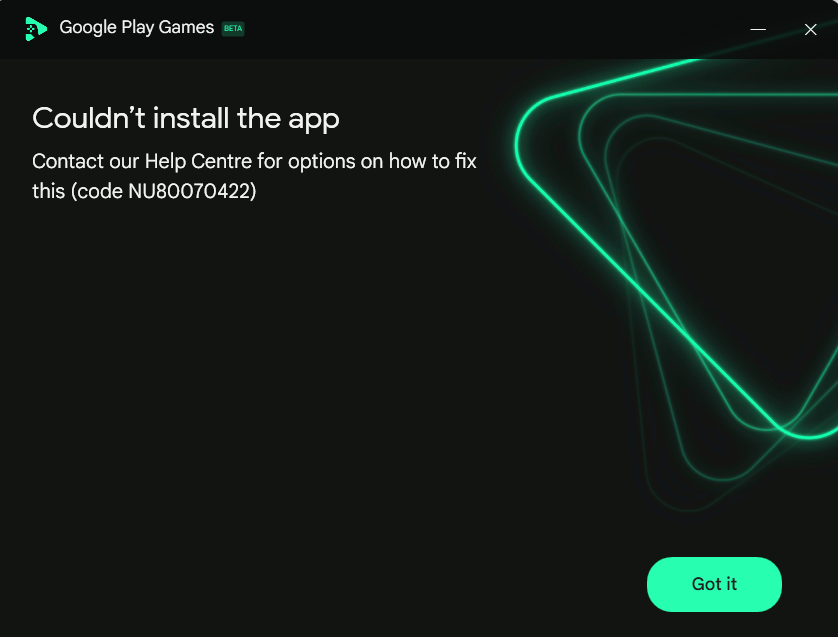
오류 코드 0x80070422 는 Windows Update 또는 BITS(백그라운드 인텔리전트 전송 서비스) 와 같은 중요한 Windows 서비스가 비활성화되었음을 나타냅니다. Windows Update는 응용 프로그램에 필요한 시스템 구성 요소를 설치하는 역할을 하며, BITS는 백그라운드 다운로드를 처리합니다. 이러한 서비스가 실행되지 않으면 Google Play 게임 설치를 완료할 수 없습니다.
아래 설명된 단계를 따르십시오. 먼저 필요한 Windows 서비스를 활성화하십시오. 진행하기 전에 관리자 계정을 사용하고 있는지 확인하십시오.
1. 필요한 (가장 중요한) Windows 서비스를 활성화합니다.
이 오류는 윈도우 서비스가 비활성화되어 있을 때 자주 발생합니다. 서비스를 활성화하면 Google Play 게임이 필요한 구성 요소를 올바르게 다운로드하고 설치할 수 있습니다.
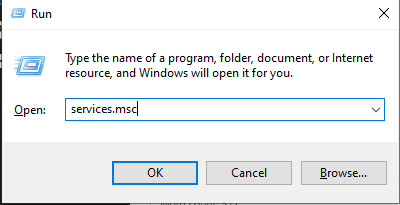
- 클릭 윈도우 + R, 입력 services.msc를, 그리고 엔터 버튼.
![서비스 창]()
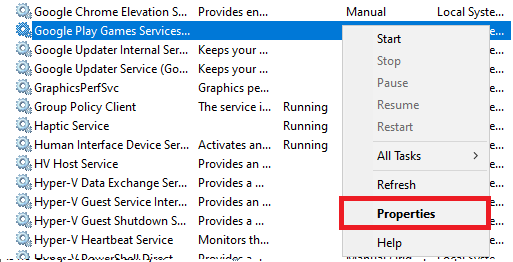
- 다음 서비스를 찾아보세요:
- Windows Update를
- 백그라운드 인텔리전트 전송 서비스 (BITS)
- 각 서비스를 마우스 오른쪽 버튼으로 클릭하고 선택하세요. 등록.
![]()
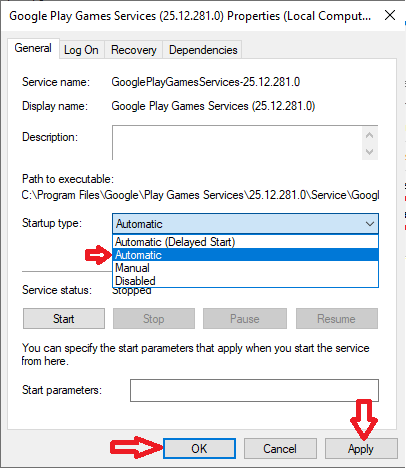
- 세트 시작 유형 على Automatic을 탭한 다음 스타트.
![]()
- 탭하다 신청 그때 OK.
- 컴퓨터를 재시작하고 Google Play 게임을 다시 설치해 보세요.
2. 손상된 설치 파일을 삭제합니다.
이전 설치가 실패한 경우, 남아 있는 파일이 새 설치를 방해할 수 있습니다. 이러한 파일을 삭제하면 깔끔하게 다시 설치할 수 있습니다.
- Google Play 게임 앱을 닫고 삭제하세요.
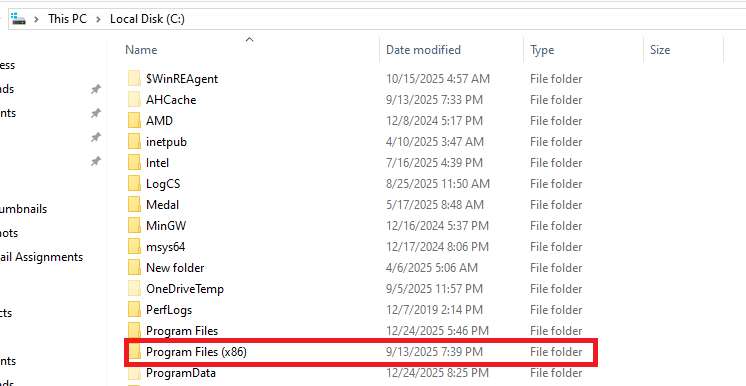
- 클릭 윈도우 + E 화이팅 파일 탐색기.
- 다음 경로로 이동합니다.
C : 프로그램 파일 (x86)
이 경로를 파일 탐색기 주소 표시줄에 붙여넣고 Enter 키를 누르세요.
![프로그램 파일 x86 폴더]()
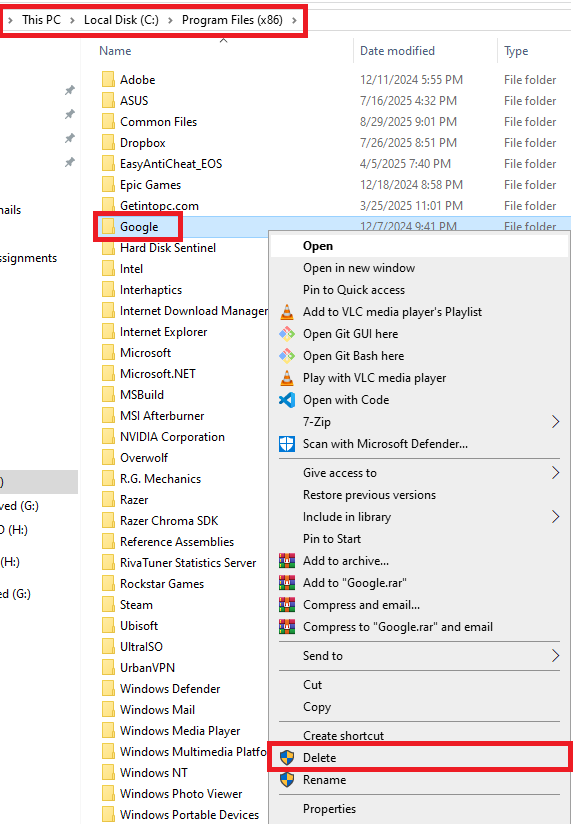
- 위치하고 있다 Google . 폴더 그리고 그것을 엽니다.
- 폴더 삭제 구글 플레이 게임 (존재하는 경우에만)
![Google Play 게임 폴더를 삭제하세요]()
- 컴퓨터를 다시 시작합니다.
- 최신 설치 프로그램을 다운로드하여 다시 실행하세요.
3. (깨끗한 설치를 위해) Google Play 게임을 다시 설치하세요.
Google Play 게임 설치가 불완전하거나 손상된 경우, 다시 설치하면 필요한 모든 구성 요소가 올바르게 다운로드됩니다.
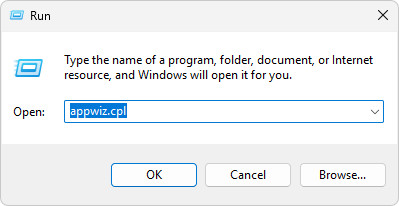
- 클릭 윈도우 + R, 입력 appwiz.cpl을, 그리고 엔터 버튼.
![appwiz.cpl을 입력한 실행 창을 엽니다.]()
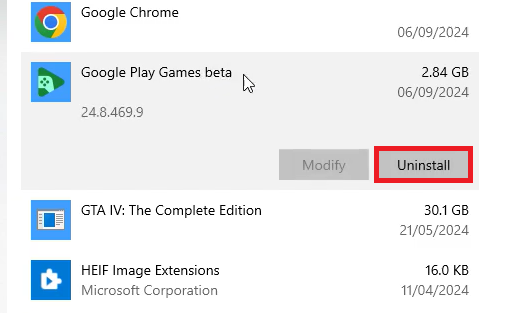
- 찾다 구글 플레이 게임마우스 오른쪽 버튼을 클릭한 다음 선택하세요. 제거.
![Google Play 게임 제거]()
- 프로그램을 제거한 후 컴퓨터를 다시 시작하십시오.
- 의 최신 버전을 다운로드하십시오. 공식 웹 사이트.
- 설치 프로그램을 실행하고 문제가 해결되었는지 확인하십시오.
4. 윈도우 하이퍼바이저 활성화
Windows Hypervisor(Hyper-V)는 Windows에 내장된 가상화 기술로, 컴퓨터에서 가상 머신을 실행할 수 있도록 해줍니다. Windows Hypervisor가 부팅 시 자동으로 시작되도록 설정하는 것은 Android 게임 실행을 위해 하드웨어 가상화를 사용하는 Google Play Games for Windows와 같은 애플리케이션에 중요합니다.
- 열다 명령 프롬프트 관리자로.
- 다음 명령을 입력하십시오. CMD:
bcdedit / 하이퍼 바이저 설정
![명령 프롬프트에서 bcdedit /set hypervisorlaunchtype auto 명령을 입력하세요.]()
- 설치 프로그램을 다시 시작하고 프로그램을 다시 설치해 보세요.

5. 가상화 기능이 활성화되어 있는지 확인하십시오(문제가 지속될 경우).
가상화 기능을 활성화하면 오류를 해결하는 데 도움이 될 수 있습니다. 이 플랫폼은 PC에서 모바일 게임을 실행하기 위해 내장된 Android 가상화 환경에 의존하기 때문 입니다. BIOS에서 가상화(Intel VT-x 또는 AMD-V)가 비활성화된 경우 에뮬레이터가 가상 Android 시스템을 제대로 생성할 수 없습니다.
가상화를 활성화하면 시스템에서 하드웨어 기반 가상화를 지원할 수 있게 되어 에뮬레이터 서비스가 올바르게 실행되고 오류를 유발하는 충돌이 제거됩니다.
- 재시작 너의 컴퓨터 그런 다음 설정으로 이동하세요. BIOS / UEFI.
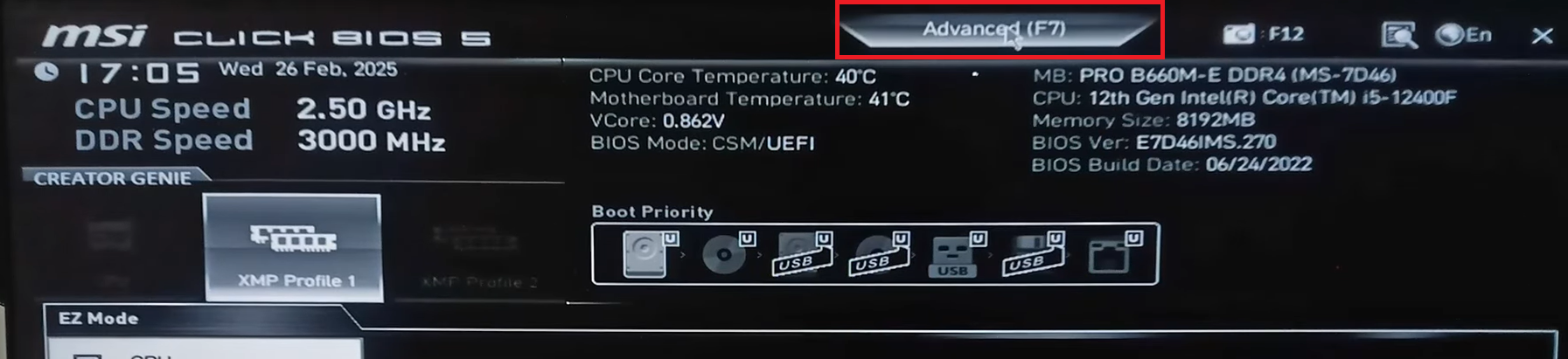
- 탭으로 이동 Advnaced BIOS 설정에서.
![BIOS의 고급 탭]()
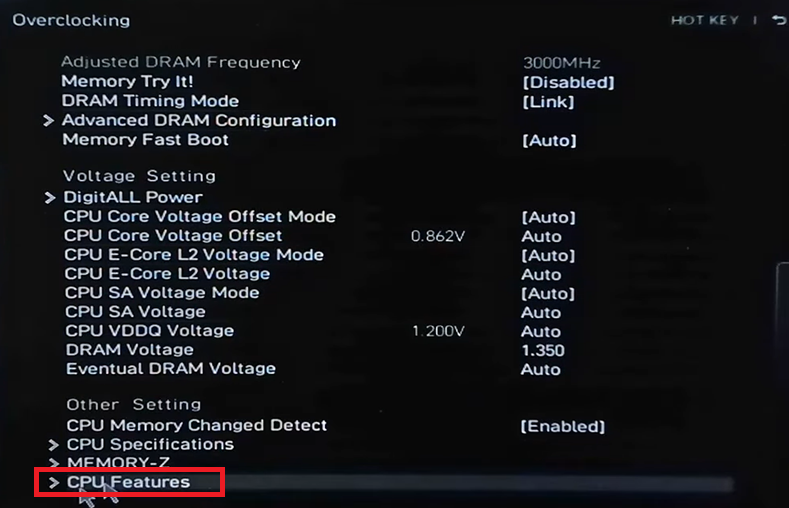
- 옵션 검색 CPU 기능 설정에서 오버 클러킹.
![BIOS 오버클럭 설정의 CPU 기능]()
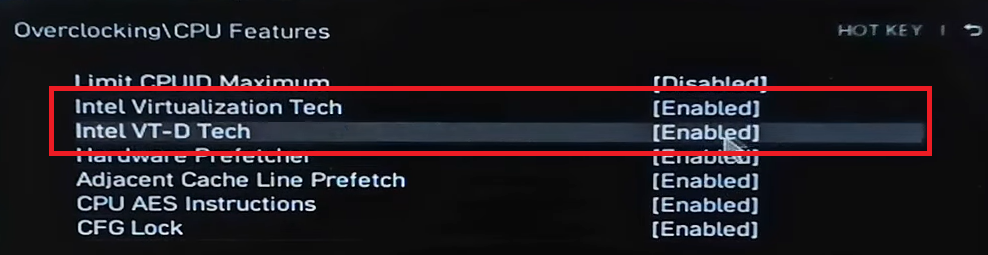
- 기술을 활성화하세요 인텔 가상화 기술 그리고 기술 인텔 VT-D 기술.
![하드웨어 가상화 활성화]()
- 변경 사항을 저장한 다음 컴퓨터를 다시 시작하십시오.
- 그 후 시스템을 재시작하십시오. Windows 게임을 다시 설치해 보세요.
위의 모든 단계를 시도해도 문제가 해결되지 않으면 Windows 시스템을 완전히 업데이트 하고 설치 과정을 일시적으로 차단할 수 있는 타사 바이러스 백신 또는 방화벽 소프트웨어를 비활성화하십시오.
댓글이 닫혀있다.