

기기에서 docs.google.com에 접속할 수 없는 경우 윈도우 11 빈 페이지가 표시되거나 로딩 시간이 오래 걸리는 등의 오류가 발생한다면, 당신만 그런 것이 아닙니다. 우리는 모두 Google Docs가 특히 문서 작성, 공동 작업 및 파일 저장에 있어 일상 업무에서 얼마나 중요한지 잘 알고 있습니다. 따라서 이 필수적인 도구가 제대로 로드되지 않으면 작업 흐름이 방해받을 수 있습니다.
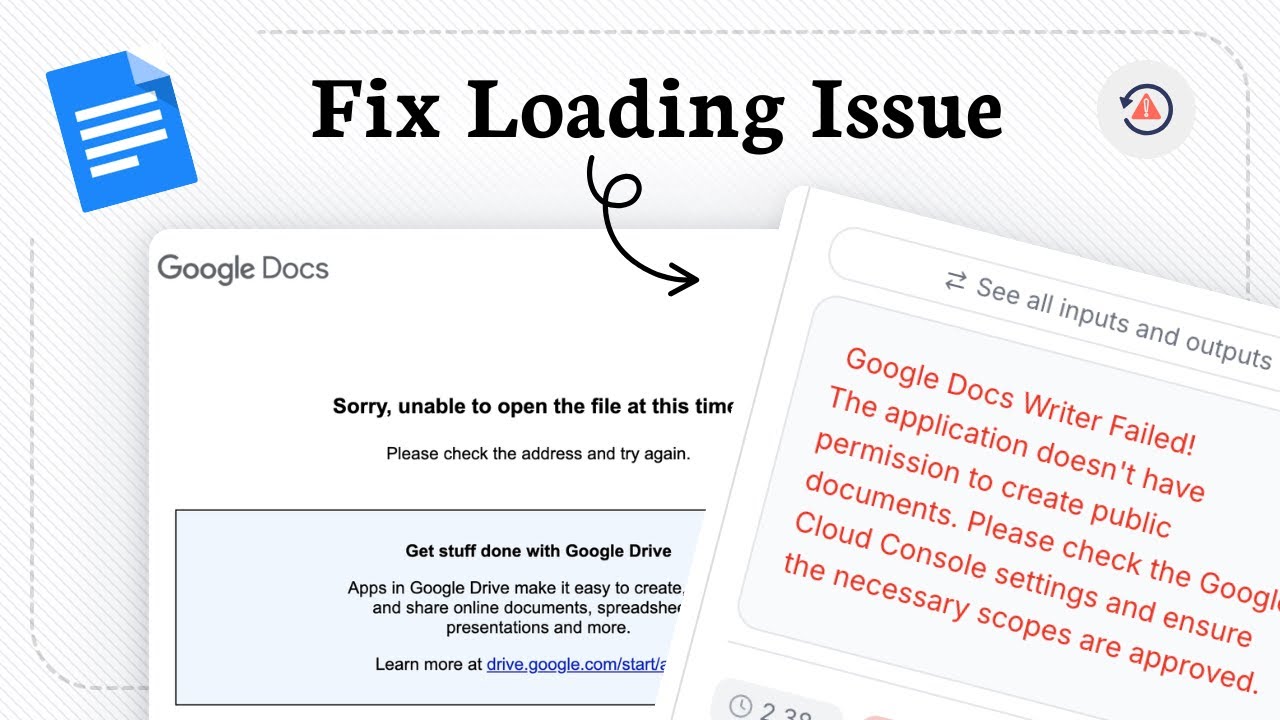
하지만 이러한 문제들은 간단한 조정으로 해결할 수 있습니다. 이 가이드에서는 문서 품질을 향상시킬 수 있는 실용적인 해결책들을 안내해 드리겠습니다. 구글 이제 다시 작동합니다.
성공할 개혁
다음은 빠른 해결 방법과 문제 해결 방법에 대한 설명입니다.
1단계: Wi-Fi 네트워크를 확인하세요
의심할 여지 없이, 이는 당연한 해결책처럼 보일 수 있지만, 불안정한 인터넷 연결은 다운로드 성능 저하의 가장 흔한 원인입니다.
어떤 절차를 따라야 할까요?
- 라우터를 재시작하거나 이더넷과 같은 유선 연결로 전환해 보세요.
- 다른 웹사이트를 열어보고 정상적으로 작동하는지 확인해 보세요.
- 또한 속도 테스트를 실행하여 네트워크 속도를 확인할 수 있습니다.
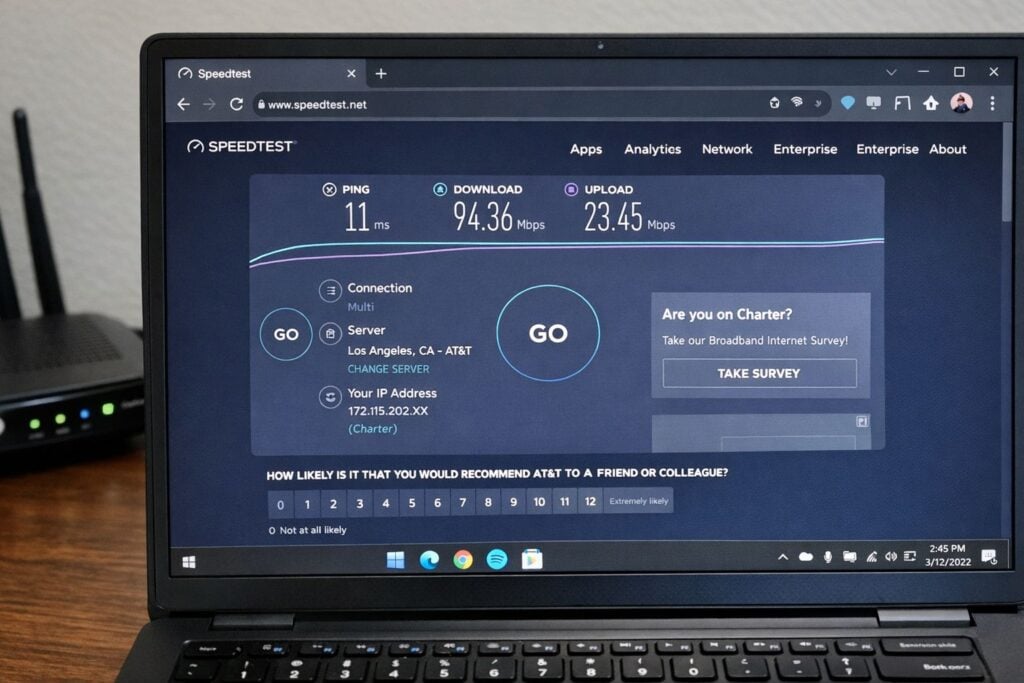
속도 테스트를 실행하여 네트워크 연결 상태를 확인하세요.
따라서 와이파이 연결이 약하거나 자주 끊긴다면 이것이 원인입니다.
2단계: 브라우저 캐시 및 쿠키 삭제
시간이 지남에 따라 브라우저는 임시 파일을 저장할 수 있습니다. 이러한 파일이 손상되면 페이지 로딩 방식에 영향을 미칠 수 있습니다.
크롬과 엣지에서 캐시를 지우는 방법
- "설정"을 클릭한 다음 "개인 정보 및 보안"으로 이동하세요.
- "검색 데이터 삭제"를 클릭하세요.
- 고르다 "캐시된 이미지 및 파일"과 "쿠키 및 기타 사이트 데이터".
- "데이터 지우기"를 선택하세요.
- 그런 다음 컴퓨터를 다시 시작하고 docs.google.com을 엽니다.
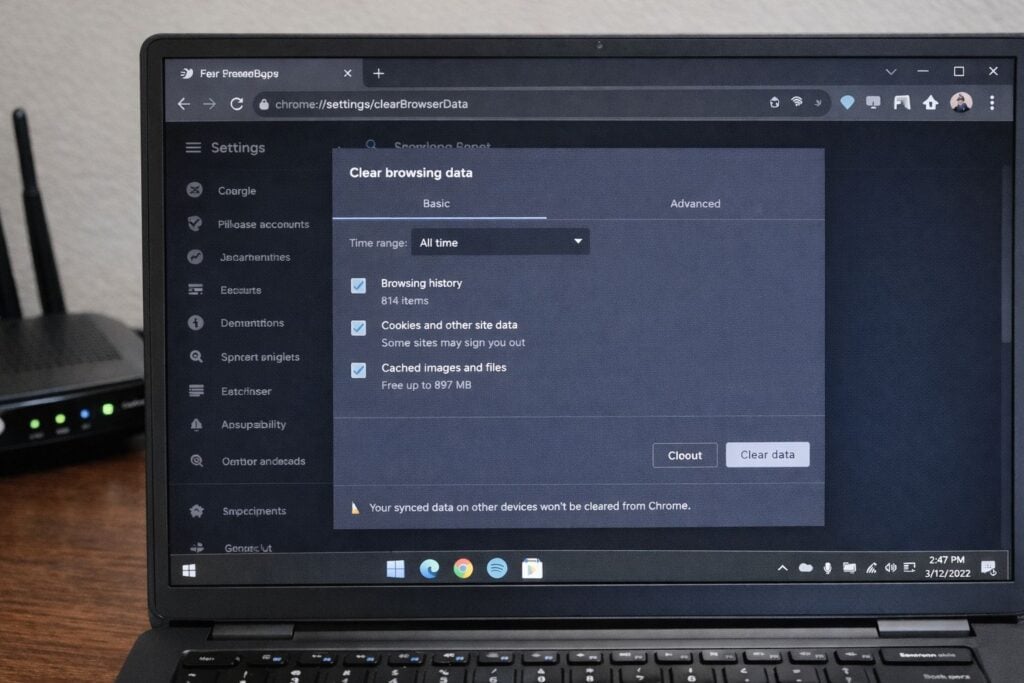
브라우저 캐시와 쿠키를 삭제하세요.
이 방법은 로딩 문제를 즉시 해결하는 경우가 많습니다.
3단계: 추가 기능을 끄세요
광고 차단기나 HTTPS 강제 적용 도구와 같은 일부 브라우저 확장 프로그램은 Google Docs와 충돌할 수 있습니다.
추가 기능을 비활성화하는 방법은 무엇인가요?
- Chrome 또는 Edge에서 "메뉴"를 클릭한 다음 "확장 프로그램"을 클릭하세요.
- 이제 거기에서 모든 추가 기능을 끄세요.
- 그 후 브라우저를 다시 시작하세요.
다음으로 Google Docs를 다시 열어보고, 정상적으로 작동하면 추가 기능을 하나씩 실행하여 어떤 추가 기능이 문제를 일으키는지 확인하세요.
4단계: 브라우저를 업데이트하세요
일부 구형 브라우저는 호환성 문제가 발생할 수 있습니다. 따라서 브라우저를 정기적으로 업데이트하는 것이 중요합니다.
어떤 절차를 따라야 할까요?
- 브라우저에서 설정으로 이동한 다음 정보를 확인하세요.
- 보류 중인 업데이트가 있는지 자동으로 확인합니다.
- 브라우저를 업데이트하고 다시 시작하세요.
또한, 최신 버전의 Chrome 또는 Edge를 사용하면 호환성과 보안이 향상되어 Google Docs와 같은 최신 애플리케이션이 제대로 작동할 수 있습니다.
5단계: DNS 캐시를 지우고 네트워크 설정을 재설정합니다.
DNS 캐시가 손상되었거나 네트워크 구성이 올바르지 않으면 최신 웹사이트가 제대로 로드되지 않을 수 있습니다. DNS 캐시를 지우려면 다음 단계를 따르세요.
- Windows 키와 R 키를 동시에 누르세요.
- cmd를 입력하고 Enter 키를 누르세요.
- 이제 명령 프롬프트에 ipconfig /flushdns를 입력하십시오.
- 명령어를 입력한 후 Enter 키를 누르세요.
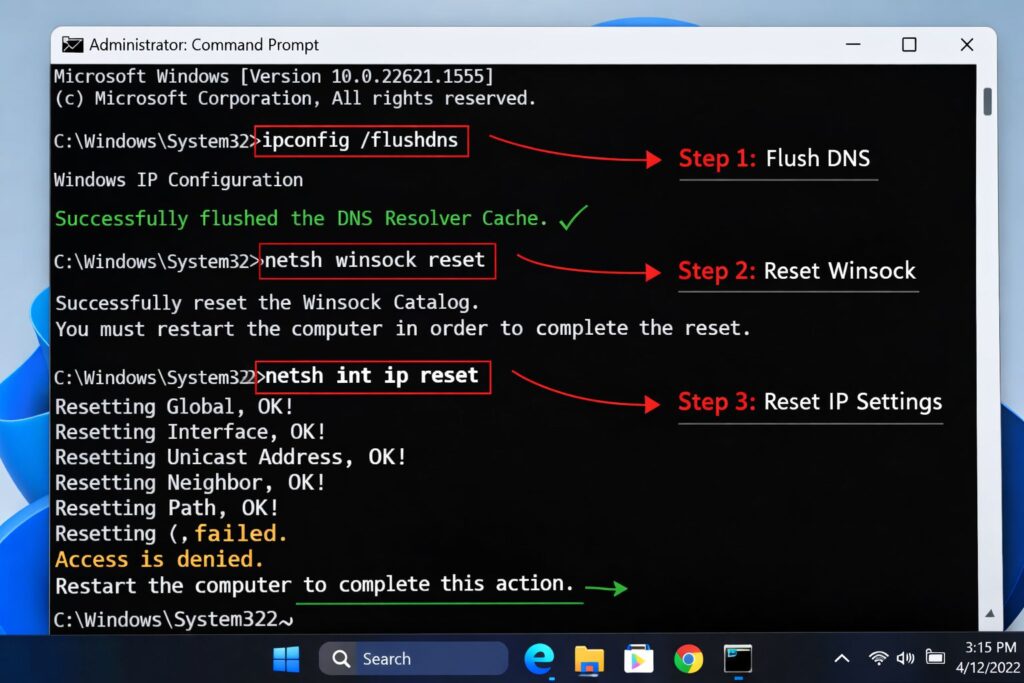
DNS 캐시를 지우고 네트워크 설정을 재설정하세요.
`netsh winsock reset` 또는 `netsh int ip reset` 명령어를 입력하여 네트워크 설정을 초기화할 수도 있습니다. 이제 컴퓨터를 다시 시작하고 Google Docs를 열어보세요.
위의 방법이 효과가 없고 docs.google.com에 여전히 접속할 수 있다면 Google Drive를 통해 Google Docs를 열어보세요. Google Drive에서 원하는 문서를 검색하여 열어볼 수 있습니다.
또한, 문제 해결 중에도 작업을 계속할 수 있도록 해당 기간 동안 모바일 앱이나 다른 기기를 사용하십시오.
댓글이 닫혀있다.