
어도비 아크로뱃에 로그인하는 방법 (단계별)
Adobe Acrobat 로그인 방법에 대한 자세한 단계별 가이드를 확인하세요. 간단한 안내에 따라 모든 기능을 지금 바로 사용해 보세요!

가장 중요한 사항들
- يمكنك تسجيل الدخول إلى Adobe Acrobat عبر البريد الإلكتروني وكلمة المرور 또는 حسابات Google 그리고 Facebook 그리고 Apple على مختلف الأجهزة، مع ضرورة استخدام التطبيق الرسمي وتجنب حفظ كلمات المرور على الأجهزة المشتركة لضمان الأمان.
- يتيح لك تسجيل الدخول إلى Adobe Acrobat الوصول الكامل للميزات المتقدمة كتحرير وتوقيع ملفات PDF وإدارة الاشتراكات والخدمات السحابية، بينما يمكن استخدام بعض الأدوات الأساسية عبر الإنترنت دون الحاجة لتسجيل الدخول.
- تتضمن حلول مشاكل تسجيل الدخول الشائعة إعادة تعيين كلمة المرور، واستخدام خيار “Find your account” للبريد الإلكتروني الخاطئ، والتحقق من مجلد البريد العشوائي لرموز التحقق، وتجربة التصفح الخاص لحل مشكلات المتصفح.
Adobe Acrobat 에 로그인하는 것은 PDF 문서를 편집하거나, 디지털 서명을 하거나, 다른 사람과 공동 작업하는 등 프로그램이 제공하는 다양한 도구와 기능을 이용하는 데 필수적입니다. 원활하고 효율적인 사용자 경험을 위해서는 로그인 절차를 정확하게 완료하는 것이 중요합니다. 이 가이드에서는 Adobe Acrobat 계정에 쉽게 로그인하는 방법을 단계별로 명확하게 안내해 드립니다. 또한 Signal 사용자를 위한 10가지 필수 팁 이나 Windows 11의 새로운 앱 사용법 도 알려드립니다. 이 과정은 Pixel 11 Pro 와 같은 기기의 보안 설정과 유사하며, 보안과 간편한 접근이 무엇보다 중요합니다. 이러한 단계를 이해하면 2026년 최고의 게임 기기 에서 제공하는 매끄러운 사용 경험처럼 원활한 작업 환경을 누릴 수 있습니다. 지금 바로 시작하는 방법을 알아보세요.
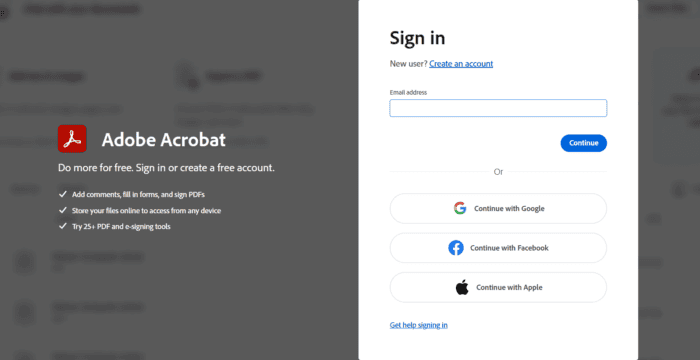
PDF를 편집하거나, 클라우드 파일에 액세스하거나, Adobe Acrobat 구독을 관리하거나, Acrobat Sign을 사용하려면 Adobe Acrobat에 로그인해야 합니다. 다행히 Adobe Acrobat 로그인은 일반적으로 빠르고 간단합니다. Adobe는 현재 이메일 및 비밀번호, 소셜 미디어 계정, 암호 등 다양한 로그인 옵션을 지원합니다. Adobe Acrobat에 로그인하는 방법을 잘 모르겠다면 이 가이드에서 각 방법을 자세히 안내해 드리겠습니다.
데스크톱에서 Adobe Acrobat에 로그인하는 방법
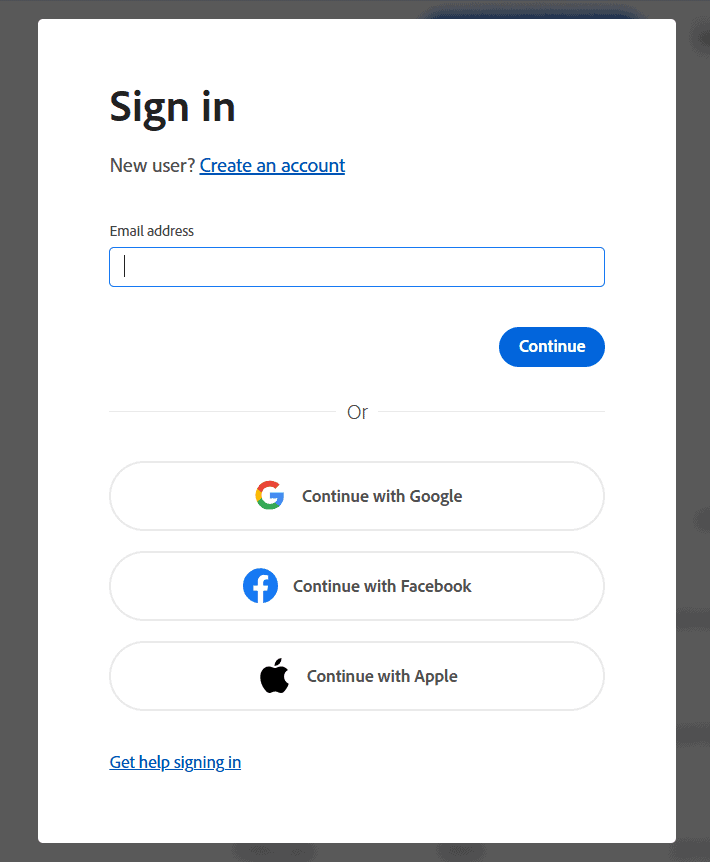
데스크톱 컴퓨터에서 Adobe Acrobat에 로그인하려면 다음 단계를 따르세요.
- 열다 어도비 아크로벳 على جهاز Windows PC 또는 맥.
- 고르다 로그인 로그인 화면이 나타날 때.
- Adobe 계정과 연결된 이메일 주소를 입력하고 클릭하세요. 계속.
- Adobe 비밀번호를 입력하세요.
- 마지막으로 화면에 나타나는 확인 단계를 완료하십시오. 그러면 Acrobat 기능과 문서를 이용할 수 있습니다.
또는 계정에 연결된 옵션인 경우 'Google로 계속' , 'Facebook으로 계속' 또는 'Apple로 계속'을 선택할 수 있습니다.
안드로이드 및 아이폰에서 Adobe Acrobat에 로그인하는 방법
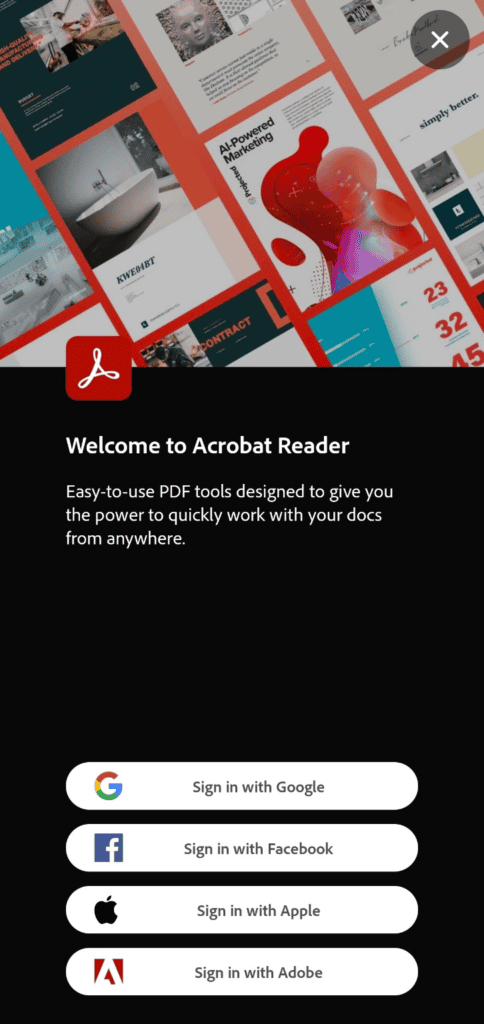
휴대폰에서 Adobe Acrobat 앱에 로그인하려면 다음 간단한 단계를 따르세요. Acrobat Reader 모바일 앱은 모바일 친화적인 디자인으로 기본 로그인 옵션을 동일하게 제공합니다.
- 기기에서 Adobe Acrobat 앱을 엽니다. 당신의 아이폰 또는 안드로이드.
- 고르다 구글에 로그인, 또는 페이스 북으로 로그인, 또는 Apple로 로그인, 또는 Adobe로 로그인.
- Adobe를 선택하신 경우 계정 정보를 입력하세요. Google, Facebook 또는 Apple을 선택하신 경우 해당 서비스의 인증 단계를 완료하세요.
- 로그인 후에는 지원되는 PDF 파일을 사용하고 휴대폰에서 계정 기능에 액세스할 수 있습니다.
어떤 로그인 방식이 가장 적합할까요?
처음에 Adobe에 연결했던 것과 동일한 계정 방법을 사용하세요. 잘 모르겠다면, Adobe 계정의 경우 " Adobe로 로그인" 옵션이 기본 선택 사항이며, Google, Facebook, Apple 계정은 이미 연결되어 있는 경우 더 빠르게 액세스할 수 있습니다.
마지막으로 드리는 팁
로그인할 때는 항상 공식 Acrobat 앱 또는 Adobe 웹사이트를 사용하십시오. 여러 사용자가 공유하는 기기에서는 비밀번호를 저장하지 말고, 가능한 경우 추가 계정 보안 기능을 활용하십시오.
어도비 아크로뱃에 로그인해야 하는 이유는 무엇일까요?
컴퓨터를 바꾸거나 , Acrobat을 다시 설치하거나, 다른 기기 에서 파일에 액세스하거나, Acrobat 구독을 관리하거나, Adobe의 온라인 도구를 사용하여 PDF를 편집하고 서명하려고 할 때 로그인해야 할 수 있습니다 . 일부 기본 Acrobat PDF 도구는 로그인하지 않고도 사용할 수 있지만, 계정을 만들면 추가 클라우드 및 문서 기능을 이용할 수 있습니다.
일반적인 Adobe Acrobat 로그인 문제 및 해결 방법
- 비밀번호를 잊어버렸어요: 이동 어도비 계정, 선택하다 로그인 도움말 보기, 선택 비밀번호를 재설정. يمكن لـ Adobe إرسال رمز تحقق إلى بريدك الإلكتروني، وقد تتوفر أيضًا ميزة التحقق عبر الهاتف إذا تم إعدادها.
- 이메일 주소가 잘못되었습니다: 옵션 계정 찾기 Adobe는 계정과 연결된 이메일 주소 또는 등록된 전화번호를 확인하는 데 도움을 줄 수 있습니다.
- 인증 코드가 도착하지 않았습니다. 스팸 또는 정크 메일 폴더를 확인하고, 이메일 주소나 전화번호가 정확한지 확인한 후, 다른 인증 코드를 요청해 보세요.
- Acrobat Sign에서 잘못된 프로필이 표시됩니다. 이메일 주소가 여러 Adobe 프로필에 연결되어 있는 경우, Acrobat Sign이 이미 활성화된 프로필을 선택하십시오. 조직에서 관리하는 계정의 경우 관리자의 도움이 필요할 수 있습니다.
- 브라우저 로그인이 반복적으로 실패했습니다. 개인 정보 보호 모드를 사용하거나, 브라우저를 업데이트하거나, 문제가 있는 추가 기능을 일시적으로 비활성화하거나, 캐시된 사이트 데이터를 삭제한 후 다시 시도해 보세요.
Adobe Acrobat 로그인 관련 자주 묻는 질문
1. 어도비 아크로뱃에 어떻게 로그인할 수 있나요?
للوصول إلى Adobe Acrobat، افتح التطبيق على جهازك 또는 استخدمه عبر الويب، ثم اختر 비상 사태Adobe 계정 이메일 주소와 비밀번호를 입력하세요. 소셜 미디어 계정 또는 암호를 사용하여 로그인하는 옵션이 제공될 수도 있습니다.
2. 어도비 아크로뱃 로그인은 무료인가요?
Adobe는 무료 온라인 PDF 도구 와 무료 계정 옵션을 제공합니다. 하지만 편집, 변환, 디지털 서명과 같은 일부 고급 기능은 유료 Acrobat 구독이 필요합니다.
3. Adobe Acrobat Sign은 Adobe Acrobat과 동일한 제품인가요?
두 서비스는 서로 관련이 있지만, Adobe Acrobat Sign은 특히 전자 서명 및 계약 워크플로에 특화되어 있습니다. 로그인 방법은 조직의 인증 설정에 따라 달라질 수 있습니다.
4. 로그인하지 않고도 Adobe Acrobat을 사용할 수 있나요?
예. 어도비는 자사의 PDF 도구 중 상당수를 로그인 없이 온라인에서 사용할 수 있다고 밝혔지만, 로그인하면 계정 관련 기능 및 클라우드 서비스 에 접근할 수 있습니다.
댓글이 닫혀있다.