

몇 달 동안 LG TV를 사용해 왔는데, 광고를 끄고 , 캐시를 지우고 , 화면을 더 선명하게 조정하는 등 설정에서 많은 시간을 보냈지만, 최근에야 바꾼 작은 설정이 있었는데, 그것이 실제로 큰 차이를 만들어냈습니다. 바로 TV의 이름입니다.
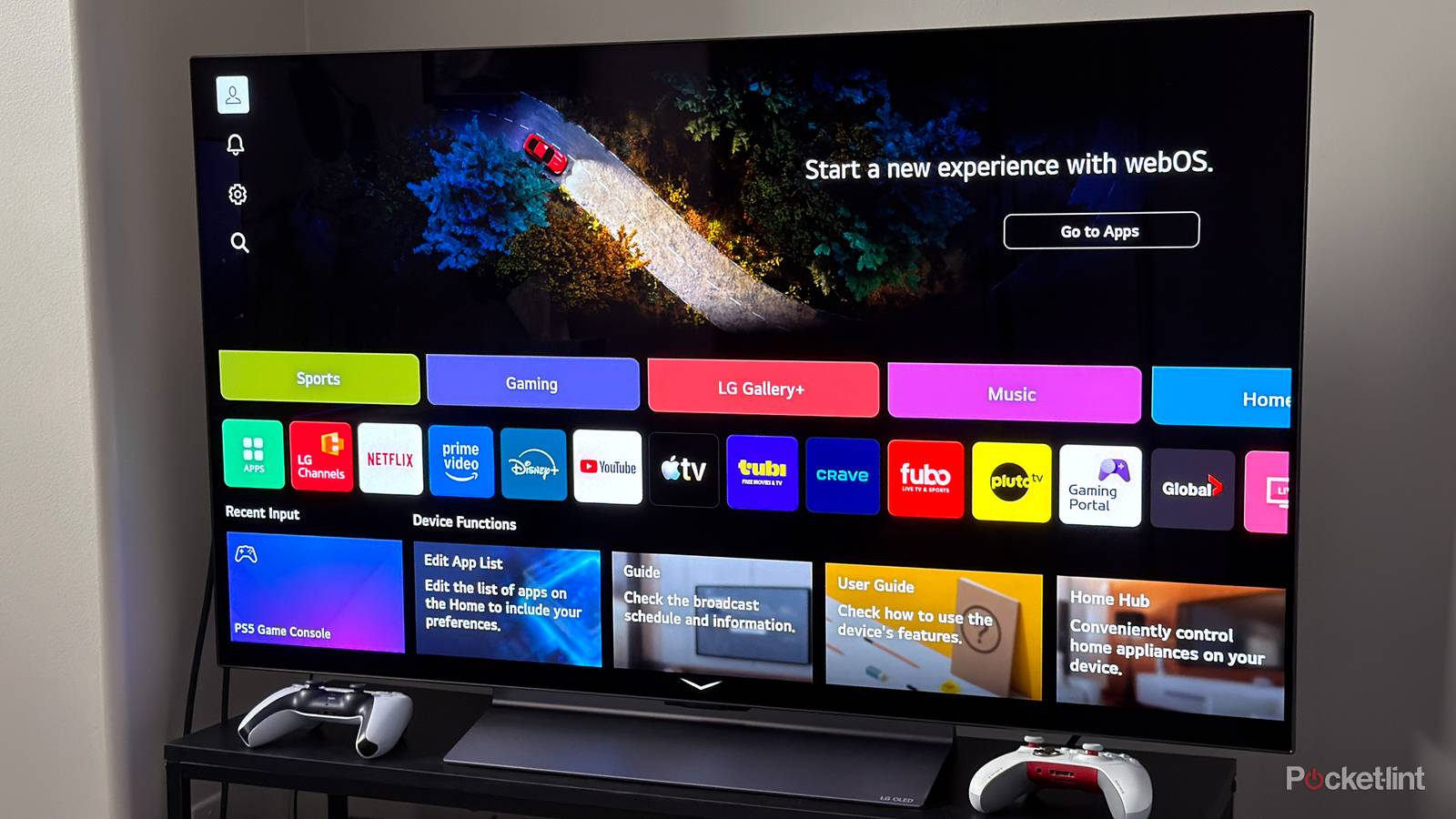
TV 이름을 바꾸는 게 무슨 의미가 있을까 궁금하실 수도 있습니다. 충분히 이해할 만한 질문입니다. 하지만 스마트폰이나 태블릿의 앱(예: YouTube, Disney+, Spotify, Apple TV 등)에서 TV로 콘텐츠를 자주 스트리밍하는 경우, TV 이름을 바꾸면 어떤 화면으로 스트리밍하고 있는지 쉽게 파악할 수 있습니다.
특히 저처럼 스마트 TV가 여러 대 있는 아파트나 주택에 거주하는 경우 유용합니다. TV 이름을 바꾸면 스트리밍 메뉴에서 바로 구분할 수 있고, 스마트 홈 제어 기능을 사용할 때도 혼동을 줄일 수 있습니다.
기본적으로 제 LG TV는 "[LG] webOS TV OLED 48C5PUA"라는 다소 특이한 이름으로 설정되어 있었는데, 기억하기는 쉽지 않았습니다. 다행히 이름을 바꾸는 데는 몇 초밖에 걸리지 않았고, 이 작은 변화 하나가 일상생활에서 눈에 띄는 차이를 만들어냈습니다. 게다가, 이름을 바꾸면서 재미도 느낄 수 있습니다.
LG TV의 이름을 변경하는 방법
설정의 TV 정보에서 찾을 수 있습니다.
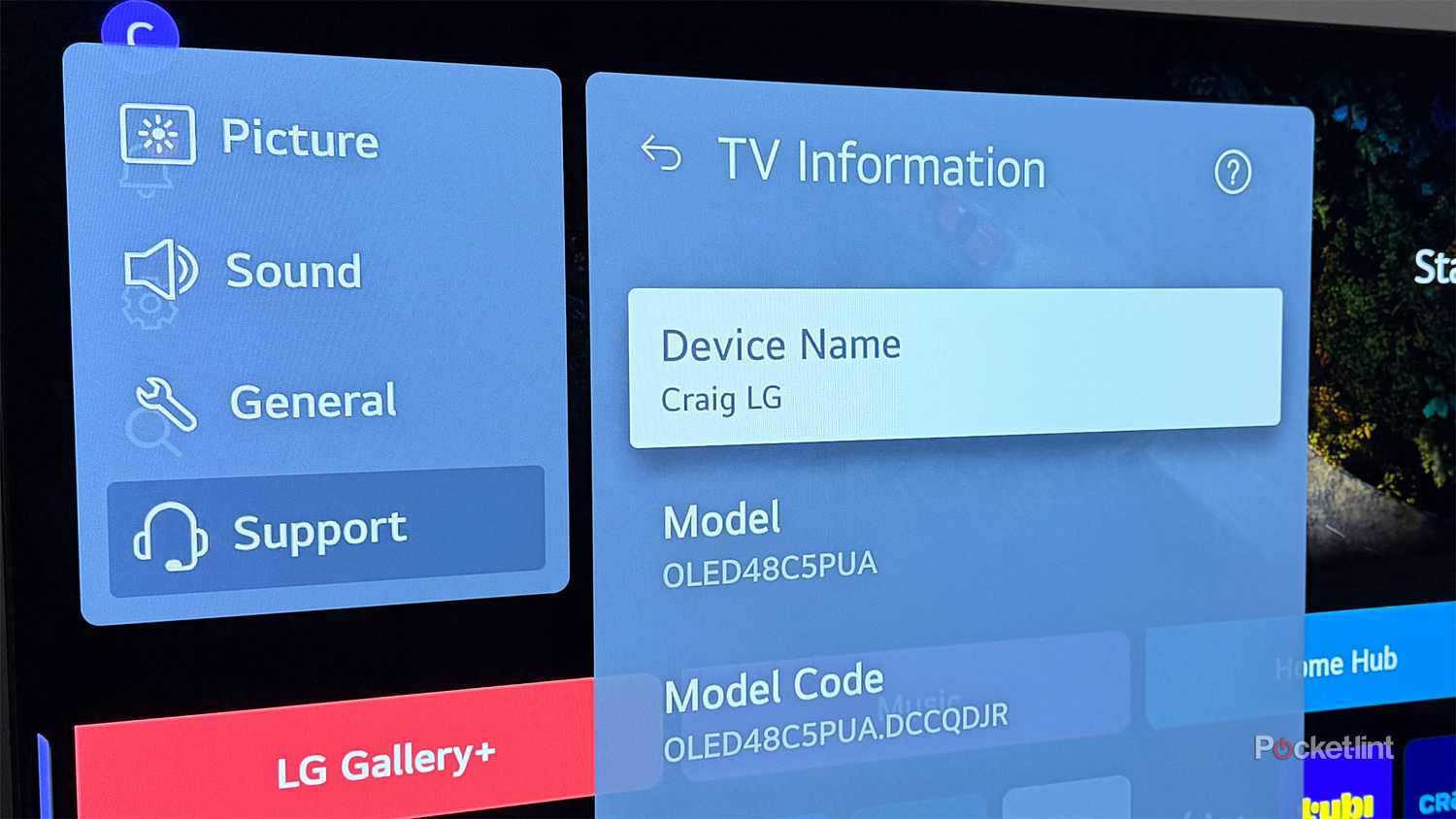
다행히 LG TV의 이름을 바꾸는 데는 몇 초밖에 걸리지 않습니다. 다음은 단계별 방법입니다.
1. 리모컨의 설정 버튼(톱니바퀴 아이콘)을 누르세요.
2. 화면 왼쪽에 사이드 메뉴가 나타납니다. 다시 설정을 선택하세요.
3. 그런 다음 지원 > TV 정보 로 이동하세요.
4. 장치 이름을 지정하십시오.
5. LG TV의 이름을 원하는 이름으로 변경하세요.
이렇게 해서 LG TV에 새로운 이름이 생겼습니다. 스트리밍을 시작하면 메뉴에 새 이름이 표시되어 화면을 더 쉽게 선택할 수 있고, 무엇보다 실수로 다른 TV로 스트리밍하는 것을 방지할 수 있습니다. 또한, Google Home과 같은 스마트 홈 시스템과 TV를 연동했다면 이제 새 이름으로 TV를 부를 수 있습니다.
TV 이름 변경은 LG TV에만 해당되는 것이 아닙니다. 집에 삼성, 소니, 하이센스, TCL 등 다른 브랜드의 TV가 있다면, 해당 모델에서도 기기 이름을 변경하는 설정을 찾을 수 있을 것입니다. 만약 찾지 못했다면, 구글 검색을 통해 쉽게 방법을 찾을 수 있습니다.
Pocket-lint에서는 LG TV를 최대한 활용할 수 있는 다양한 팁과 요령을 다뤄왔습니다. 숨겨진 설정 메뉴를 발견하거나 , 부팅 화면에 마지막 입력 소스를 항상 표시 하도록 변경하거나 , 메모리 최적화 도구를 사용하여 TV 속도를 높이는 등 LG TV를 더욱 알차게 사용할 수 있는 여러 가지 방법이 있습니다.
댓글이 닫혀있다.