

친구들과 전략을 논의하거나 온라인에서 함께 시간을 보내는 것은 Xbox 경험의 핵심 요소입니다. Xbox 파티 채팅이 작동하지 않는 경우 시도해 볼 수 있는 몇 가지 해결 방법이 있습니다.
Xbox 파티 채팅 장애의 원인은 종종 케이블이 헐거워진 것처럼 간단한 문제일 수도 있고, 마이크로소프트 서버 문제처럼 더 심각한 문제일 수도 있습니다. 원인이 무엇이든 간에, 약간의 노력으로 대부분의 Xbox 파티 채팅 문제를 해결할 수 있습니다.
Xbox 파티 채팅 문제 해결 방법
오늘 저녁 게임을 포기하기 전에 다음 해결책 중 하나를 시도해 보세요.
마이크를 확인하세요
당연해 보일지 모르지만, 사람들은 종종 간단한 해결책을 간과합니다. 먼저, 다음을 확인해 보세요. 마이크를 컨트롤러에 연결하세요요금이 완납되지 않은 경우 소리가 너무 작게 들리거나 채팅에서 목소리가 제대로 전달되지 않을 수 있습니다.
또한, 실수로 음성을 음소거하지 않았는지 확인하는 데 시간을 좀 내주세요.
Xbox 상태 페이지를 확인하세요
그룹 채팅 서버가 다운되면 기다리는 것 외에는 할 수 있는 일이 많지 않습니다. 문제가 발생하면 다음 링크를 참조하세요. Xbox 상태 페이지.
- 퍄퍄퍄 친구 및 사회 활동.
- 현재 상황을 살펴보세요 파티 채팅 음성. 옆 신호등이 초록색이라면 문제는 다른 곳에 있는 것입니다.


NAT 유형을 확인하세요
그렇지 않은 경우 네트워크 주소 변환(NAT) 유형 인터넷 연결이 개방형으로 설정되어 있으면 다른 플레이어와의 연결에 문제가 발생할 수 있습니다.
- 열다 설정 > 년 > 네트워크 설정.
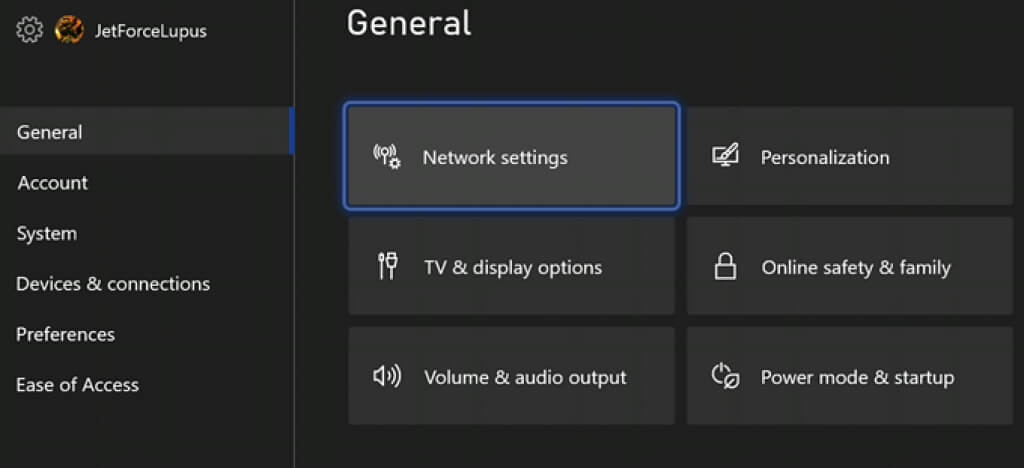
- 설정 옆에서 현재 네트워크 상태와 NAT 유형을 확인할 수 있습니다. 표시되지 않으면 선택하세요. NAT 유형 테스트.
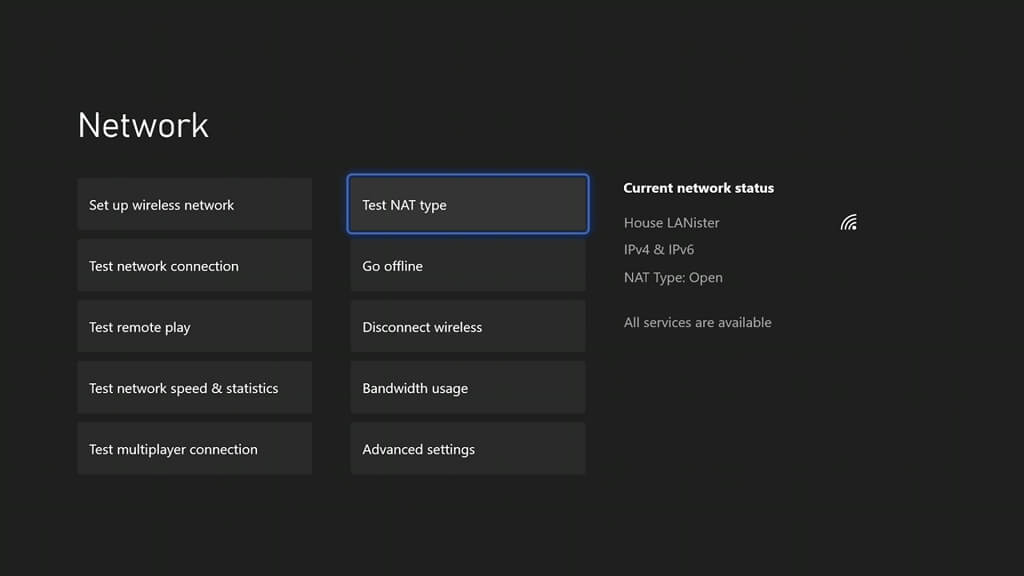
- 연결 확인에는 최대 1분이 소요될 수 있습니다. 확인이 완료되면 NAT 유형이 표시됩니다.
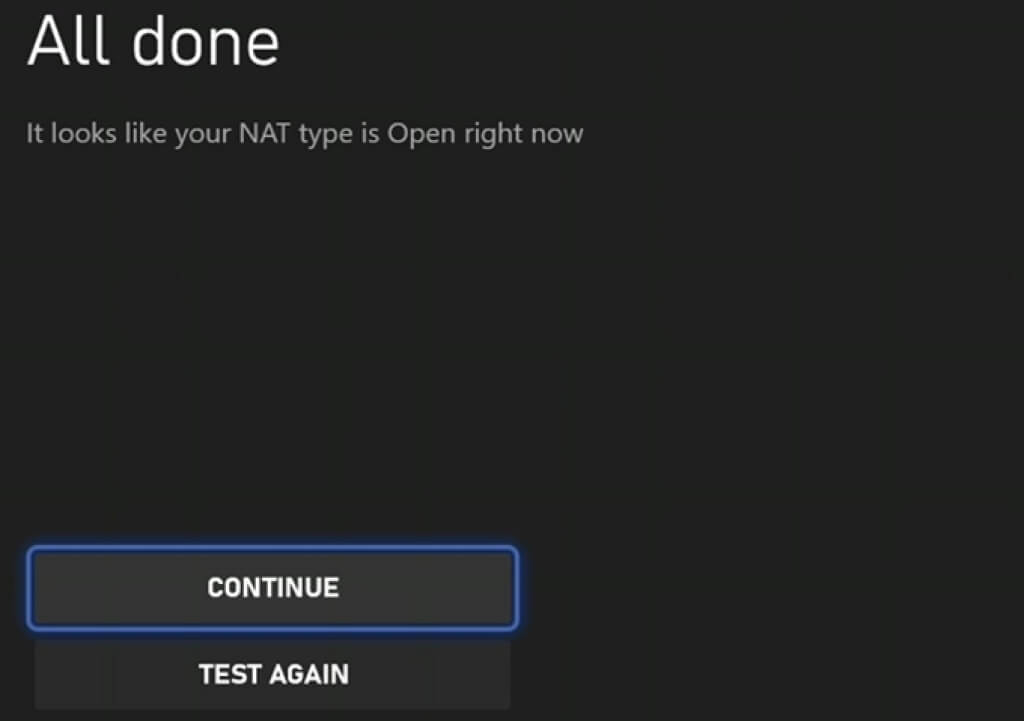
NAT 유형이 다음과 같은 경우 متوسط 또는 닫은이로 인해 다른 사람들과 소통하는 데 어려움을 겪을 수 있습니다. 그룹 내에서 누군가의 말을 듣지 못하는 가장 흔한 이유가 바로 이것입니다.
NAT 유형을 수정하려면 라우터에서 해당 포트를 열거나(허용된 경우) 인터넷 서비스 제공업체(ISP)에 문의해야 합니다.
개인정보 설정을 확인하세요
개인 정보 설정 때문에 그룹 채팅에서 다른 사람과 대화할 수 없는 경우가 있을 수 있습니다. 설정 메뉴에서 이러한 설정을 해제할 수 있습니다.
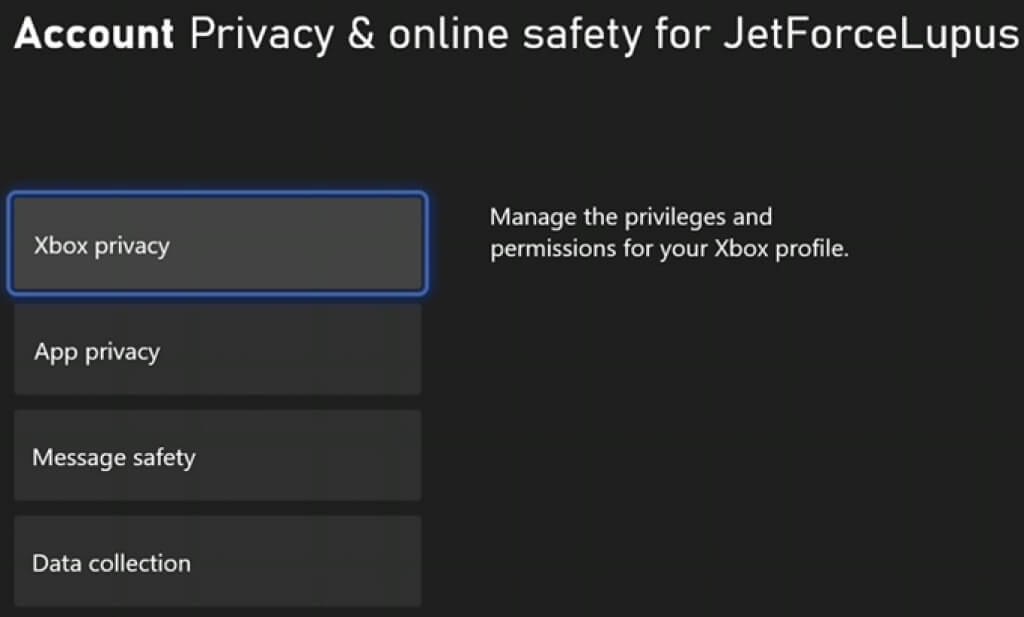
- 열다 설정 > الحساب > 온라인 개인 정보 보호 및 보안.
- 고르다 Xbox 개인 정보 보호.
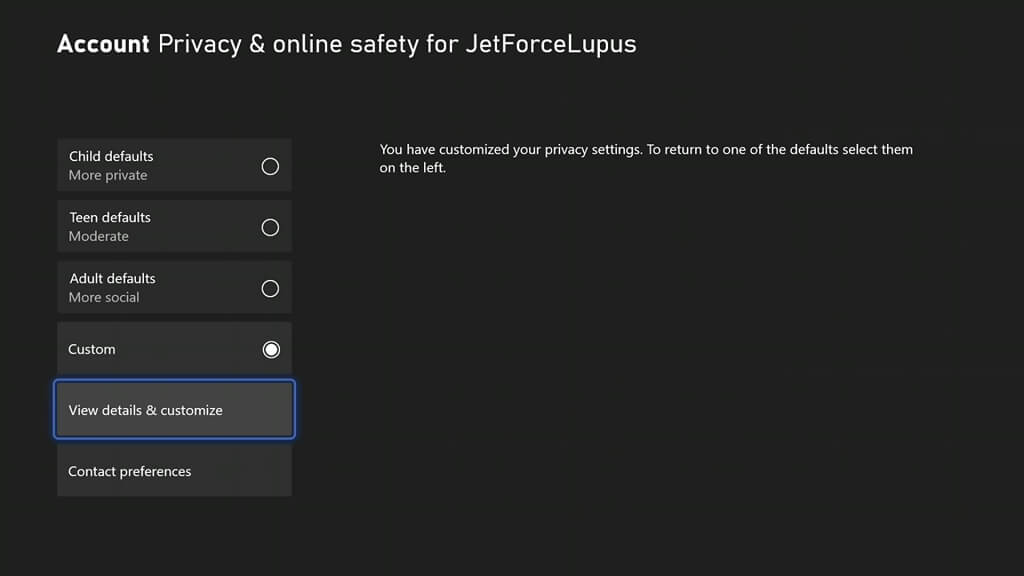
- 고르다 세부 정보 및 사용자 지정을 봅니다.
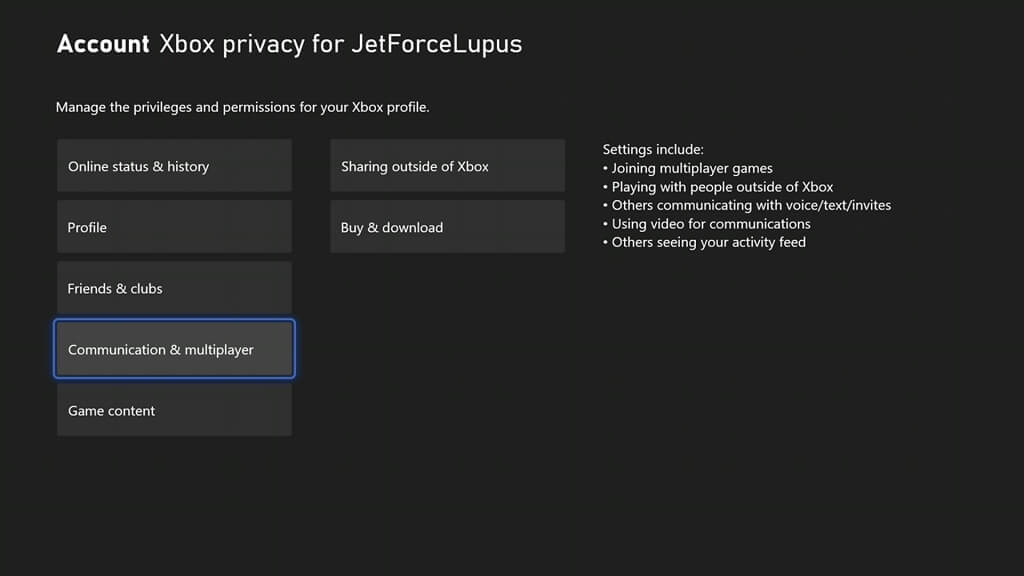
- 고르다 의사소통과 팀워크.
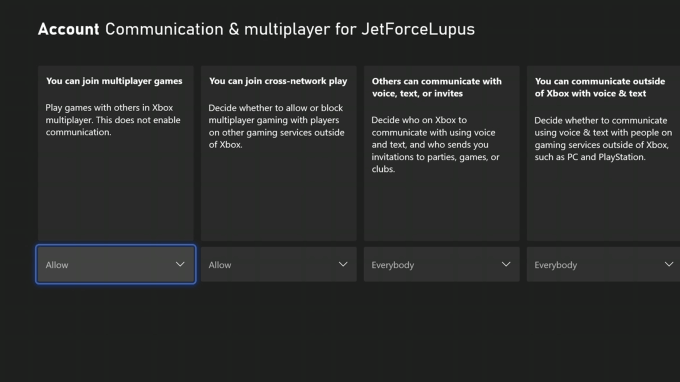
- 멀티플레이어 게임에 참여하고, 협동 플레이를 즐기고, 다른 사람과 소통할 수 있는 권한이 있는지, 그리고 다른 사람이 당신과 소통할 수 있는 권한이 있는지 확인하십시오. 일반적으로 이러한 설정은 다음과 같이 구성해야 합니다. 질문، 질문، 각자 모두، 각자 모두.
게임 기기를 재시작하세요
이러한 설정으로 문제가 해결되지 않으면 게임 콘솔의 전원을 끄고 전원 코드를 뽑아 재시작하십시오. 최소 30초 정도 기다린 후 전원 코드를 다시 연결하고 콘솔을 켜십시오.
작업 재개 RAM 지우기 데이터 손상 가능성을 배제할 수 있으며, 이상 작동이 발생했을 때 가장 먼저 해결해야 할 문제 중 하나입니다.
네트워크 속도 테스트
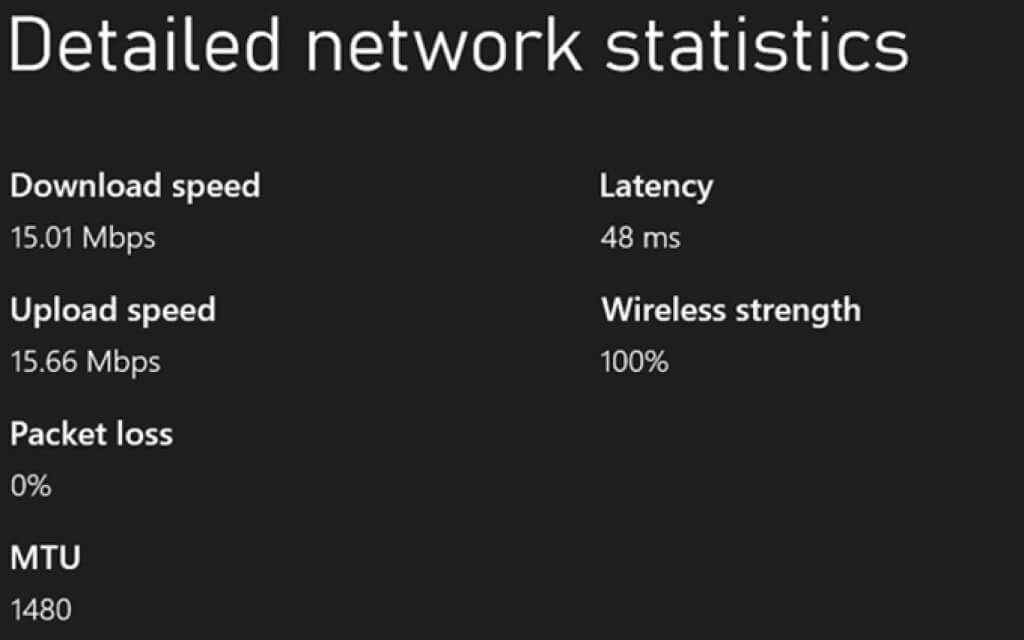
Xbox Live를 사용하려면 최소 다운로드 속도 3Mbps, 업로드 속도 0.5Mbps가 필요합니다. 아마도 그럴 가능성이 높습니다. 인터넷 연결에 문제가 발생했습니다. 해당 기기는 게임과 오디오를 동시에 스트리밍하는 데 필요한 대역폭이 부족합니다. 이 경우 소리가 왜곡되거나 알아듣기 어려울 수 있습니다.
- 열다 설정 > 네트워크 설정 > 네트워크 속도 테스트 및 통계.
- 테스트가 완료될 때까지 기다리세요. 테스트가 완료되면 업로드 및 다운로드 속도, 지연 시간 등 Xbox의 인터넷 연결에 대한 정보가 표시됩니다. 이러한 속도가 Xbox Live의 최소 요구 사항보다 높은지 확인하세요.
채팅 환경설정 수정
때때로 문제는 헤드셋에 있을 수 있습니다. 그룹 채팅 소리가 헤드셋 대신 TV 스피커로 나오도록 설정하거나, 헤드셋과 TV 스피커 모두에서 동시에 나오도록 설정할 수 있습니다.
- 열다 설정 > 년 > 음량 및 음향 출력.
- 퍄퍄퍄 그룹 채팅을 종료합니다.
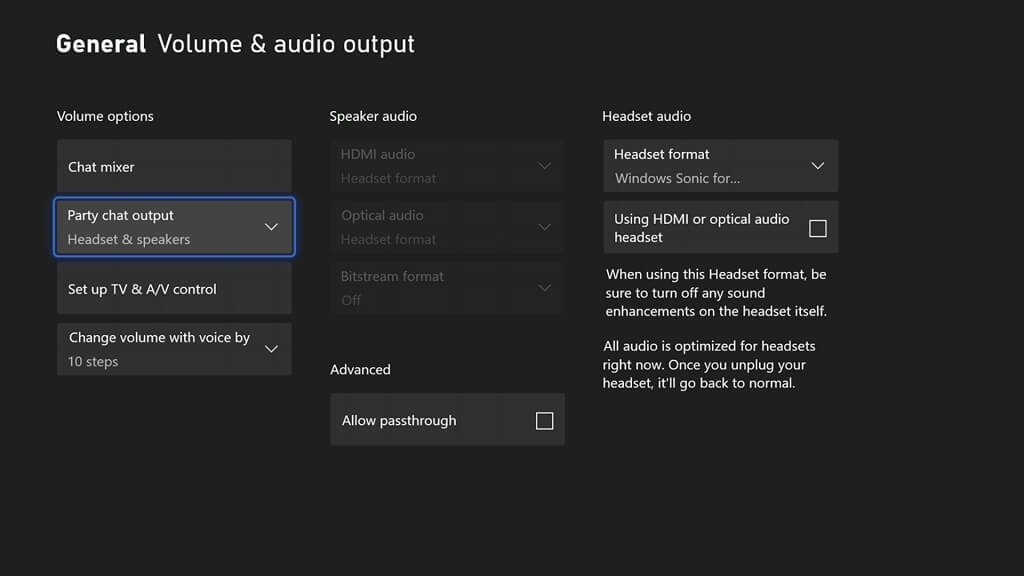
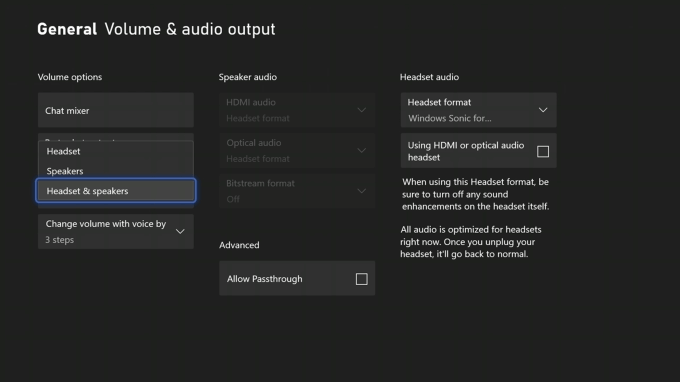
- 고르다 헤드셋 및 스피커.
- 고르다 음성으로 볼륨을 조절하세요 그리고 그것을 설정 10단계.
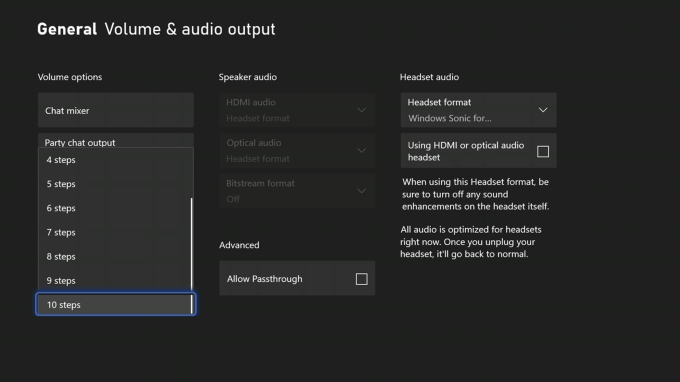
이러한 변경 사항을 적용한 후 Xbox 그룹 채팅을 다시 테스트해 보세요.
채팅 믹서 설정
Xbox 그룹 채팅은 정상적으로 작동하지만 게임 소리가 전혀 들리지 않는 경우가 있습니다. 이는 채팅 믹서에 문제가 있는 경우입니다.
- 열다 설정 > 일반 > 볼륨 및 오디오 출력 > 채팅 믹서.
- 표시된 설정 중 하나를 선택하십시오. Xbox는 기본적으로 다음을 사용합니다. 다른 소리의 볼륨을 50% 줄이세요.
- 다른 모든 소리를 음소거하세요 이 옵션을 선택하면 게임에서 발생하는 모든 노이즈가 제거됩니다.
- 다른 소리의 볼륨을 80% 줄이세요 이는 게임 소리를 더욱 줄여줍니다.
- 아무것도하지 않고 헤드셋을 통해 게임을 최대 볼륨으로 계속 플레이할 수 있습니다.
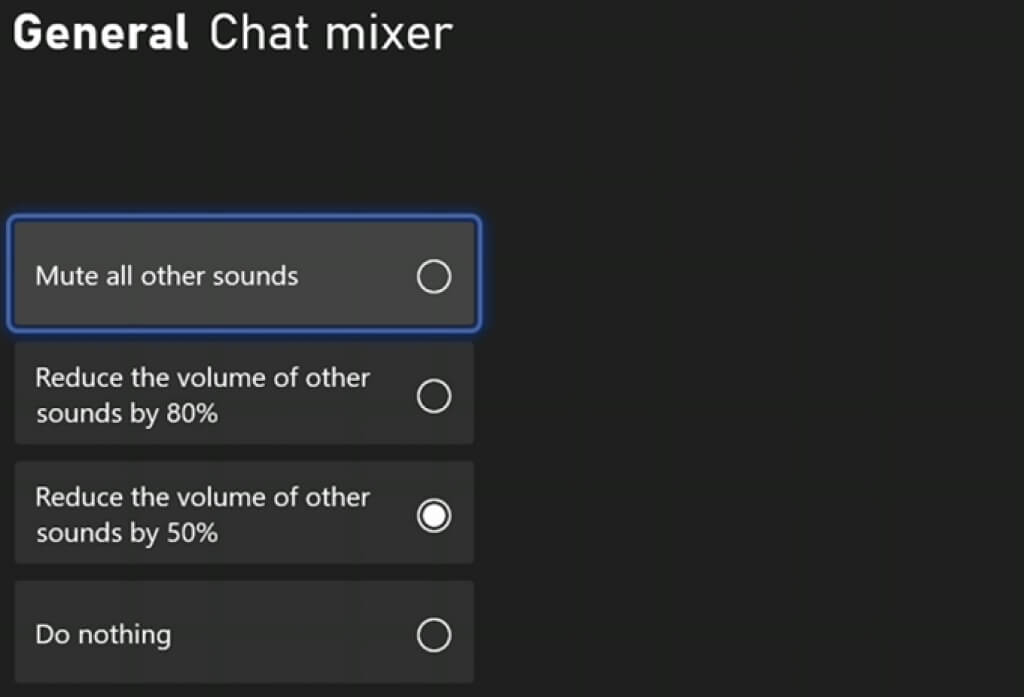
Xbox Live 파티에 참여할 때 실수로 게임 소리를 음소거하는 경우가 종종 있습니다. 그러니 음소거 옵션을 선택하지 않도록 주의하세요. 다른 모든 소리를 음소거합니다.
MAC 주소 캐시를 지우세요
다른 플레이어와 연결하는 데 자주 문제가 발생하는 경우, Xbox의 네트워크 캐시를 지우는 것이 한 가지 해결책이 될 수 있습니다.
- 열다 설정 > 일반 > 네트워크 설정 > "계정 정보"에서 > 대체 MAC 주소.
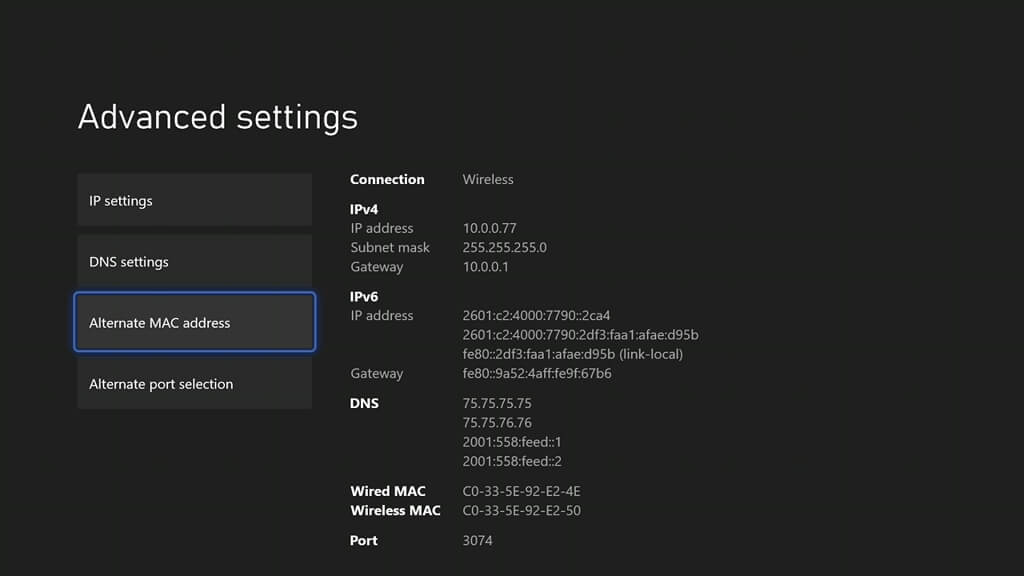
- 퍄퍄퍄 지우기 > 다시 시작.
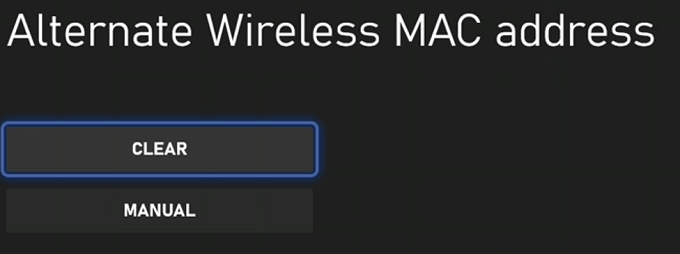
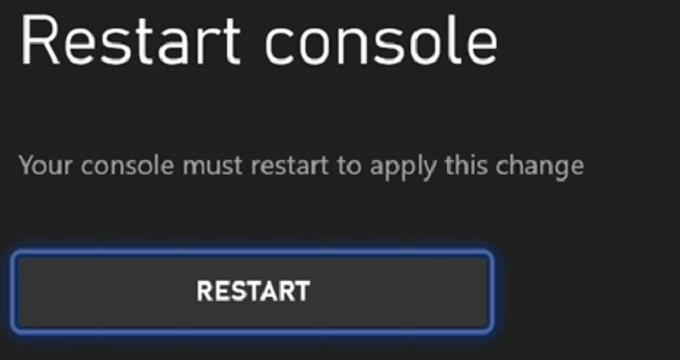
이 작업은 게임이나 저장된 설정을 삭제하지 않습니다. 대신 Xbox에서 손상된 데이터를 지워 여러 오류 및 문제를 해결할 수 있습니다.
친구들과 게임을 시작했는데 그룹 채팅이 작동하지 않는다면 누구도 좋아하지 않을 겁니다. 적을 찾을 수 없는 경우, 다음 Xbox 그룹 채팅 해결 방법을 시도하여 모든 기능을 다시 활성화해 보세요.
댓글이 닫혀있다.