
맥 사용자를 위한 필수 스크린샷 팁 10가지
맥 사용자 여러분: 꼭 알아두면 유용한 전문가용 스크린샷 팁 10가지를 소개합니다. 효과적인 화면 캡처 기술을 익히고, 시간을 절약하고, 생산성을 향상시켜 보세요!

타사 화면 캡처 앱 도 맥에 매우 유용 하지만 , 애플은 내장 도구를 꾸준히 개선해 왔습니다. 오늘날 맥의 내장 화면 캡처 도구는 대부분의 사용자의 요구를 효율적으로 충족합니다. 물론 스크린샷을 찍을 수도 있지만, 그 기능은 훨씬 더 다양합니다. 화면을 녹화하거나 전문가 수준의 스크린캐스트를 제작할 수도 있습니다. 스크린샷을 자주 찍는 맥 사용자라면 꼭 알아두면 좋은 10가지 유용한 팁을 소개합니다.
스크린샷을 클립보드에 저장하여 불필요한 파일을 제거하세요.
저는 스크린샷을 찍을 때 실제로 필요한 이미지는 10% 정도밖에 되지 않는다는 것을 알게 되었습니다. 기본 설정대로 두면 맥이 나머지 90%를 저장해 버려서, 감당하기 힘든 지저분한 파일이 계속 쌓이게 되죠. 그래서 저는 항상 스크린샷을 맥의 클립보드에 저장해 둡니다. 그러면 이미지를 따로 저장하지 않고도 원하는 앱에 붙여넣을 수 있으니까요. 이제 더 이상 지저분한 파일 때문에 골치 아플 필요가 없습니다! 맥에서는 두 가지 단축키를 사용하면 이 작업을 간편하게 할 수 있습니다. Command-Control-Shift-3을 누르면 전체 화면을 캡처하고, Command-Control-Shift-4를 누르면 화면의 특정 영역을 캡처할 수 있습니다. 이렇게 캡처한 스크린샷은 어떤 앱이나 소셜 미디어 사이트에든 붙여넣을 수 있습니다.
저는 이러한 단축키만 사용할 뿐만 아니라, 스크린샷을 Mac에 저장하는 단축키는 거의 사용하지 않기 때문에 아예 비활성화했습니다. 여러분도 그렇게 하고 싶다면 Mac 화면 왼쪽 상단의 Apple 로고를 클릭한 다음, 시스템 설정 > 키보드 > 키보드 단축키 > 스크린샷 으로 이동하세요 . 여기에서 "스크린샷을 파일로 저장"과 "선택한 영역 이미지를 파일로 저장"을 비활성화하면 됩니다.
바탕화면을 깔끔하게 정리하려면 기본 스크린샷 폴더를 변경하세요.
맥에서 스크린샷을 저장할 때 Apple의 기본 설정에 얽매일 필요는 없습니다. 맥에서 스크린샷을 찍으면 기본적으로 바탕 화면에 저장되는데, 이렇게 되면 스크린샷이 금방 뒤죽박죽이 되어버릴 수 있습니다. 이를 방지하려면 Command-Shift-5를 누른 다음, 옵션 > 다른 위치… 를 선택하세요. 기존 폴더를 선택하거나 스크린샷 전용 새 폴더를 만들 수 있습니다. 폴더를 만든 후에는 Finder를 열고 Dock의 휴지통으로 드래그하여 간편하게 접근할 수 있습니다.
개별 창의 그림자를 제거하여 더 깔끔한 스크린샷을 찍으세요.
Mac에서는 단일 창의 스크린샷을 찍을 수 있습니다. Command-Shift-4를 누른 후 스페이스바를 누르세요. 마우스 커서가 카메라 아이콘으로 바뀌고, 열려 있는 애플리케이션을 클릭하면 활성 창의 스크린샷을 찍을 수 있습니다. 스크린샷을 보면 macOS에서 가장자리에 그림자 효과와 투명한 테두리를 추가합니다. 하지만 테두리가 더 깔끔하고 보기 좋은 스크린샷을 원한다면 숨겨진 단축키를 사용하여 그림자 효과를 제거할 수 있습니다.
이렇게 하려면 Command-Shift-4를 누른 다음 스페이스바를 누르고 , Option 키를 누른 상태에서 애플리케이션 창을 클릭하세요 . 단, 그림자를 제거할 때마다 Option 키를 눌러야 합니다 . 그림자 없는 스크린샷을 기본값으로 설정하려면 터미널에서 다음 명령어를 실행하세요.
defaults write com.apple.screencapture disable-shadow -bool true; killall SystemUIServer
기본 설정으로 복원하려면 터미널 명령에서 "true"를 "false"로 바꾸고 다시 실행하면 됩니다.
스크린샷 앱을 Dock에 추가하여 쉽게 사용할 수 있도록 하세요.
키보드 단축키는 편리하지만, 특히 macOS의 수많은 스크린샷 옵션 때문에 항상 기억하기는 쉽지 않습니다. 다행히 Apple은 Mac의 Dock에 스크린샷 위젯을 추가할 수 있도록 지원합니다. 추가하려면 Mac에서 Finder를 열고 응용 프로그램 폴더로 이동한 다음 아래로 스크롤하여 유틸리티 폴더를 엽니다 . 이제 스크린샷 위젯을 Dock으로 드래그하여 한 번의 클릭으로 스크린샷을 찍을 수 있습니다.
이 키보드 단축키를 사용하면 모든 스크린샷 도구를 한 곳에서 이용할 수 있습니다.
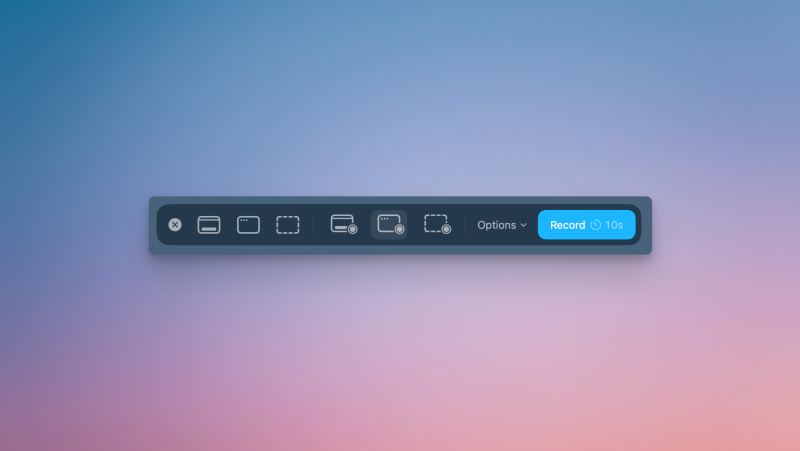
스크린샷을 찍을 때 꼭 기억해둬야 할 단축키가 있다면 단연 Command-Shift-5 일 것입니다 . 이 키 조합을 누르면 필요한 모든 스크린샷 옵션이 한곳에 모여 나타나므로, 스크린샷 도구가 무엇을 하는지 굳이 추측할 필요가 없습니다. 화면 캡처, 화면 녹화, 그리고 캡처와 녹화를 동시에 할 수 있는 다양한 옵션이 포함된 플로팅 툴바가 표시됩니다. 애플에서 제공하는 여러 단축키를 사용하는 것보다 다소 느릴 수 있지만, 모든 옵션이 한 창에 있다는 점은 큰 장점이므로, 화면 캡처를 처음 사용하는 맥 사용자에게는 이 단축키를 적극 추천합니다.
화면 캡처에 타이머를 추가하여 캡처 전에 화면을 준비할 수 있도록 하세요.
정확한 타이밍이 필요한 스크린샷을 찍으려고 할 때, 완벽한 순간을 놓치기 쉽습니다. 정확한 타이밍에 버튼을 누르는 대신, 5~10초 정도의 지연 시간을 설정하여 스크린샷이나 화면 녹화를 준비할 수 있습니다. 이렇게 하면 다시 시도하는 번거로움을 줄일 수 있습니다. 이 설정을 변경하려면 Command-Shift-5를 누른 다음, 옵션 으로 이동하세요 . 타이머 섹션에서 원하는 지연 시간을 선택할 수 있습니다.
화면 녹화 영상에 마우스 클릭 장면을 넣어 어떤 부분을 클릭하는지 보여주세요.
저는 보통 스크린샷이나 화면 녹화에서 마우스 커서를 숨기는 것을 선호하지만, 부모님이 맥 관련 문제로 도움을 요청하실 때는 화면 녹화에 마우스 클릭이 표시되는 것이 매우 유용합니다. 이렇게 하면 부모님께서 제 커서와 모든 클릭을 볼 수 있어 문제를 더 쉽게 이해하실 수 있습니다. 이 기능을 활성화하려면 Command-Shift-5를 누른 다음 옵션을 클릭 하고 '마우스 클릭 표시'를 선택하면 됩니다.
마이크 오디오를 녹음하여 전문적인 비디오 튜토리얼(스크린캐스트)을 제작하세요.
Mac의 화면 캡처 도구를 사용하면 마이크 오디오와 함께 화면을 녹화할 수 있으며, 외부 마이크도 지원합니다. 이 기능을 5~10초의 녹화 지연 시간과 함께 사용하면 오디오와 비디오 주석을 한 번에 완벽하게 만들 수 있습니다. 이 기능을 사용하려면 Command-Shift-5를 누르고 화면 녹화 옵션 중 하나를 선택한 다음, 옵션을 클릭하고 마이크 섹션 에서 마이크를 선택하세요.
맥을 사용하여 아이폰 화면을 녹화하세요
아이폰에는 훌륭한 화면 녹화 기능이 있지만, iOS는 기기의 모든 콘텐츠를 녹화하는 것을 제한하고, 일부 앱은 스크린샷이나 녹화를 아예 차단하기도 합니다. 이러한 제한을 우회하려면 Mac을 사용하여 아이폰 화면을 녹화할 수 있습니다. 가장 쉬운 방법은 Mac에 내장된 iPhone 미러링 앱을 사용하는 것입니다. 이 앱을 사용하면 아이폰을 Mac에 무선으로 연결한 다음 macOS의 스크린샷 도구를 활용할 수 있습니다.
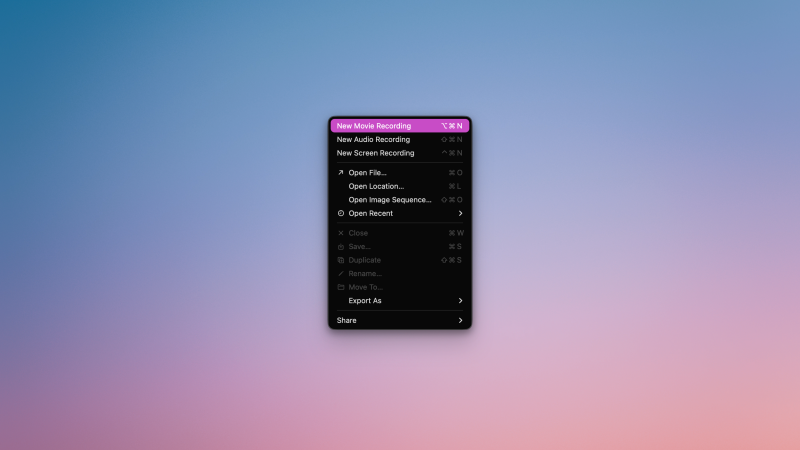
QuickTime Player를 사용하면 이 과정을 대체할 수 있지만, iPhone을 USB 케이블로 Mac에 연결해야 합니다. 연결 후 QuickTime Player를 열고 파일 > 새 동영상 녹화를 선택합니다 . 녹화 버튼 옆의 아래쪽 화살표를 클릭한 다음 iPhone을 선택하여 녹화를 시작하세요.
기본 스크린샷 형식을 JPG로 변경하여 저장 공간을 절약하세요.
Mac은 기본적으로 고화질 스크린샷을 PNG 형식으로 캡처합니다. 하지만 가장 큰 단점은 파일 크기가 크다는 것입니다. 특히 최신 Mac의 고해상도 화면에서는 스크린샷 하나가 수십 메가바이트에 달할 수 있습니다. 스크린샷이 Mac의 저장 공간을 너무 많이 차지하는 경우, 터미널에서 다음 명령어를 사용하여 기본 스크린샷 형식을 JPG로 변경할 수 있습니다.
defaults write com.apple.screencapture type jpg; killall SystemUIServer
이 변경 사항은 스크린샷 품질을 크게 저하시킬 수 있으며, 특히 일부 이미지에서 텍스트를 읽을 수 없게 될 수 있음을 알려드립니다. PNG 형식을 복원하려면 위 명령에서 "jpg"를 "png"로 바꾸기만 하면 됩니다.
댓글이 닫혀있다.