
모든 Google Keep 사용자를 위한 10가지 필수 팁
Google Keep을 사용하시나요? 메모 정리 방식을 바꾸고 일상 생산성을 높여줄 10가지 스마트하고 유용한 팁을 알아보세요.

💡 주요 내용 (요약)
- 생산성을 높이고 일상 업무를 간소화하세요.
- 메모, 목록, 미리 알림을 최대한 활용하세요.
- 더 빠른 정리와 즉각적인 정보 접근을 위한 스마트한 팁을 활용하세요.
📌 목차
- 쇼핑 목록을 관리하기 위해 가족과 메모를 공유하세요.
- Gemini를 사용하여 메모를 작성하세요.
- 손으로 쓴 메모를 검색 가능한 형태로 작성하기
- 버전 기록을 사용하여 오류를 되돌리거나 피드백을 재사용할 수 있습니다.
- 음성 메모 기능을 사용하여 이동 중에도 음성 메모를 녹음하세요.
- 정리를 위해 각 메모에 여러 개의 라벨을 적용하세요.
- 스마트 검색을 사용하여 메모 카테고리를 찾으세요.
- 메모를 편집을 위해 전체 Google Docs 문서로 변환합니다.
- 메모를 잊지 않도록 미리 알림을 설정하세요.
- Android Auto를 사용하여 이동 중에 메모하는 다른 방법을 사용해 보세요.
Google Keep은 유용한 기능이 풍부하고 깔끔한 인터페이스를 갖춘 최고의 메모 앱 중 하나입니다. 마치 다채로운 디지털 스티커 메모 모음처럼 원하는 모든 용도로 사용할 수 있죠. Android, iOS, 웹 등 어디에서든 간편하게 메모를 작성하고 확인할 수 있지만, 오랫동안 Google Keep을 사용해 온 사용자라도 숨겨진 모든 기능을 다 알지는 못할 수 있습니다. 이 팁과 요령 목록을 통해 Google Keep의 다양한 기능을 익혀보세요.

쇼핑 목록을 관리하기 위해 가족과 메모를 공유하세요.
이 기능은 구글 킵의 잘 알려지지 않았지만 누구나 유용하게 사용할 수 있는 기능 중 하나입니다. 바로 구글 문서 에서처럼 다른 사람과 메모를 공유할 수 있다는 점입니다. 가족 여행 준비물 목록 작성이나 쇼핑 목록 관리 등 다양한 상황에서 활용할 수 있습니다.
가족 구성원들이 공유하는 장보기 목록이 있다면, 예를 들어 누군가가 이미 산 우유를 또 사는 일이 줄어듭니다. 메모를 공유하려면 웹에서는 프로필 사진처럼 생긴 '공동 작업자' 버튼을 클릭하거나, 모바일에서는 오른쪽 하단의 점 세 개를 탭한 다음 '공동 작업자'를 선택하세요.
Gemini를 사용하여 메모를 작성하세요.
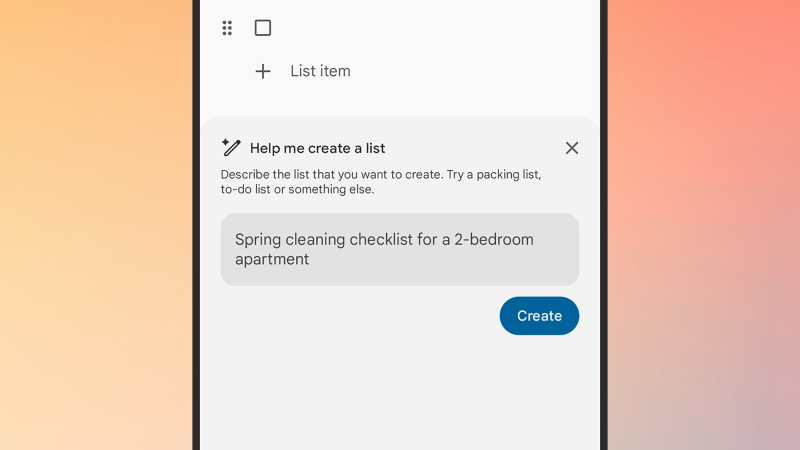
이 기능은 유용하지만 아쉽게도 몇 가지 제한 사항이 있습니다. 안드로이드에서만 작동하고, 목록 메모에만 적용되며, Google AI 구독 플랜이 필요합니다 . 하지만 이러한 조건을 모두 충족한다면 Gemini의 도움을 받아 목록을 만들 수 있습니다. '+' 버튼을 누른 다음 '목록' , '목록 만들기'를 차례로 탭하세요 .
그런 다음 제미니에게 뉴욕 여행에서 할 일 목록, 10살 아이의 학용품 쇼핑 목록, 1970년대 최고의 공포 영화 목록, 또는 30주년 결혼기념일 계획을 위한 할 일 목록 등 원하는 어떤 것이든 목록을 만들어 달라고 요청할 수 있습니다. 제미니는 사용자가 원하는 거의 모든 것을 적어준 후, 그 목록을 바탕으로 작업할 수 있도록 목록을 만들어 줍니다.
손으로 쓴 메모를 검색 가능한 형태로 작성하기
웹과 모바일에서 Google Keep을 사용하면 그림을 그리며 메모를 빠르게 작성할 수 있습니다. 하지만 손가락이나 스타일러스 펜으로 메모를 작성하면 앱이 텍스트를 인식한다는 사실은 잘 알려지지 않았을 수도 있습니다. 필기체가 충분히 선명하다면 Google Keep 검색 결과에 손글씨도 포함됩니다.
버전 기록을 사용하여 오류를 되돌리거나 피드백을 재사용할 수 있습니다.
버전 기록 기능은 Apple Notes와 같은 일부 앱에서는 제공되지 않지만, Google Keep에서는 필요에 따라 이전 버전의 노트로 되돌릴 수 있습니다. 실수로 여러 항목을 선택했거나, 아이디어의 초기 버전을 찾아보거나, 전체 목록을 다시 사용하고 싶을 때 유용합니다.
이 기능을 사용하려면 웹 버전의 Google Keep을 사용해야 합니다. 메모 옆에 있는 점 세 개를 클릭한 다음 '버전 기록'을 선택하세요 . 이전 버전의 메모 목록이 표시되며, HTML 파일로 다운로드할 수 있습니다. 현재 메모를 직접 삭제하고 이전 버전으로 바꿀 수는 없지만, HTML 파일에서 텍스트를 복사하여 붙여넣을 수 있습니다.
음성 메모 기능을 사용하여 이동 중에도 음성 메모를 녹음하세요.
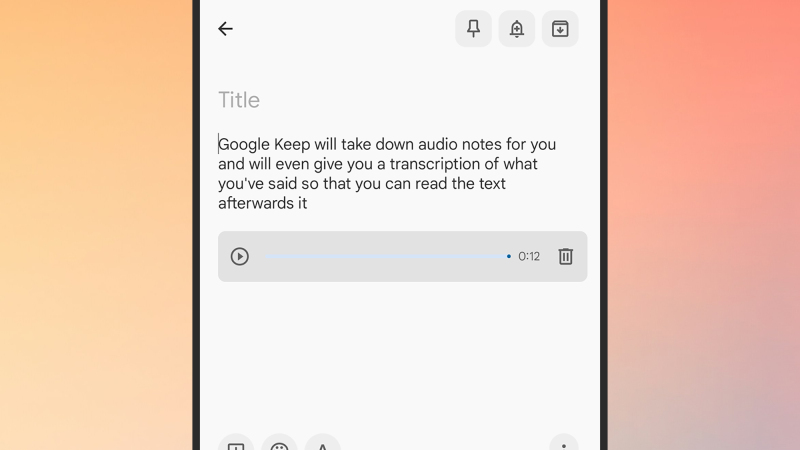
이 기능은 이동 중이거나 평소처럼 메모를 입력할 수 없을 때 빠르게 떠오른 생각을 기록하기에 이상적입니다. 새로 생성된 메모에는 음성을 들을 수 있는 미니 오디오 플레이어와 함께 말한 내용의 텍스트 텍스트가 표시됩니다(텍스트가 정확하지 않은 경우 편집할 수 있습니다).
정리를 위해 각 메모에 여러 개의 라벨을 적용하세요.
Google Keep에는 메모를 원하는 방식으로 정리할 수 있는 라벨 시스템이 있습니다. 메모 모서리에 있는 점 세 개 아이콘을 클릭하여 메모에 라벨을 추가하거나 수정할 수 있으며, 어떤 라벨을 사용할지는 전적으로 사용자에게 달려 있습니다. 왼쪽 탐색 창에서 라벨별로 메모를 탐색할 수 있습니다(왼쪽 상단에 있는 가로선 세 개를 탭하거나 클릭하세요).
하지만 여기에는 숨겨진 기능이 있습니다. 각 메모에 여러 개의 라벨을 지정할 수 있어 분류 시스템을 설정할 때 더욱 유연하게 활용할 수 있습니다. 예를 들어 "업무"와 "개인" 메모에 각각 라벨을 지정한 다음, 개인 메모 카테고리 안에 "휴가", "쇼핑", "돈", "가족"과 같은 세부 라벨을 추가할 수 있습니다.
스마트 검색을 사용하여 메모 카테고리를 찾으세요.
Google Keep 인터페이스 상단의 검색 상자를 선택하면 "사물" 이라는 제목의 섹션이 표시됩니다 ( 전체 목록을 보려면 "플러스" 를 탭하거나 클릭하세요 ). 이 일반 제목에는 앱이 메모 내용을 기반으로 백그라운드에서 자동으로 적용하는 카테고리가 모여 있으며, "식료품 " , "장소" , "여행 ", " 영화 "와 같은 카테고리가 포함될 수 있습니다.
자신만의 분류 체계를 사용하지 않더라도, 자동으로 적용되는 이러한 카테고리를 활용하여 메모를 필터링하고, 어디에 저장했는지 기억나지 않는 메모를 찾을 수 있습니다. 적어도 제 경우에는 검색 결과가 메모 내용과 상당히 일치하는 것 같습니다.
메모를 문서로 변환 Google 문서 도구 추가 편집을 위해 완료되었습니다.
메모가 너무 크거나 복잡해져서 Google Keep 에 저장할 수 없는 경우, 원본 메모에 영향을 주지 않고 Google Docs 로 변환할 수 있습니다 . 웹에서 메모 모서리에 있는 점 세 개를 클릭한 다음 " Google Docs 로 복사 " 를 선택하세요. 그러면 Google Keep 의 내용과 관계없이 Google Drive 에서 새 문서를 편집할 수 있습니다.
메모를 잊지 않도록 미리 알림을 설정하세요.
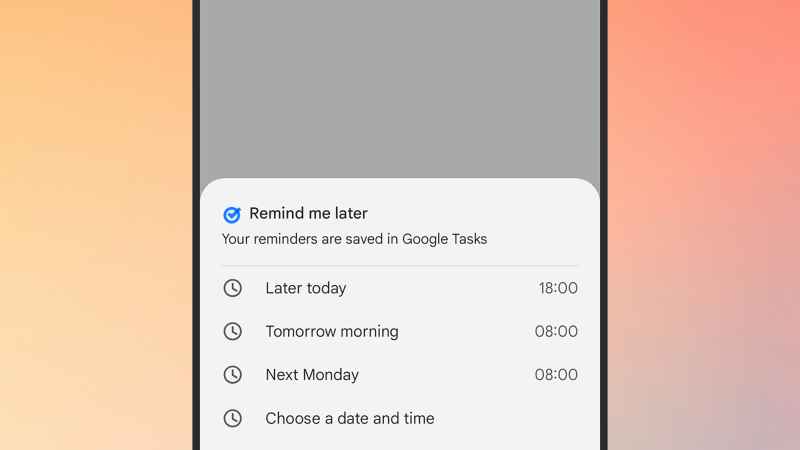
미리 알림 정보는 메모 자체에 표시되지만, 실제 미리 알림 설정은 Google Tasks 에서 처리합니다. Google Tasks를 열면 미리 알림이 설정된 것을 확인할 수 있습니다. Google Tasks 와 Google Keep 모두에서 미리 알림을 수정하거나 삭제할 수 있으며, 변경 사항은 필요에 따라 동기화됩니다.
이동 중에 메모하는 데 사용할 수 있는 대안 솔루션 안드로이드 자동
Google Keep은 Android Auto 대시보드 에 표시되지 않지만 , 그렇다고 차 안에서 메모를 할 수 없는 것은 아닙니다. Gemini를 사용하면 됩니다 . 먼저 Android 기기 에서 Gemini를 열고 메뉴 버튼(왼쪽 상단)을 누른 다음 톱니바퀴 아이콘을 누르고 "연결된 앱"을 선택하여 Google Workspace ( Google Keep 포함 )가 연결되어 있는지 확인하세요.
차 안에서 "헤이 구글 "이라고 말하고 "'꽃 사는 거 잊지 마'라는 메모 만들어 줘"와 같은 명령을 내리면 구글 킵 에 메모를 추가할 수 있습니다. 또한 제미니 의 생성형 AI 기능을 활용할 수도 있습니다. 예를 들어, 식료품점에 가는 길에 라자냐 재료 체크리스트를 만들어 달라고 요청할 수 있습니다. 구글의 새로운 문제 해결 앱은 AI가 어떻게 유용하게 사용될 수 있는지 보여줍니다.
댓글이 닫혀있다.