
Bitwarden 사용자라면 반드시 알아야 할 10가지 팁
Bitwarden을 사용하시나요? 비밀번호 관리 방식을 혁신하고 디지털 보안을 크게 강화해 줄 10가지 고급 팁과 요령을 알아보세요.

📌 목차
- استخدم إجراء مصادقة ثانويًا لحماية حسابك في Bitwarden
- استخدم زر Bitwarden بدلاً من الملء التلقائي لتعزيز أمانك
- تقصير مدة مهلة قفل إضافة Bitwarden في المتصفحات لمنع التطفل
- استخدم القياسات الحيوية لفتح خزنتك على الأجهزة الموثوقة
- اجعل Bitwarden الخيار الافتراضي لملء كلمات المرور ومفاتيح المرور تلقائيًا على نظامي iOS 그리고 Android
- استخدم Bitwarden لرموز المصادقة الثنائية وتخلّص من تطبيقات المصادقة الأخرى
- استخدم Bitwarden لمشاركة كلمات المرور والملفات بأمان ولفترة محدودة
- أضف جهات اتصال موثوقة إلى حساب Bitwarden الخاص بك للوصول في حالات الطوارئ
- استخدم اختصارات لوحة المفاتيح للتعبئة التلقائية لتوفير الوقت
- فرض إعادة طلب كلمة المرور الرئيسية عند الوصول إلى الملاحظات الآمنة وكلمات مرور الحسابات المصرفية لمزيد من الأمان
لقد أصبحت برامج إدارة كلمات المرور المدمجة في أنظمة جوجل وأبل جيدة جدًا في الوقت الحالي. ولكن إذا كنت تتنقل بين أجهزة وأنظمة تشغيل متعددة، فإن استخدام مدير كلمات مرور مخصص ومتعدد المنصات مثل Bitwarden يمكن أن يكون مفيدًا للغاية. فهو مفتوح المصدر، ومشفر افتراضيًا، ومعظم ميزاته مجانية على جميع المنصات. ويمكنك حتى استخدامه لمزامنة مفاتيح المرور (passkeys) ورموز المصادقة الثنائية (two-factor authentication codes) بين جميع منصاتك. ومع ذلك، فإن مجرد استخدام تطبيقات Bitwarden لتخزين كلمات المرور وملئها تلقائيًا لن يحقق لك أقصى استفادة. نظرًا لأنك تتعامل مع كلمات مرور وملاحظات آمنة شديدة الحساسية، يجب عليك اتخاذ خطوات إضافية لتأمين بياناتك وتسهيل عملية إدارة كلمات المرور (دون المساس بأمانك).
استخدم إجراء مصادقة ثانويًا لحماية حسابك في Bitwarden
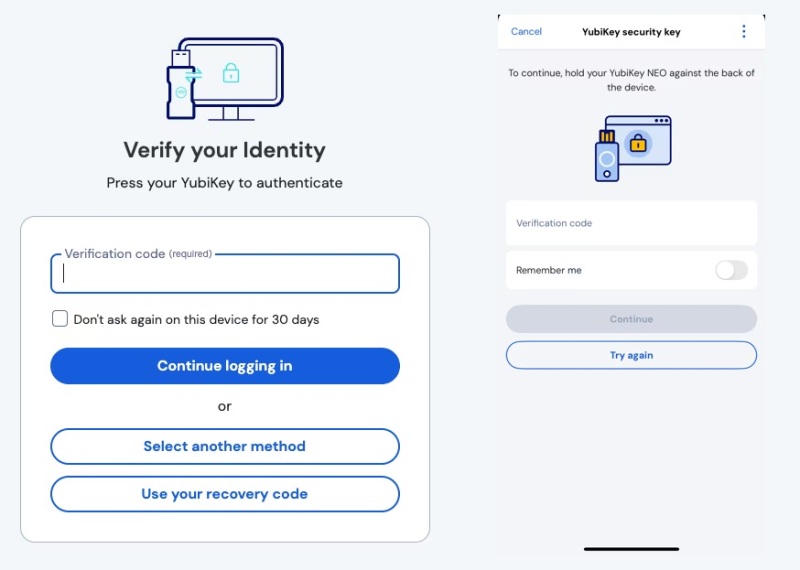
يُعد حسابك في Bitwarden ذا قيمة عالية، ويجب أن تكون حمايته أولويتك القصوى. بينما يجب عليك تعيين كلمة مرور رئيسية طويلة وسهلة التذكر، فمن الأفضل إضافة طبقة ثانية من الأمان أيضًا. يدعم Bitwarden طرقًا متعددة للمصادقة الثنائية (2FA) لخزنتك. للبدء، انتقل إلى 설정 > الأمان > 2단계 로그인. على الرغم من أنه يمكنك تعيين مصادقة بسيطة عبر البريد الإلكتروني، إلا أنه من الأفضل استخدام شيء أكثر تعقيدًا. إذا كنت ترغب في استخدام طريقة تعتمد على البرامج، فقم بإعداد المصادقة الثنائية باستخدام تطبيق مصادقة منفصل (مثل Google Authenticator). وللحصول على أقصى درجات الحماية، استخدم مفتاحًا ماديًا مثل YubiKey — إذا كنت مشتركًا في Bitwarden Premium. بينما تُعد المصادقة الثنائية عبر تطبيق المصادقة آمنة جدًا، يضمن المفتاح المادي أن الشخص الذي لديه وصول مادي إلى المفتاح فقط هو من يمكنه الوصول إلى خزنة Bitwarden الخاصة بك.
استخدم زر Bitwarden بدلاً من الملء التلقائي لتعزيز أمانك
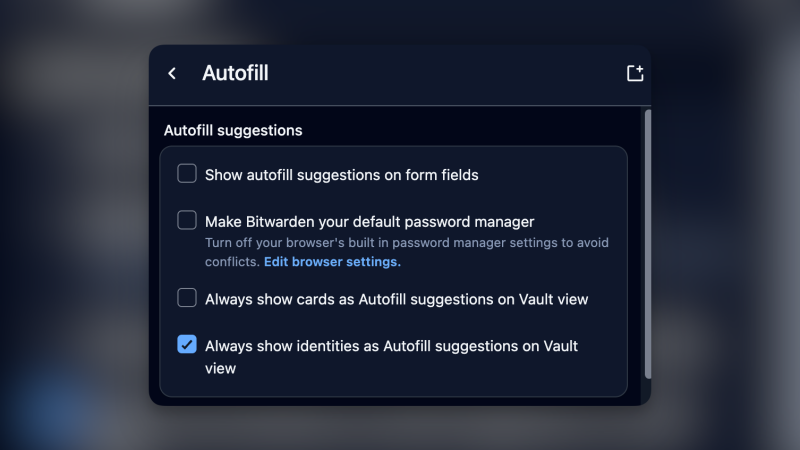
تُعد ميزة التعبئة التلقائية (Autofill) مريحة للغاية. فعند تثبيت إضافة 또는 تطبيق Bitwarden، سيطلب منك ملء كلمات المرور بنقرة واحدة. في الواقع، يقدم Bitwarden أيضًا ميزة تسمى “التعبئة التلقائية عند تحميل الصفحة” (Autofill on page load) والتي تقوم بملء تفاصيل كلمة المرور الخاصة بك دون انتظار. على الرغم من أنها مريحة، إلا أنها تمثل خطرًا أمنيًا، حيث يمكن لأي شخص لديه وصول إلى جهازك تسجيل الدخول إلى حساباتك على الفور. لحسن الحظ، هذه الميزة ليست مفعلة افتراضيًا. إذا كانت مفعلة لديك، يمكنك إيقاف تشغيلها بالانتقال إلى 설정 > 자동 충전.
لتعزيز أمان حسابك، قم بتعطيل التعبئة التلقائية بالكامل من خلال الانتقال إلى 설정 > 자동 충전 > إظهار اقتراحات التعبئة التلقائية في حقول النموذج. بدلاً من ذلك، يجب عليك استخدام زر Bitwarden في شريط الإضافات. عند فتح خزنة Bitwarden باستخدام الإضافة، ستظهر لك أولاً خيارات التعبئة التلقائية المتاحة للمواقع الحالية، والتي يمكنك النقر عليها للملء يدويًا. هذه طريقة أكثر أمانًا لأنه، كما سترى أدناه، من الممكن قفل خزنة Bitwarden باستخدام رقم تعريف شخصي (PIN) 또는 القياسات الحيوية (biometrics) — مما يوازن بين راحة التعبئة التلقائية والأمان الإضافي. للمزيد من النصائح حول تعزيز أمان حساباتك، يمكنك الاطلاع على تحذير أمني عاجل لأكثر من 1.8 مليار مستخدم Gmail.
تقصير مدة مهلة قفل إضافة Bitwarden في المتصفحات لمنع التطفل
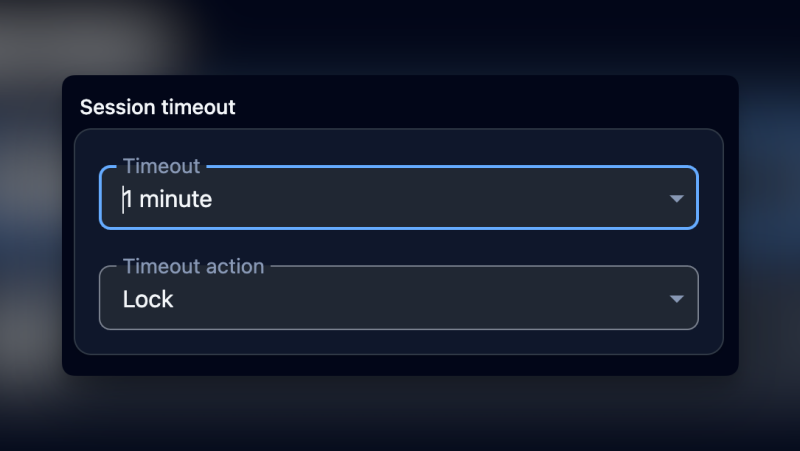
لتسهيل الاستخدام، لن يقوم Bitwarden بتسجيل خروجك تلقائيًا إلا عند إعادة تشغيل المتصفح 또는 جهاز الكمبيوتر الخاص بك، والذي قد يظل قيد التشغيل لأسابيع متواصلة. ومع ذلك، يتوفر خيار يفرض عليك إلغاء قفل خزنتك بعد بضع دقائق من عدم النشاط (أو مع كل استخدام). للوصول إلى هذا الخيار، انتقل إلى 설정 > 계정 보안، ثم من قسم مهلة الجلسة, 드롭다운 메뉴를 클릭합니다. 사선. هنا، يمكنك استخدام خيار 즉시 لتسجيل الخروج بعد كل استخدام، 또는 XNUMX 분 لمنح نفسك بعض المرونة. من القائمة المنسدلة إجراء المهلة, 다음 중에서 선택할 수 있습니다. 자물쇠 و로그 아웃. إذا اخترت ميزة تسجيل الخروج، فسيتعين عليك تسجيل الدخول مرة أخرى باستخدام كلمة المرور الرئيسية الخاصة بك. يُعد خيار القفل أفضل لمعظم المستخدمين، لأنه يتيح لك فتح خزنتك بخيارات أسهل (ولكنها آمنة). لمزيد من النصائح حول تأمين أجهزتك، يمكنك الاطلاع على 새 Windows 6 PC를 보호하기 위한 11가지 필수 보안 설정.
استخدم القياسات الحيوية لفتح خزنتك على الأجهزة الموثوقة
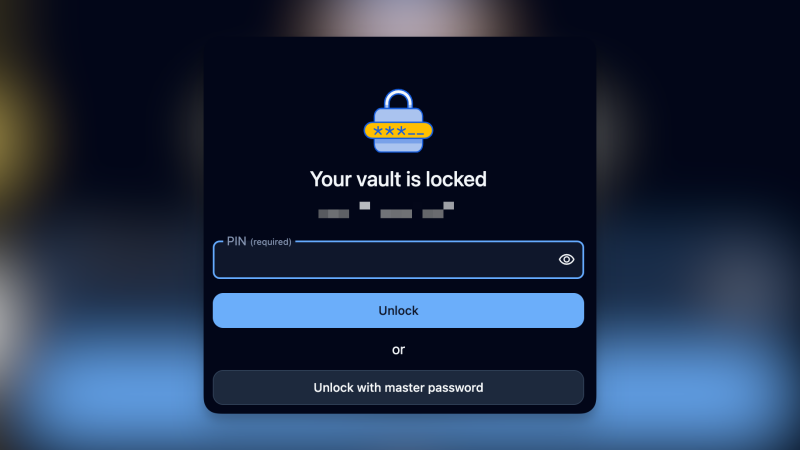
تدعم تطبيقات Bitwarden لسطح المكتب والهواتف المحمولة المصادقة البيومترية، مما يتيح لك إلغاء القفل باستخدام بصمة الوجه (Face ID) 또는 بصمة الإصبع (Touch ID) على أجهزة Apple، 또는 عبر المصادقة ببصمة الإصبع على نظامي Android 그리고 Windows. لإعداد هذه الميزة، افتح تطبيق Bitwarden وانتقل إلى 설정 > الأمان. بعد ذلك، قم بتمكين هذه الميزة في إضافة المتصفح إذا كنت تستخدمها. انتقل إلى 설정 > 계정 보안، ومن قسم خيارات إلغاء القفل، قم بتمكين ميزة “إلغاء القفل بالقياسات الحيوية” لتفعيل المسح البيومتري. إذا كنت تفضل الطرق التقليدية، يمكنك أيضًا استخدام “إلغاء القفل بالرقم السري” لفتح الخزنة باستخدام رقم سري فريد. يمكنك استكشاف Plus من المزايا لأجهزة Apple في مقالنا 모든 신규 iPhone 사용자가 최대한 활용하기 위해 알아야 할 10가지 필수 기능.
اجعل Bitwarden الخيار الافتراضي لملء كلمات المرور ومفاتيح المرور تلقائيًا على نظامي iOS 그리고 Android
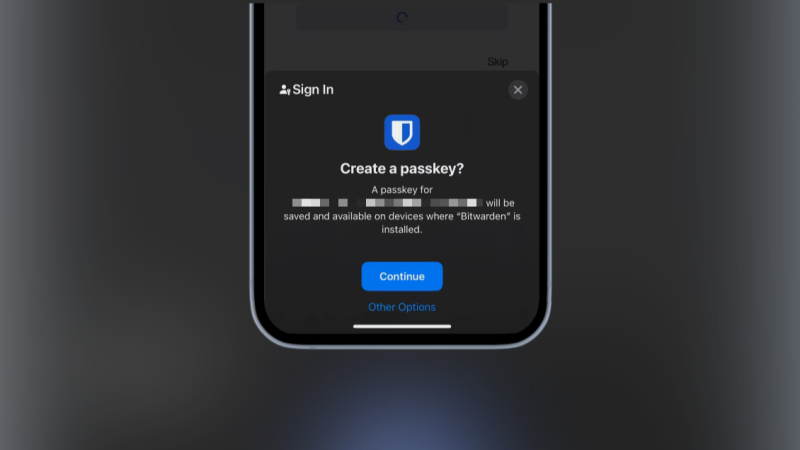
لتبسيط عملية تسجيل الدخول وتعبئة البيانات، يمكنك تعيين Bitwarden كمدير كلمات المرور الافتراضي على أجهزتك المحمولة. يتيح لك ذلك ملء كلمات المرور ومفاتيح المرور تلقائيًا في التطبيقات ومواقع الويب على نظامي iOS 그리고 Android، مما يوفر عليك الوقت ويحسن من أمانك. للقيام بذلك، ستحتاج إلى الانتقال إلى إعدادات جهازك وتحديد Bitwarden كمزود خدمة الملء التلقائي. على نظام iOS، يمكنك العثور على هذا الخيار في “الإعدادات” > “كلمات المرور” > “ملء كلمات المرور تلقائيًا”. أما على نظام Android، فستجده عادةً في “الإعدادات” > “النظام” > “اللغات والإدخال” > “خدمة الملء التلقائي”. يضمن هذا الإعداد أن تكون بيانات اعتمادك آمنة ومتاحة بسهولة عند الحاجة. لمعرفة Plus عن التحديثات والميزات على أندرويد، يمكنك قراءة مقالنا حول 최신 안드로이드 16 베타: 급진적인 UI 변경.
암호 키
تجمع بين سهولة استخدام كلمات المرور وأمان المصادقة الثنائية (2FA). هذه المفاتيح هي عبارة عن رموز مشفرة يتم إنشاؤها وتخزينها بأمان على جهازك 또는 عبر خدمة مفاتيح المرور. تتم عملية المصادقة باستخدام القياسات الحيوية المدمجة في جهازك، مثل Face ID 또는 Touch ID 또는 ماسح بصمات الأصابع. تقليديًا، كان كل جهاز يتطلب مفتاح مرور خاصًا به وعملية تحقق منفصلة. ولكن الآن، يمكنك إضافة مفتاح مرور إلى خدمة مثل Apple Passwords 또는 Bitwarden، ويمكن استخدام نفس المفتاح عبر جميع أجهزتك المدعومة.
في المرة القادمة التي تنشئ فيها حسابًا جديدًا، استخدم خيار مفتاح المرور للمصادقة. طالما أنك مسجل الدخول إلى Bitwarden على جهاز الكمبيوتر الخاص بك (باستخدام التطبيق)، سيظهر لك خيار لحفظ مفاتيح المرور في خزانتك. يدعم Bitwarden أيضًا ميزة الملء التلقائي الأصلية لكل من 아이폰 التي تعمل بنظام iOS وأجهزة Android. على iPhone، انتقل إلى 설정 > 년 > 자동완성 및 비밀번호 그리고 활성화하십시오 비밀번호 및 패스키 자동 완성. بعد ذلك، قم بتمكين تطبيق Bitwarden وتعطيل تطبيقات الملء التلقائي الأخرى لتجربة أكثر سلاسة. على Android، انتقل إلى 설정 > 자동 완성 > خدمات الملء التلقائي > Bitwarden.
استخدم Bitwarden لرموز المصادقة الثنائية وتخلّص من تطبيقات المصادقة الأخرى
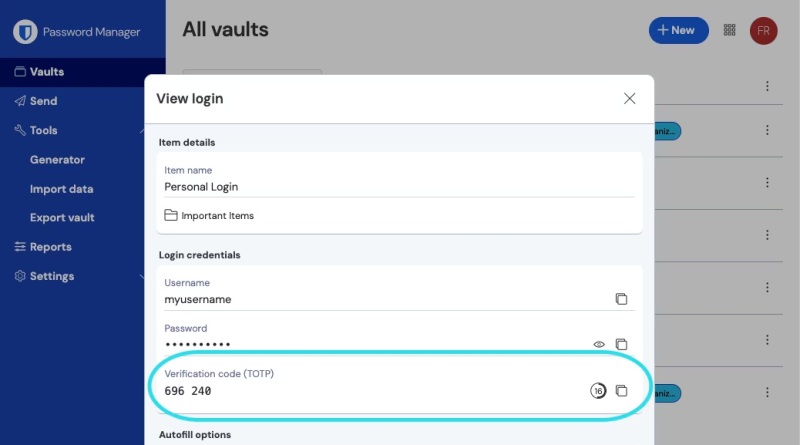
بالطبع، عندما تحتفظ بكل شيء في نظام واحد، فإنك تعرض أمانك للخطر بعض الشيء. فإذا تمكن شخص ما من الوصول إلى خزنة Bitwarden الخاصة بك، فسيتمكن حينها من الوصول إلى رموز المصادقة الثنائية (2FA) الخاصة بك أيضًا. لتجنب هذا الاعتماد الكلي على مصدر واحد، يمكنك استخدام تطبيق Bitwarden للمصادقة المستقل، والذي لا يتطلب تسجيل دخول فعليًا. يعمل هذا التطبيق بطريقة مشابهة لتطبيق Google Authenticator، وهو مخصص للأجهزة المحمولة فقط، ولن يكون مرتبطًا بخزنتك الرئيسية.
استخدم Bitwarden لمشاركة كلمات المرور والملفات بأمان ولفترة محدودة
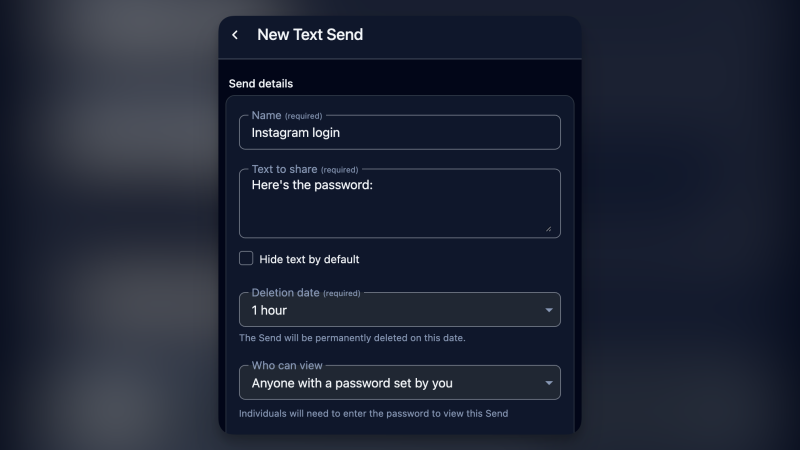
مشاركة كلمات المرور كنص عادي (غير مشفر) أمر محفوف بالمخاطر للغاية. لكن في بعض الأحيان، قد تحتاج إلى مشاركة كلمة مرور حساب مع صديق 또는 زميل يعمل عن بُعد. في هذه الحالة، يمكن أن تكون ميزة الإرسال (Send) في Bitwarden مفيدة للغاية. يمكنك مشاركة أي شيء كنص عادي 또는 تحميل ملف (على الرغم من أن هذا يتطلب اشتراك Bitwarden Premium). للبدء، انتقل إلى علامة التبويب إرسال (Send) في تطبيق Bitwarden 또는 إضافته، ثم انقر على زر إرسال جديد (New Send). هنا، يمكنك إعطاء عملية النقل اسمًا وتضمين تفاصيل إضافية إذا أردت. كما يمكنك اختيار متى يتم حذف الرابط تلقائيًا وتعيين كلمة مرور له لمزيد من الأمان.
أضف جهات اتصال موثوقة إلى حساب Bitwarden الخاص بك للوصول في حالات الطوارئ
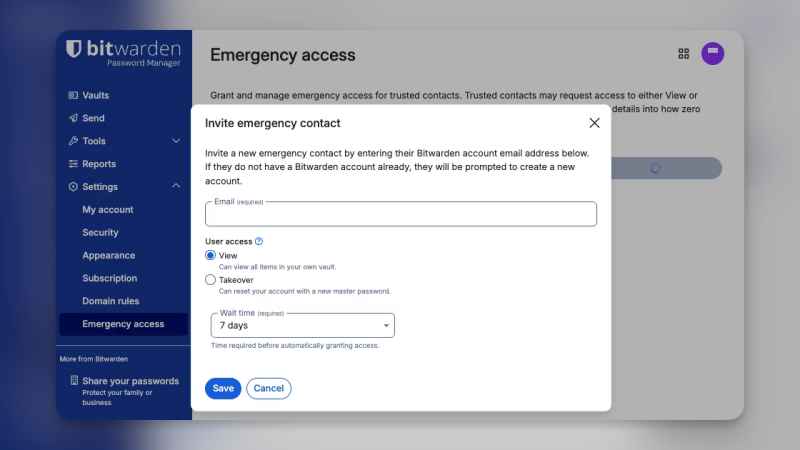
في حال حدوث طارئ ولم تتمكن من الوصول إلى خزنتك الخاصة التي تحتوي على جميع ملاحظاتك الآمنة، يمكنك تعيين جهة اتصال موثوقة للقيام بذلك نيابة عنك. ميزة الوصول في حالات الطوارئ (Emergency Access) من Bitwarden قابلة للتخصيص بدرجة كبيرة، ويمكنك اختيار مستوى الوصول بناءً على احتياجاتك الشخصية. يمكنك السماح لجهات الاتصال الموثوقة بعرض بياناتك فقط، 또는 حتى تمكينهم من التحكم الكامل في حسابك. للبدء، انتقل إلى موقع Bitwarden الإلكتروني، ثم إلى 설정 (설정) > الوصول في حالات الطوارئ (Emergency Access).
استخدم اختصارات لوحة المفاتيح للتعبئة التلقائية لتوفير الوقت
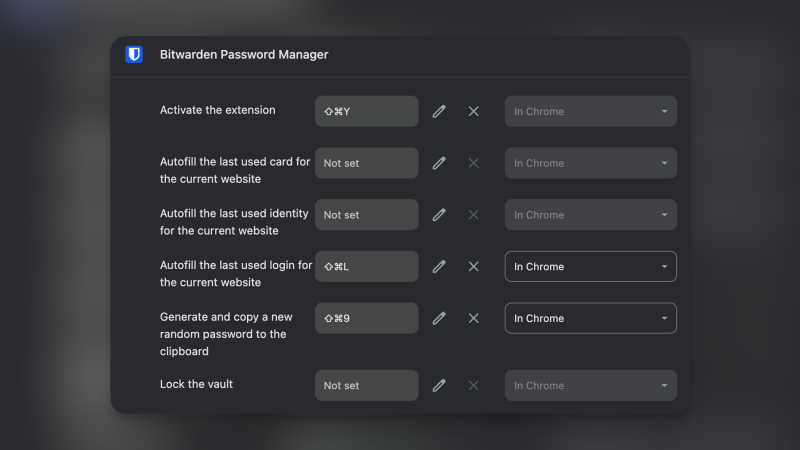
لا تتجاهل قوة اختصارات لوحة المفاتيح في Bitwarden. بشكل افتراضي، يكفي استخدام Command/Control + 변화 + L لفتح Bitwarden وملء كلمة المرور المستخدمة مؤخرًا تلقائيًا للموقع الذي تتصفحه. وإذا كنت قد فعّلت المصادقة الثنائية (2FA)، فسيقوم Bitwarden أيضًا بنسخ رمز المصادقة الثنائية إلى حافظة النظام. كل ما عليك فعله هو الضغط على Control/Command + V للصقه في مربع النص. اضغط على 엔터 버튼، وستكون قد سجلت الدخول بنجاح. علاوة على ذلك، إذا انتقلت إلى صفحة اختصارات الإضافات في Chrome، يمكنك تعيين اختصارات مخصصة لقفل المخزن، وإنشاء كلمة مرور عشوائية جديدة، وفتح إضافة Bitwarden مباشرةً.
فرض إعادة طلب كلمة المرور الرئيسية عند الوصول إلى الملاحظات الآمنة وكلمات مرور الحسابات المصرفية لمزيد من الأمان
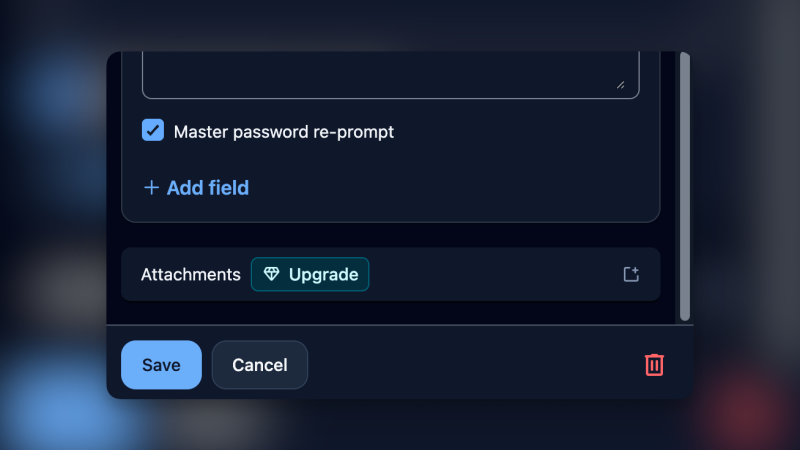
من الرائع أنك قمت بتمكين قفل PIN ومسح Face ID لحماية حسابك. ولكن بالنسبة للميزات شديدة الحساسية، مثل الوصول إلى الملاحظات الآمنة وإدخال كلمات مرور الحسابات المصرفية، قد تحتاج إلى مستوى إضافي من الحماية. يوفر Bitwarden ميزة تجبرك على إدخال كلمة المرور الرئيسية مرة أخرى للوصول إلى بياناتك الحساسة. وبهذه الطريقة، حتى لو تمكن شخص ما من الوصول إلى حسابك في Bitwarden بينما جهازك غير مقفل، فلن يتمكن من الوصول إلى البيانات بالغة الأهمية. لإعداد هذه الميزة، انتقل إلى أي عنصر (ملاحظة آمنة 또는 بيانات تسجيل دخول)، انقر على 가감، ثم مرر لأسفل وفعّل خيار إعادة طلب كلمة المرور الرئيسية. ولتعزيز أمان جهازك بشكل عام، يمكنك الاطلاع على إعدادات أمان أساسية لتأمين كمبيوتر جديد بنظام Windows 11.

댓글이 닫혀있다.