

가장 중요한 사항들
- 송풍기를 이용한 역동적인 위장 효과를 얻으려면, 위장막이 여러 방향으로 향하도록 다양한 각도에서 여러 장의 사진을 촬영한 후, 나중에 가장 효과적인 사진을 합성하세요.
- 풍선이 부풀려진 후 장면의 "빈" 사진을 찍은 다음, 포토샵에서 레이어와 레이어 마스크를 사용하여 사진을 병합하여 세부 사항을 보여주고 원치 않는 요소를 제거합니다.
- 의도적인 모션 블러 효과를 내려면 셔터 속도를 느리게 설정하세요. 예를 들어 교통 상황을 표현할 때는 2초, 새의 날갯짓을 표현할 때는 1/25초, 애니메이션 기법을 사용할 때는 1/30초를 사용하면 됩니다.
영상 보기: 안개 낀 꽃들
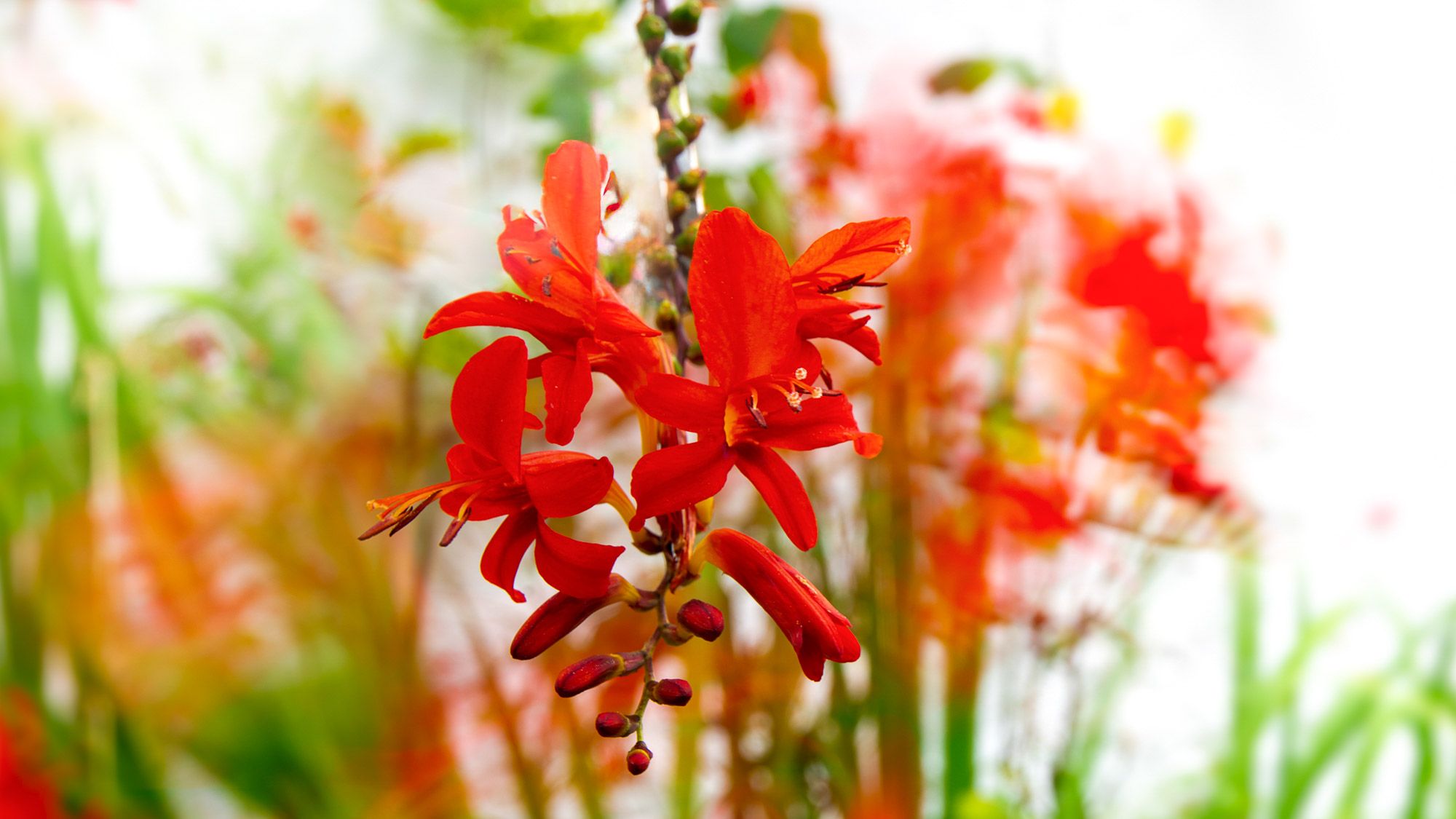
전통적인 꽃 사진 촬영 방식은 망원 렌즈나 접사 렌즈를 사용하여 얕은 심도로 배경을 흐리게 하고 주요 피사체에 초점을 맞추는 것입니다. 하지만 배경을 흐리게 하는 다른 기법을 사용해 보는 건 어떨까요? 이 프로젝트에서는 움직임을 이용하여 배경을 흐리게 하는 것을 목표로 합니다.
이를 위해서는 두 가지 핵심 요소가 필요합니다. 첫째, 장시간 노출 촬영을 위해 카메라를 설정해야 합니다. 삼각대 와 ND(중성 밀도) 필터 사용 등 일반적인 장시간 노출 촬영 기법을 모두 적용해야 합니다. 둘째, 장면의 일부는 고정된 상태로 유지하고 다른 부분은 움직이도록 해야 합니다. 바로 이 부분에서 우리의 비밀 병기가 등장합니다. 바로 낙엽 송풍기입니다.
송풍기를 이용해 장면의 필요에 따라 바람을 집중시켜 식물과 꽃 에 움직임을 줄 수 있습니다 . 여기에 장시간 노출을 더하면 독특한 흐림 효과를 얻을 수 있습니다. 또한, 특정 꽃 하나만 선명하게 담기 위해 클립을 이용해 꽃을 고정할 수도 있습니다. 이렇게 하면 흐림과 선명함이 조화롭게 어우러진 멋진 사진을 만들 수 있습니다. 흐림 효과가 어떤 모습으로 나타날지 예측할 수 없기 때문에 이 기법은 실험해 보는 재미가 쏠쏠합니다.
게다가 카메라가 삼각대에 고정되어 있으므로 여러 장의 사진을 찍은 후 나중에 각 사진의 가장 좋은 부분을 합성 할 수 있습니다 . 한번 시도해 보세요. 아름답게 흐릿한 꽃 사진을 얻을 수 있을 겁니다.
1. 액자를 많이 구입하세요
이 기술로 최상의 결과를 얻으려면 많은 프레임을 캡처해야 합니다.
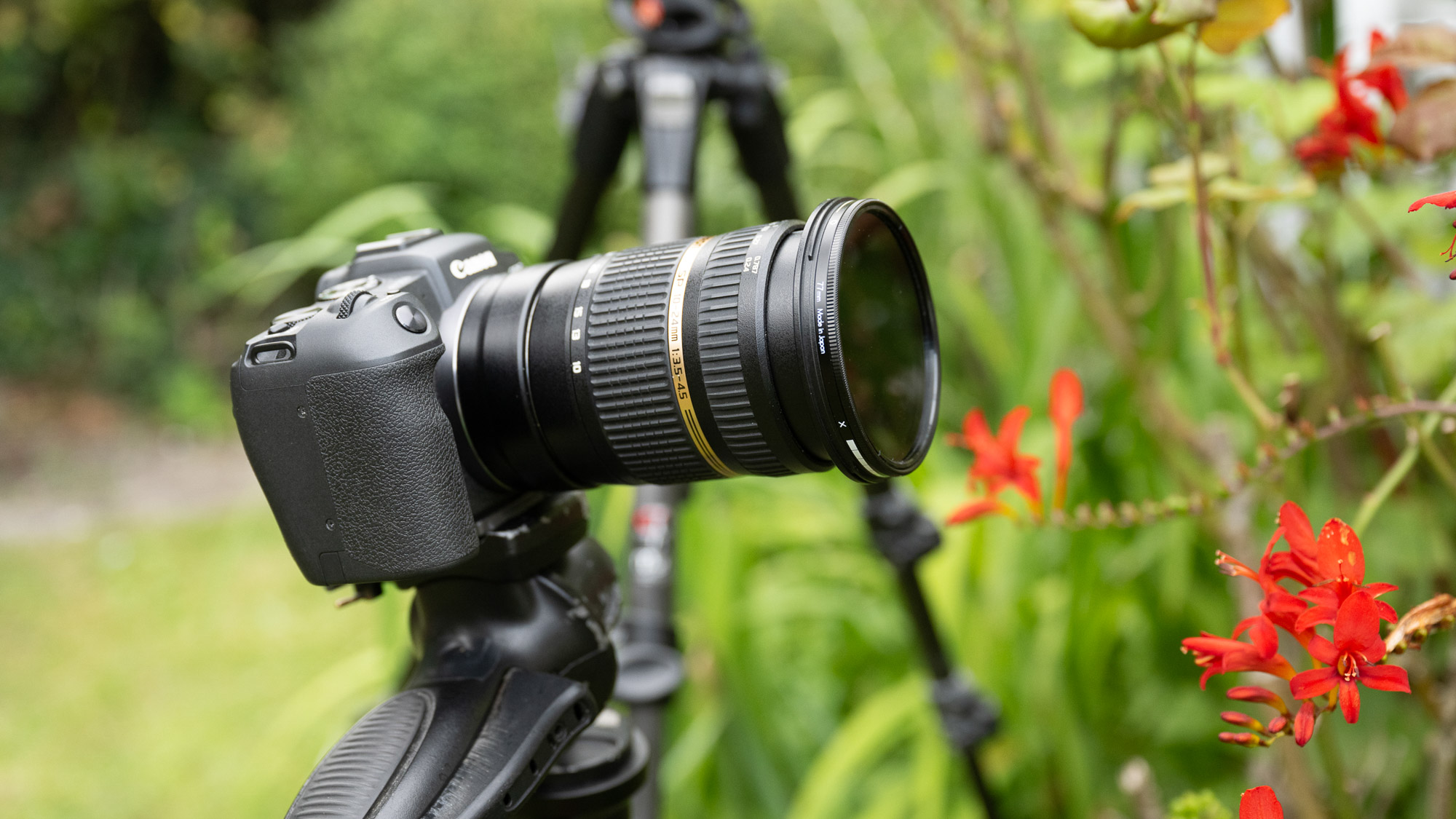
모든 준비가 끝나면 여러 장의 사진을 찍어두는 것이 좋습니다. 이렇게 하면 나중에 필요에 따라 여러 장의 사진을 합치거나 각 사진에서 가장 효과적인 위장 영역을 선택할 수 있습니다. 저희는 셀프 타이머 모드를 활성화하여 여러 장의 사진을 한 번에 촬영하고, 송풍기를 작동시키면서 연사로 촬영했습니다.
2. 서로 다른 지역을 위장하십시오
역동적인 위장 효과를 얻으려면 송풍기를 특정 영역으로 향하게 하여 장면을 위장할 수 있습니다.
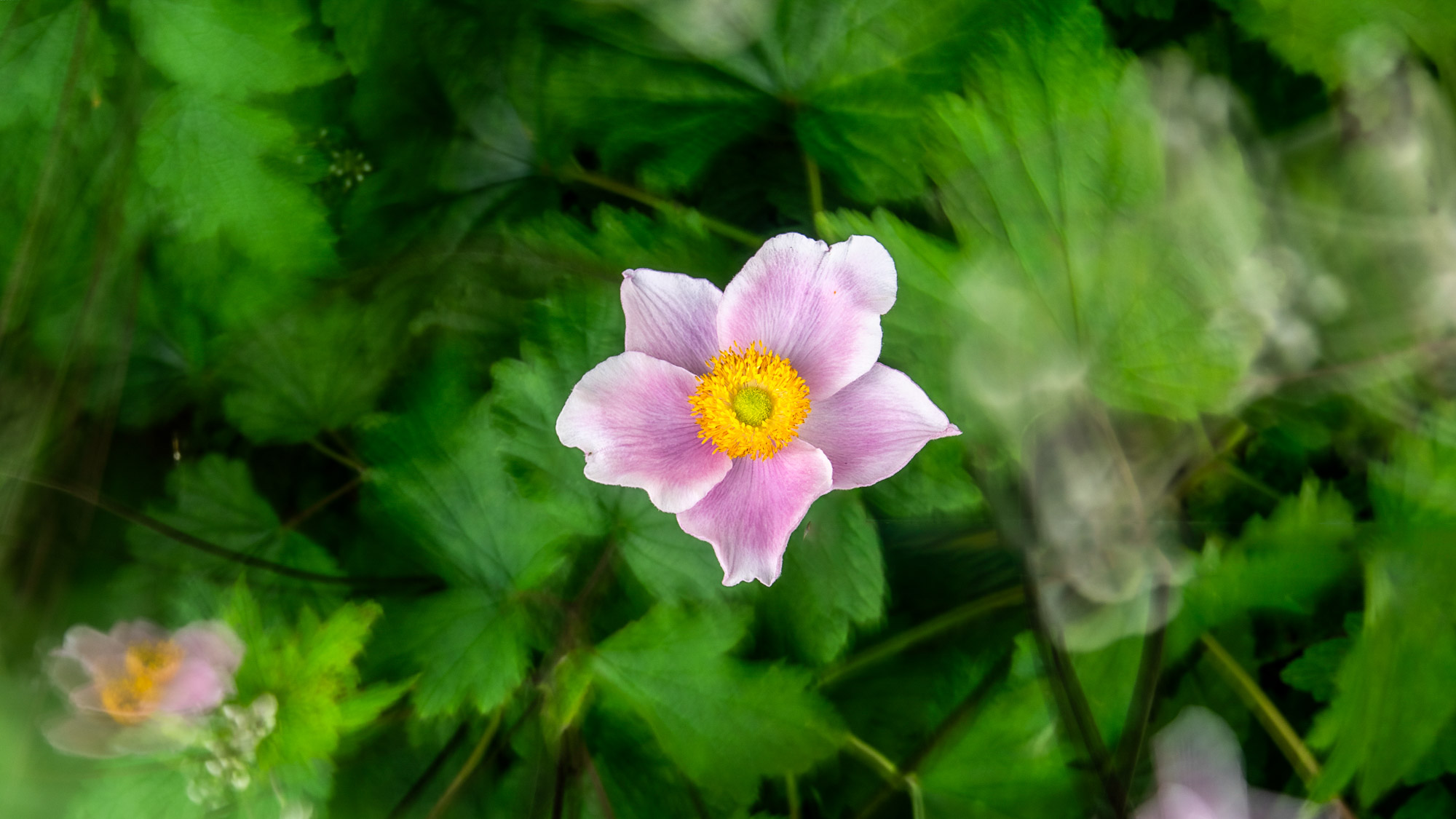
송풍기를 사용하면 배경의 여러 부분에 위장막을 쉽게 씌울 수 있습니다. 따라서 장면을 부분적으로 촬영하면서 특정 영역에 위장막을 씌운 후 여러 장의 사진을 찍어 나중에 가장 좋은 사진을 선택할 수 있습니다. 멀리 있는 세부적인 부분은 가까이 있는 세부적인 부분보다 더 강한 바람을 쐬어야 위장막이 더 잘 드러날 수 있습니다.
3. 빈 사진을 찍으세요
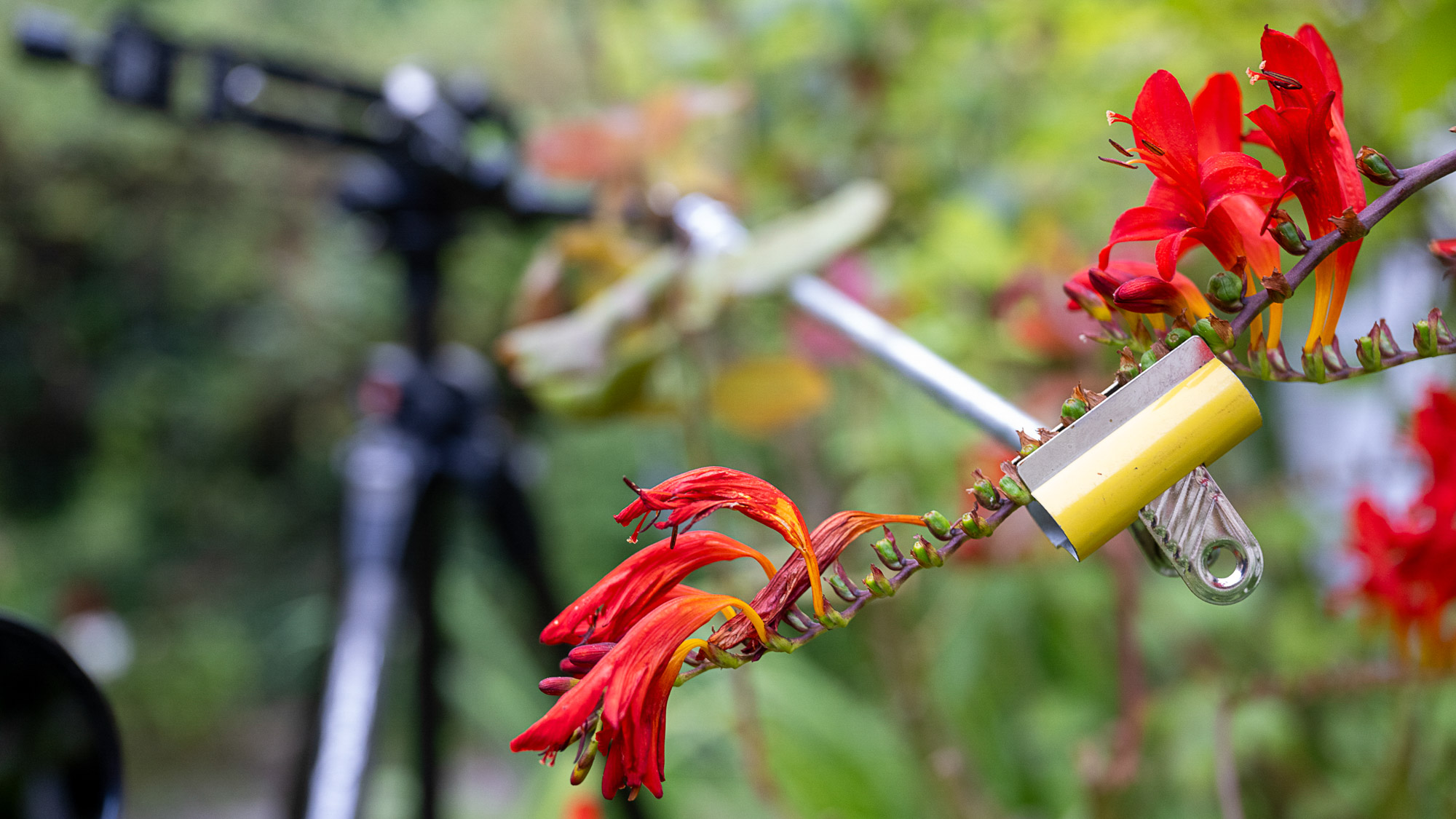
이미지를 보정한 후에는 클립을 제거하고 추가로 촬영하는 것이 좋습니다. 이렇게 하면 클립에 가려졌던 세부 사항을 나중에 보완하는 데 사용할 수 있습니다. 또한 나중에 날카로운 부분을 부드럽게 처리해야 할 경우를 대비하여 모든 것이 정지된 장면의 프레임을 촬영해 두는 것도 좋은 생각입니다.
4. 이미지를 레이어 형식으로 엽니다.
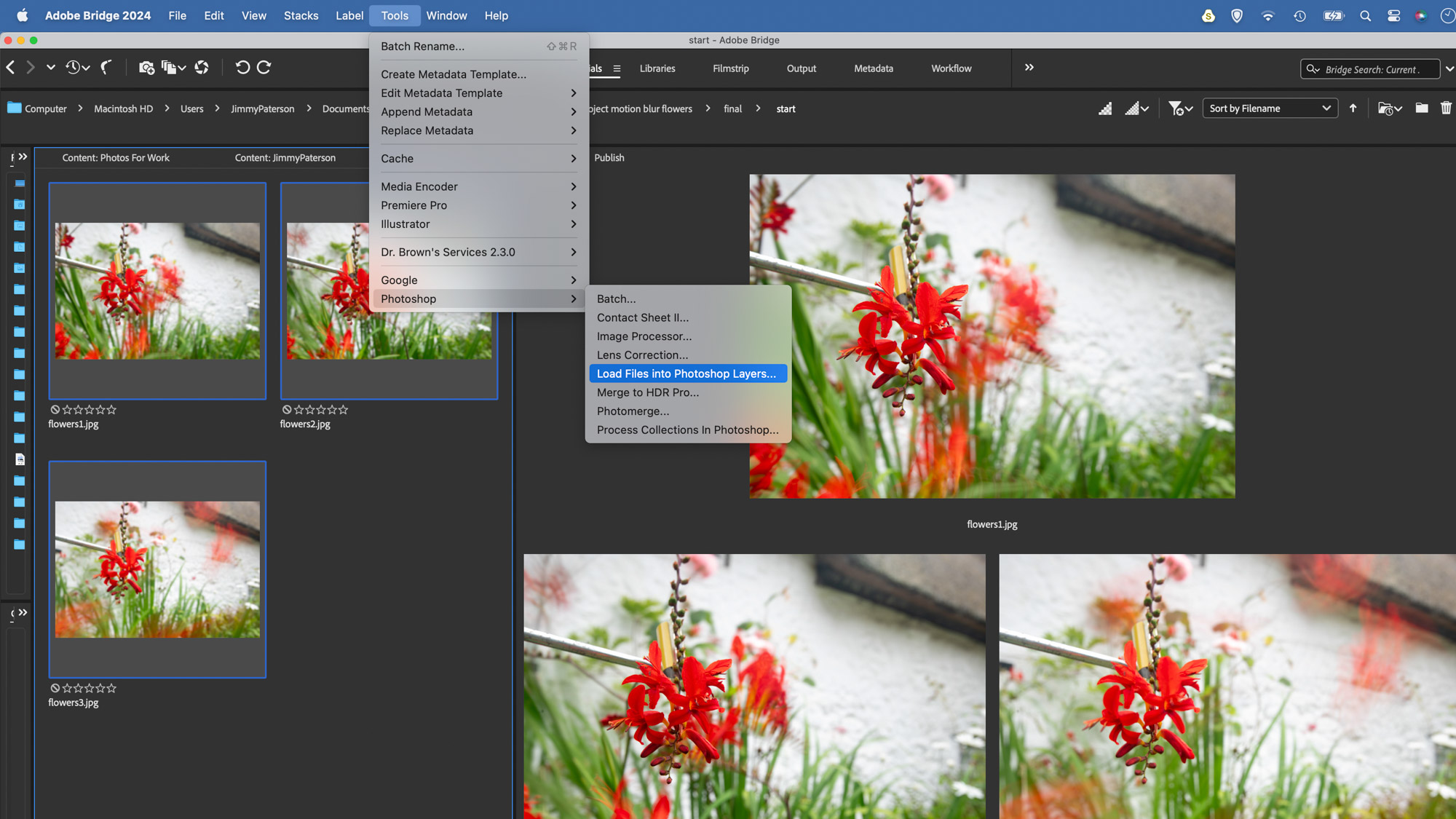
한 장의 사진으로 원하는 효과를 얻을 수도 있지만, 완벽한 결과를 위해 여러 장의 사진에서 가장 좋은 부분들을 조합해야 한다면 Photoshop CC를 사용하면 쉽게 할 수 있습니다. 이 방법을 사용하면 콜라주나 복잡한 합성 이미지를 만들 수 있습니다. Adobe Camera Raw에서 사용할 이미지를 선택한 다음, 도구 > Photoshop > Photoshop 레이어로 파일 불러오기를 선택합니다.
5. 마스크를 사용하여 블렌딩하세요
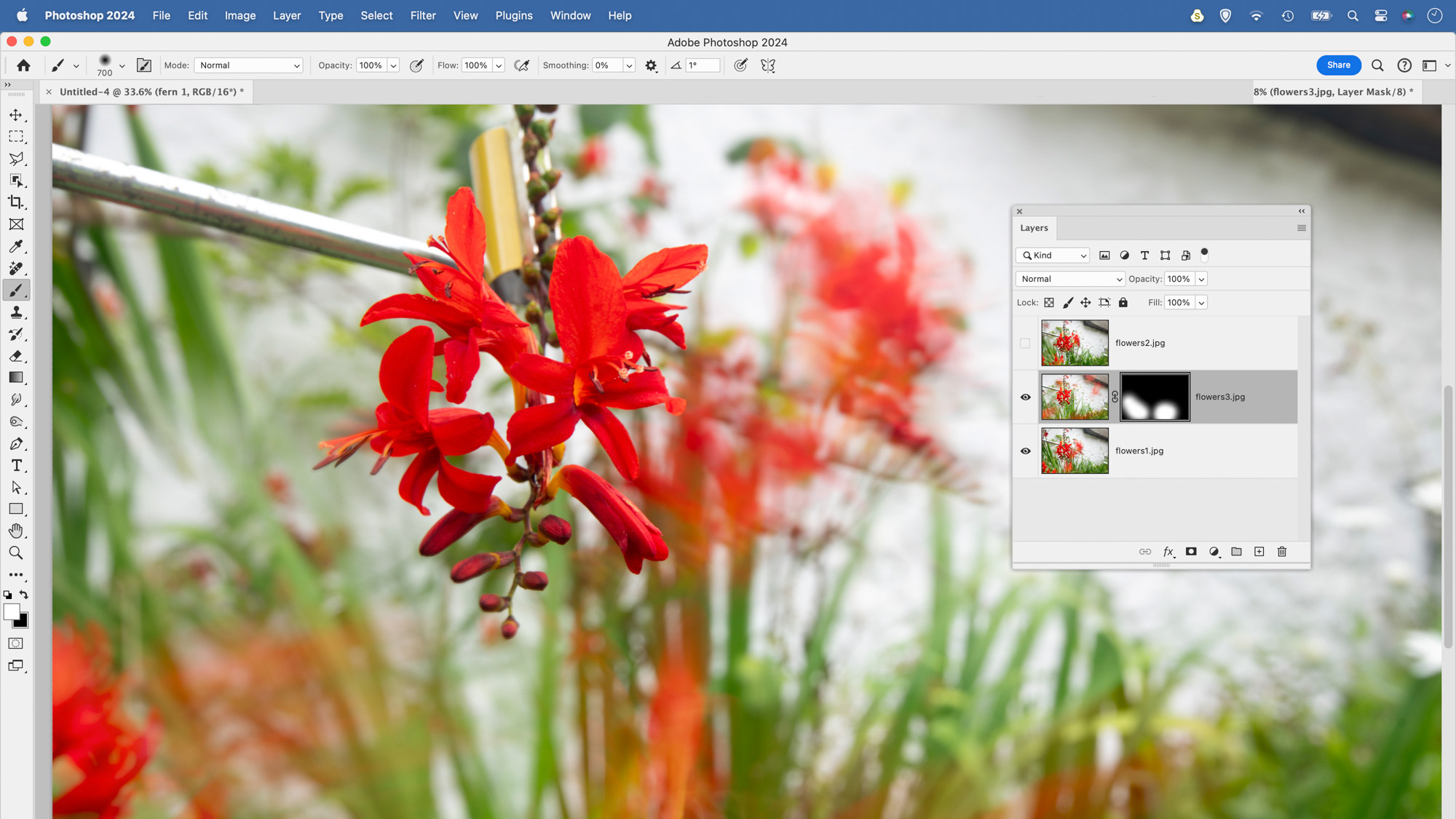
이미지 파일이 열리면 가장 선명한 이미지를 선택하고 해당 레이어를 맨 아래로 드래그합니다. 눈 모양 아이콘을 클릭하여 그 위에 있는 모든 레이어를 숨깁니다. 맨 위 레이어를 다시 표시하고 병합할 영역을 선택합니다. Alt 키를 누른 상태에서 레이어 마스크 아이콘을 클릭하여 레이어를 숨긴 다음, 흰색으로 칠하여 원하는 영역을 표시합니다.
6. 클립을 제거하세요
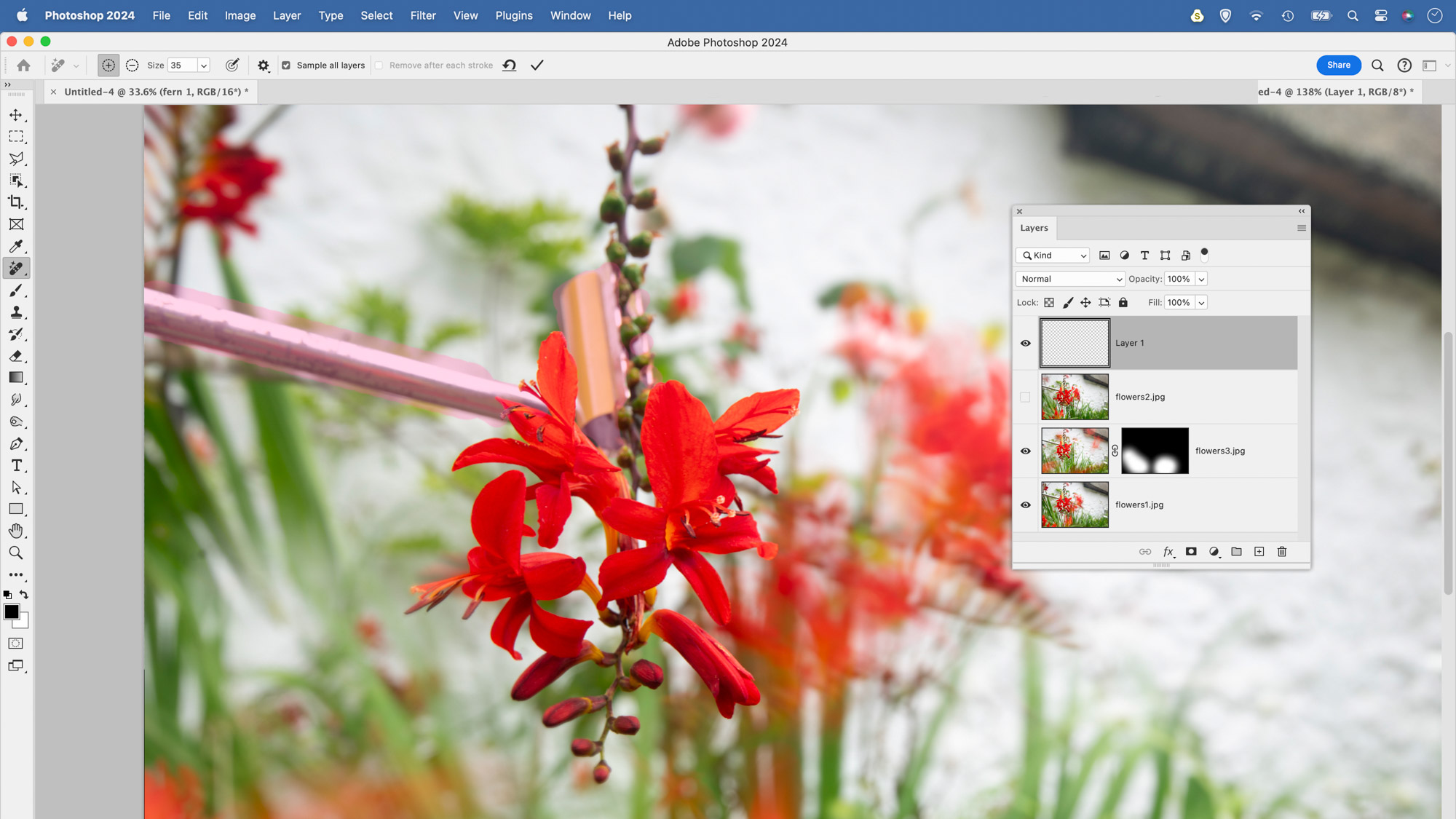
나머지 레이어에도 마스킹 기법을 반복합니다. 마지막으로 클립을 제거한 이미지를 열고 복사한 다음, 다른 마스크를 사용하여 나머지 이미지와 병합합니다. 또는 포토샵의 제거 도구를 사용할 수도 있습니다. 새 레이어를 만들고 클립 부분을 덮은 다음 적용을 클릭하면 포토샵이 AI를 사용하여 해당 영역을 채웁니다. 아름다운 꽃 이미지를 얻으려면 이러한 기법들을 숙달해야 할 수도 있습니다.
7. 사람과 교통
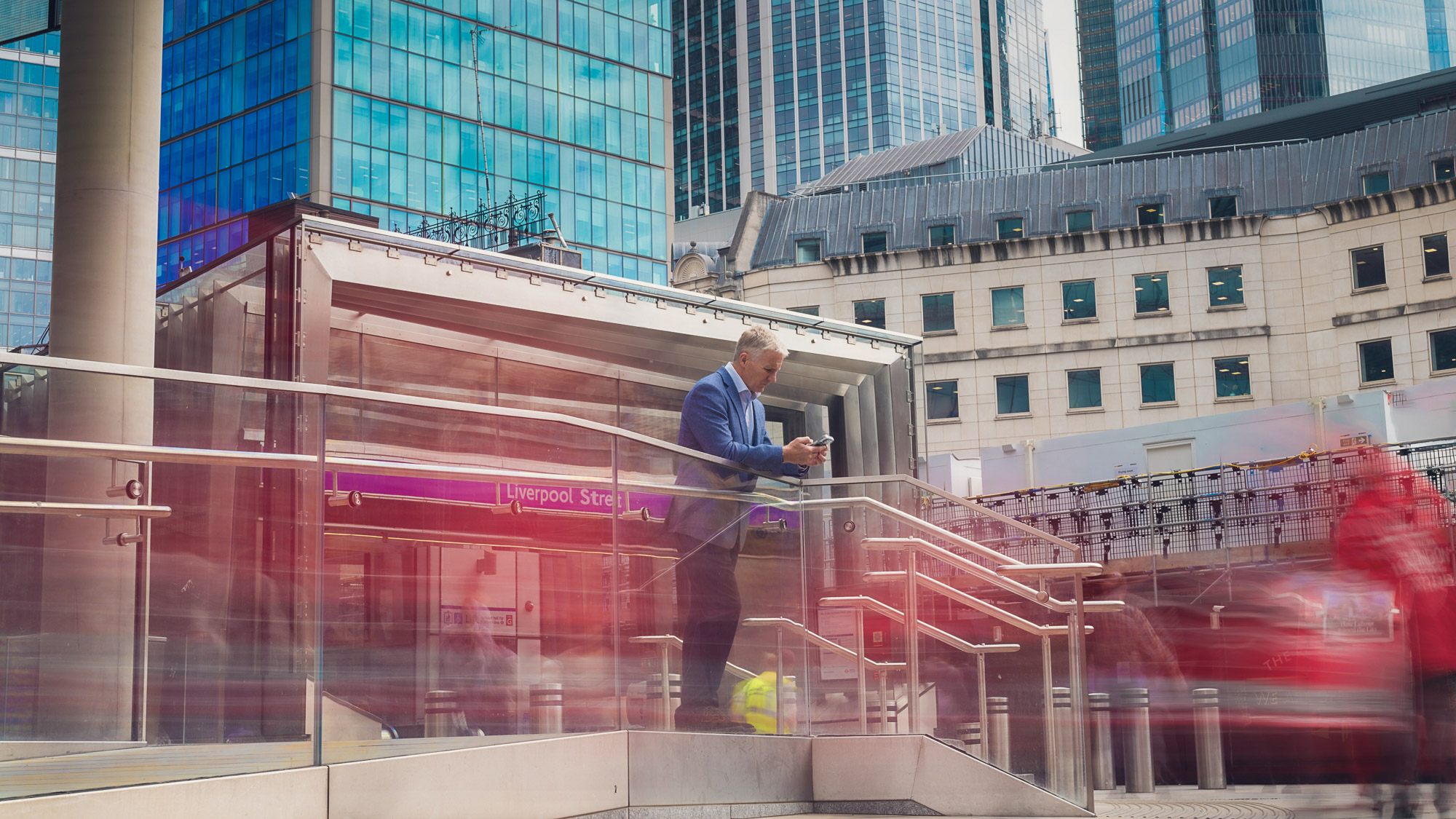
주요 피사체는 선명하게 유지하면서 움직임으로 인한 흐림 효과를 주는 방법을 찾아보세요. 이 사진에서는 2초의 셔터 속도를 사용하여 런던의 차량들을 흐릿하게 표현했고, 전경의 남성은 비교적 선명하게 유지했습니다. 삼각대는 전혀 필요하지 않습니다. 최신 캐논 카메라의 손떨림 방지 기술 덕분에 최대 1초 동안 흔들림 없이 손으로 촬영할 수 있습니다.
8. 새의 날개
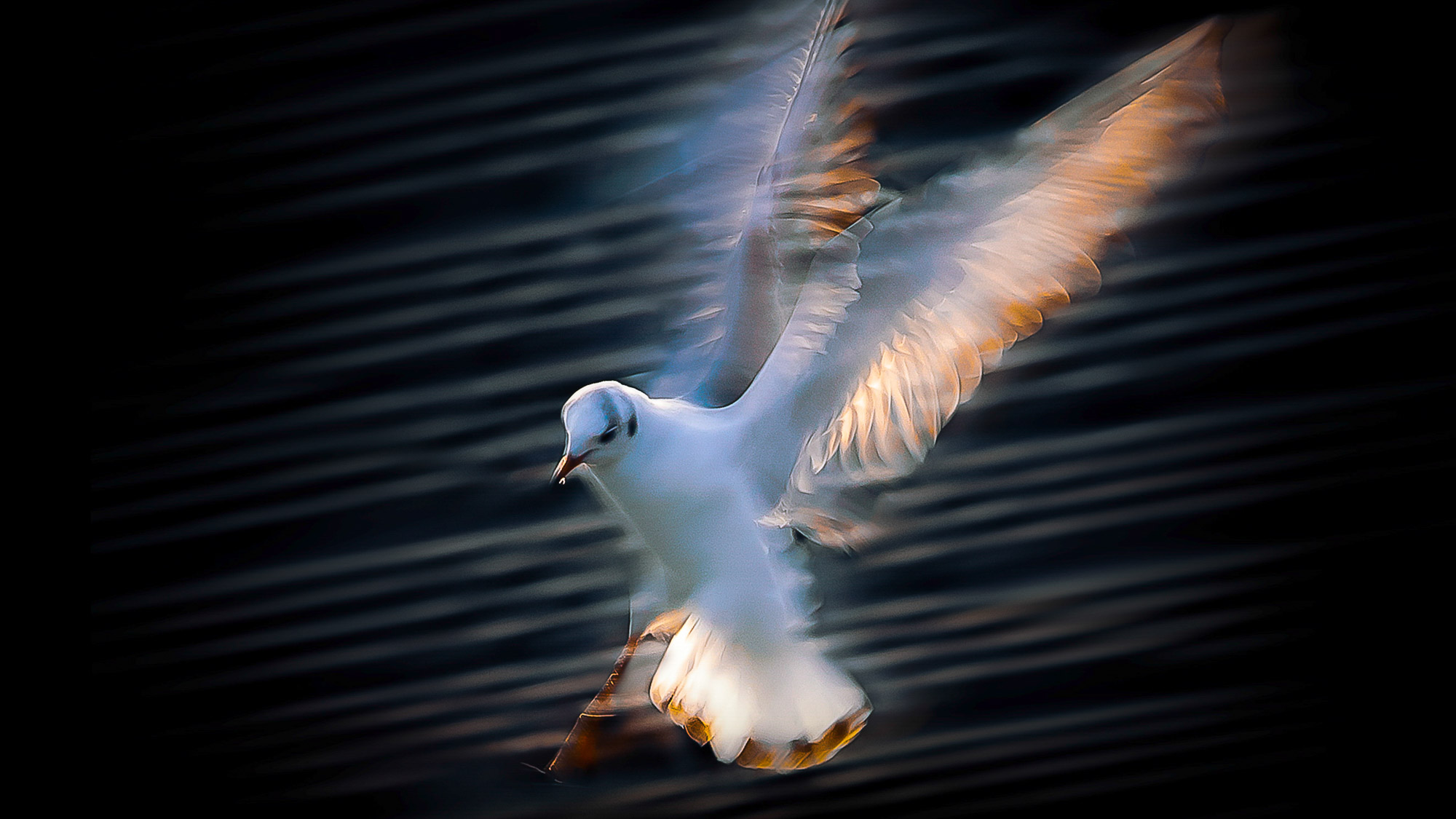
피사체 전체가 움직이는 경우에도 새의 날갯짓처럼 일부 영역은 다른 영역보다 더 빠르게 움직일 수 있습니다. 셔터 속도를 신중하게 조절하면 느리게 움직이는 영역은 비교적 선명하게 포착하고 빠르게 움직이는 영역은 아름답게 흐릿하게 처리할 수 있습니다. 이 경우 1/25초의 셔터 속도가 적합합니다.
9. 패닝 블러
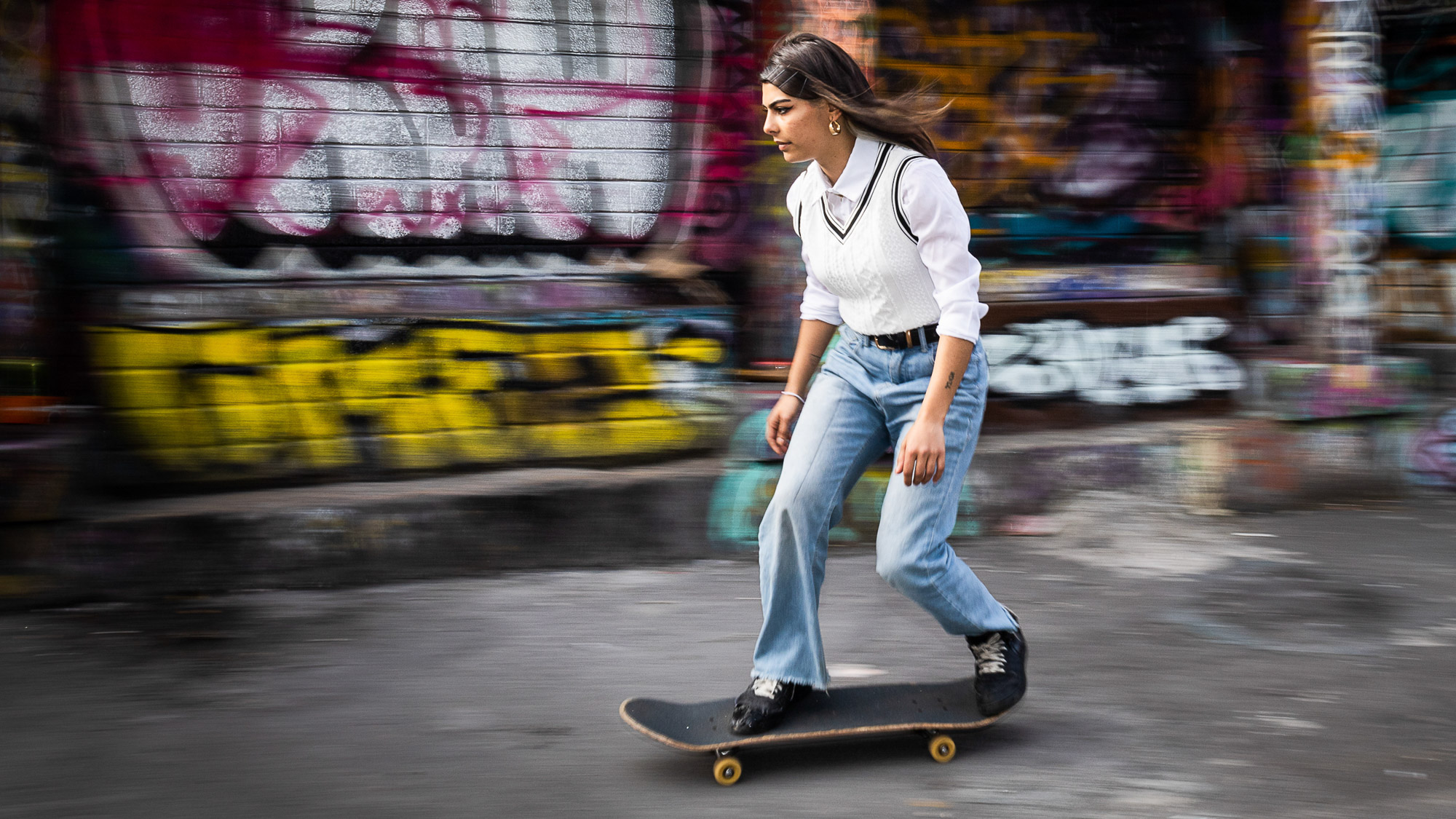
움직이는 물체를 프레임 안에서 따라가며 촬영하려면 패닝 기법을 사용해 보세요. 패닝 삼각대 헤드를 사용하고, 피사체가 중앙에 오도록 카메라를 움직여 주세요. 셔터 속도는 비교적 느려야 하며, 운이 좋으면 피사체는 선명하게, 배경은 흐릿하게 촬영할 수 있습니다. 이 경우에는 1/30초의 셔터 속도가 적합합니다.
풍경 사진 촬영 에 진지하게 임하고 있다면 , 풍경 사진에 가장 적합한 렌즈와 저조도 촬영에 가장 적합한 카메라를 살펴보세요.
댓글이 닫혔습니다.