

가장 중요한 사항들
- 영화 같은 색상 효과를 만들려면 곡선 및 색조/채도 조정 레이어를 사용하여 특정 색상 채널(예: 파란색 및 녹색)을 대상으로 지정한 다음 따뜻한 필터(85)와 같은 사진 필터를 추가하여 강도를 조정합니다.
- 파일 > 내보내기 > 색상 조회 테이블로 이동하여 일반 저장 유형으로 .Cube를 선택하면 사용자 지정 색상 설정을 LUT(색상 조회 테이블)로 저장할 수 있습니다.
- 생성한 LUT를 적용하려면 이미지를 불러온 다음 레이어로 이동하여 새 조정 레이어 > 색상 조회(Color Lookup)를 선택하고 속성 패널에서 3D LUT 불러오기를 클릭하여 저장된 LUT 파일을 불러오세요.
색상 조회 테이블(LUT)은 전통적으로 영화 프로젝트나 광고 이미지에서 일관된 느낌을 연출하는 데 사용되지만, 인물 사진에 완전히 다른 분위기를 부여하는 데에도 사용할 수 있습니다. LUT는 이미지의 원본 색상 값을 목록으로 만들고 이를 다양한 색조로 변환하는 방식으로 작동합니다. 포토샵 에서 제공하는 테이블을 사용하거나 , 직접 만들어 새 이미지에 적용할 수 있습니다. 이 튜토리얼에서는 직접 LUT를 만드는 방법을 다룹니다. 또한, 새 LUT를 적용하려는 이미지에 테이블에 있는 색조가 전혀 포함되어 있지 않으면 아무런 변화도 없다는 점을 이해하는 것이 중요합니다! 따라서 색상 범위가 풍부 하거나 특정 색조를 가진 이미지를 사용하여 LUT를 만들고, 그에 맞게 LUT 이름을 지정하는 것이 가장 좋습니다.
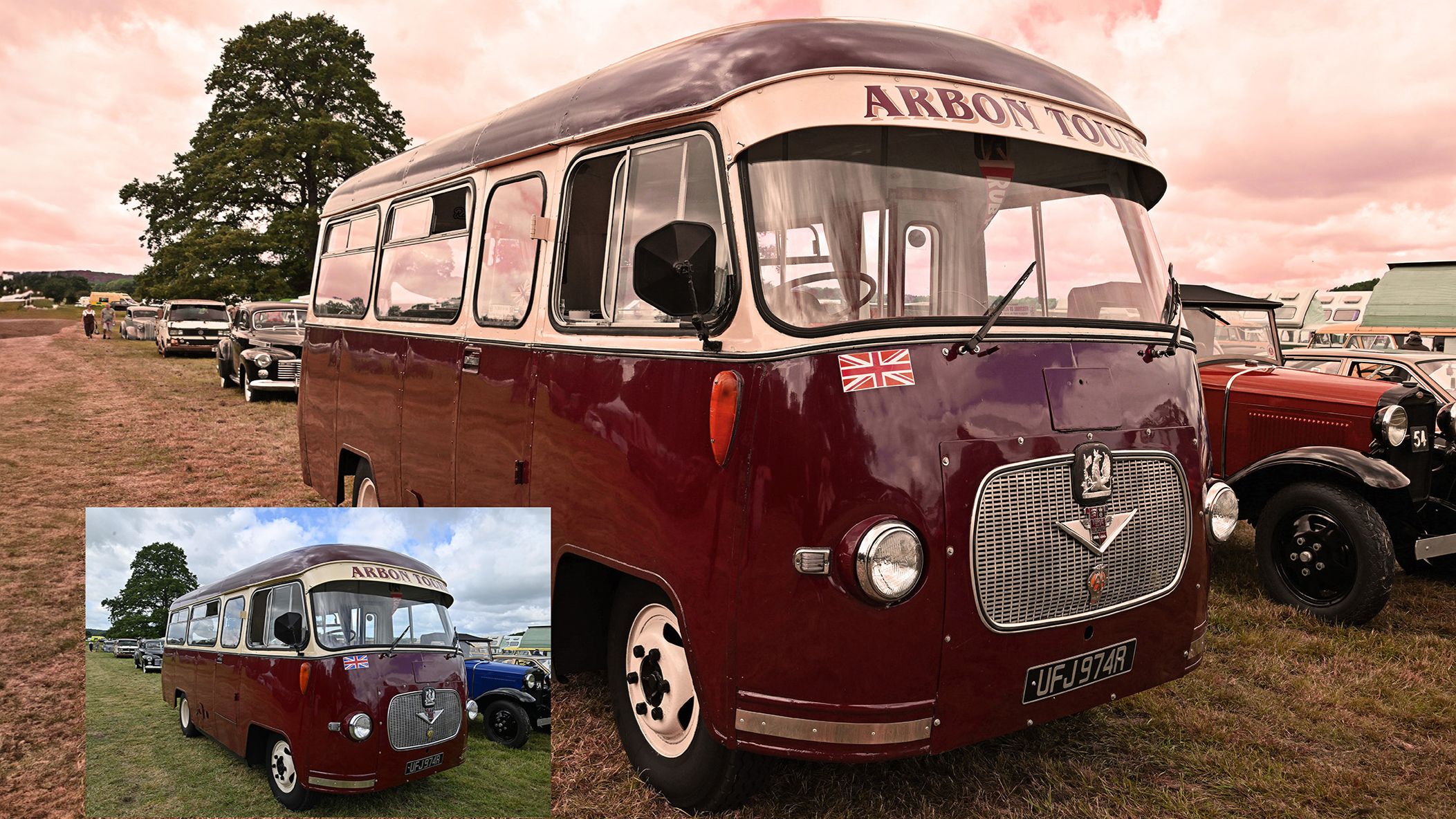
1. 적절한 이미지를 찾으세요
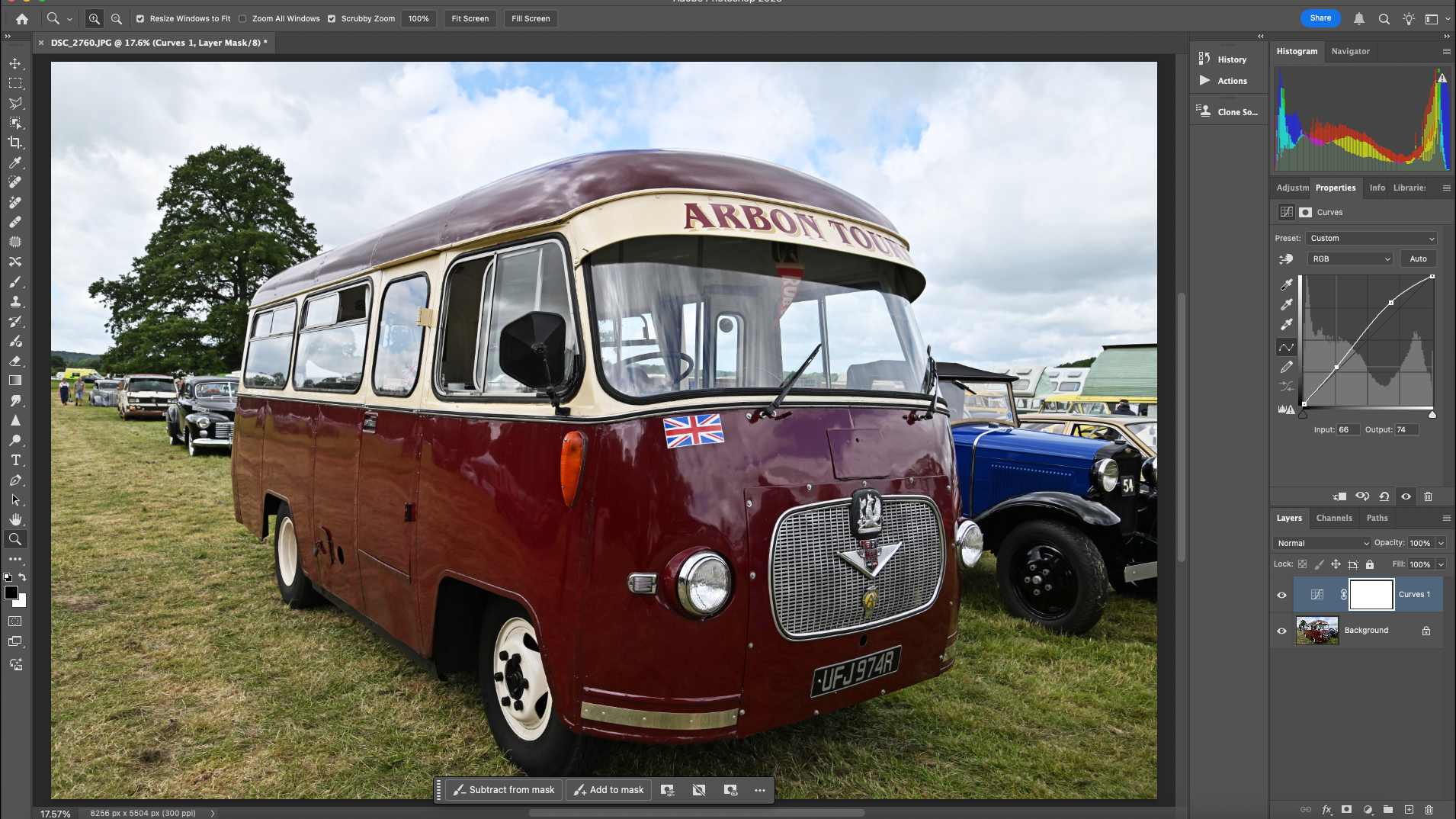
특정 스타일과 유형의 RAW 이미지에 맞는 LUT를 만들 수도 있지만, 이 예시는 빨강, 초록, 파랑 색상이 포함되어 있어 일반적인 용도로 사용할 수 있습니다. 조명도 비교적 평탄하여 시작하기에 좋습니다. 먼저 레이어 팔레트로 이동하여 새 채우기 또는 조정 레이어 아이콘을 클릭한 다음 곡선을 선택합니다. 그림자가 충분히 짙기 때문에 곡선이 정확히 S자 모양이 아닐 수도 있지만, 하이라이트를 밝게 해줍니다.
색상 변경 2회
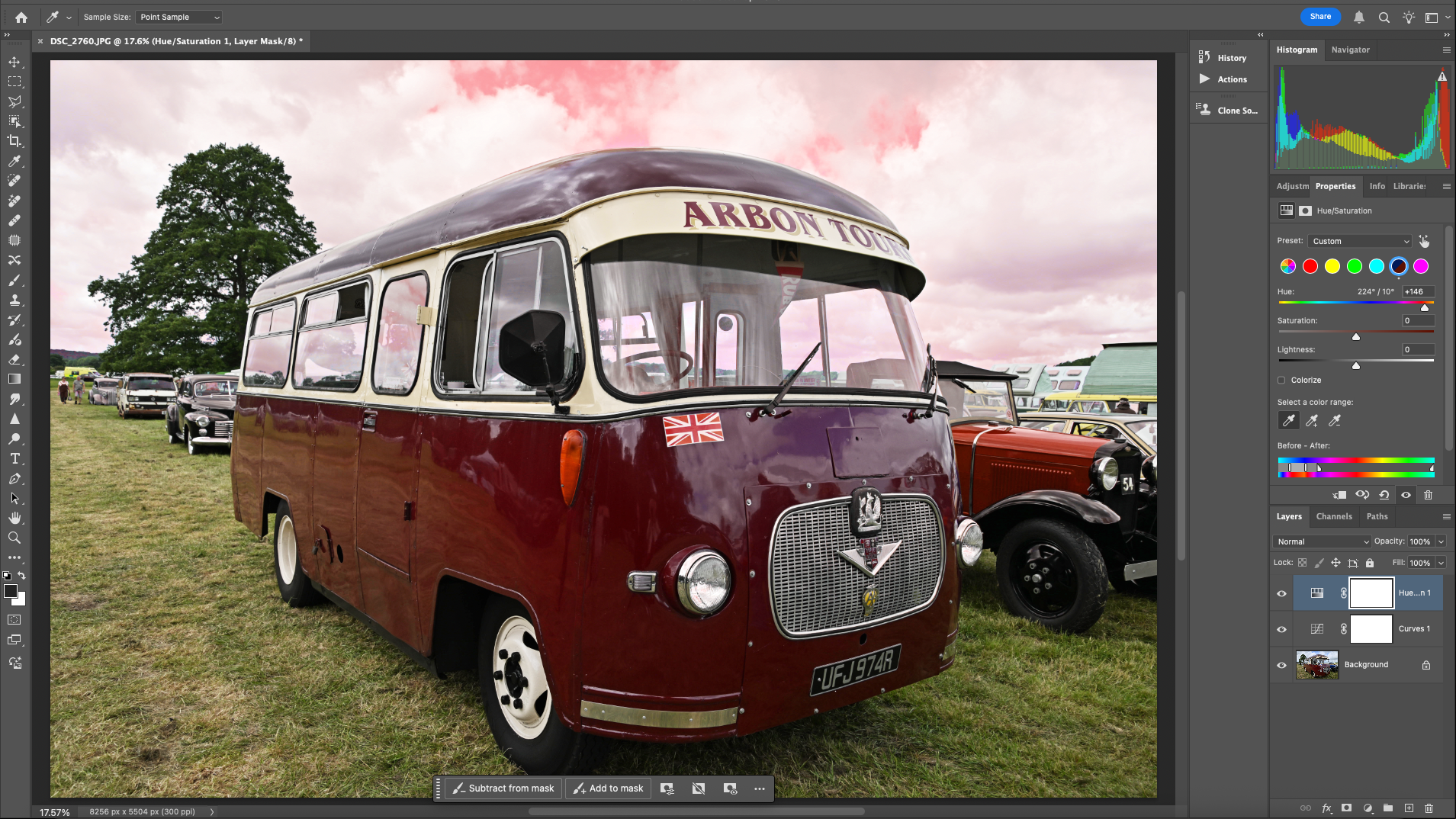
이제 색조/채도 조정 레이어를 추가하고 상단에서 파란색 채널을 선택합니다. 이 패널에서 스포이드 도구를 사용하여 파란색 자동차를 클릭하여 선택 영역을 좁힙니다. 다음으로 색조 슬라이더를 조정하여 색상이 빨간색이 되도록 합니다. 이렇게 하면 하늘에도 영향을 미칩니다. 이 패널에서 다른 색상을 선택할 수도 있지만, 각 색상에 대해 개별적으로 조정 레이어를 만들고 불투명도를 조절하는 것이 더 세밀한 조정이 가능합니다.
3. 잔디 색깔 바꾸기
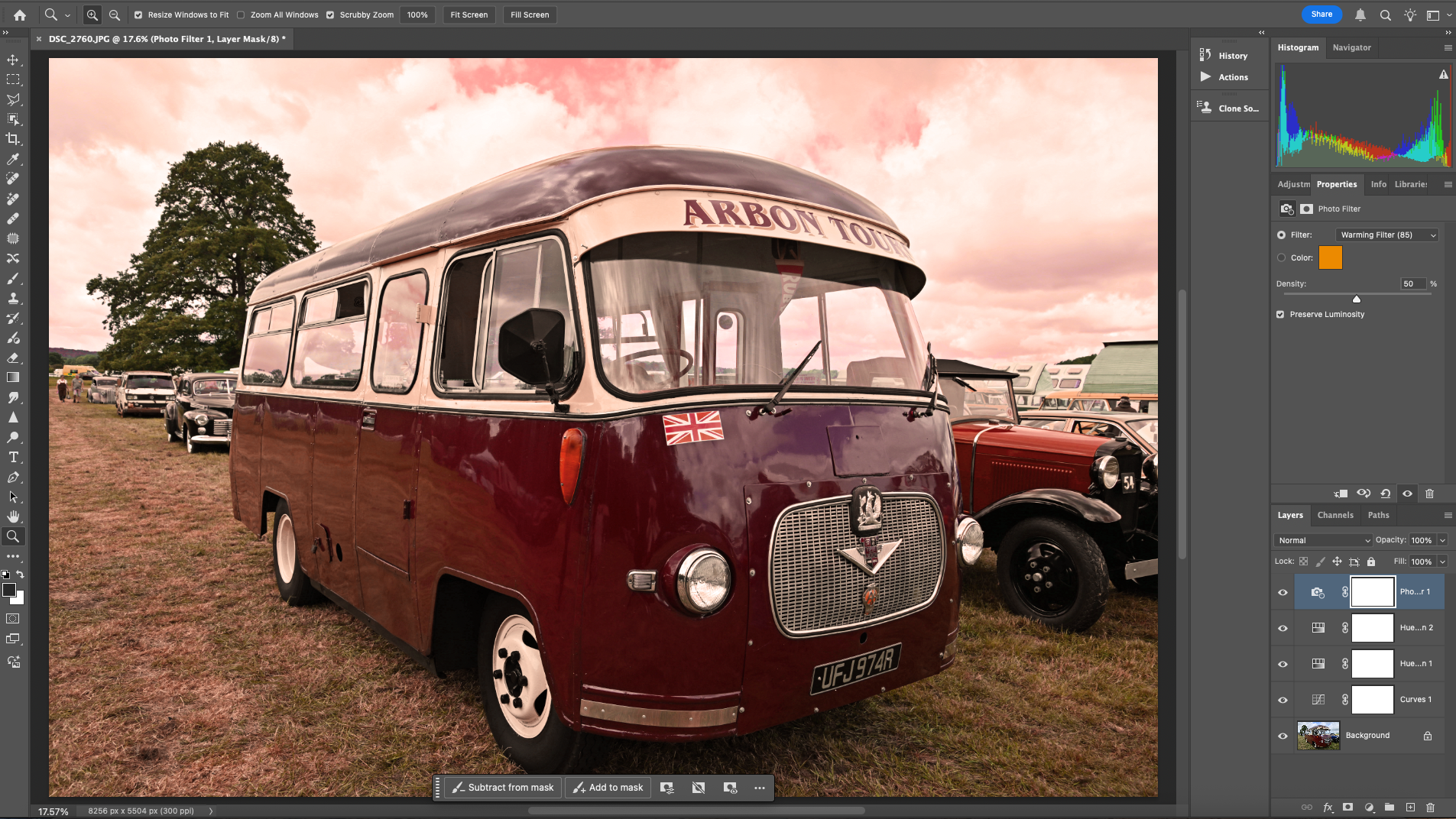
풍경 사진 에서 녹색과 노란색 요소를 변경하는 것은 극적인 변화를 가져오는 데 필수적입니다 . 이를 위해 새 색조/채도 조정 레이어를 만들고 상단에서 녹색 채널을 선택한 다음 스포이드 도구를 사용하여 잔디 부분을 직접 클릭합니다. 색조 슬라이더를 사용하여 이 색상을 빨간색으로 변경합니다. 마지막으로 사진 필터 조정 레이어를 추가하고 따뜻한 필터(85)를 선택합니다. 밀도 값을 50으로 높입니다.
4. LUT를 저장합니다.
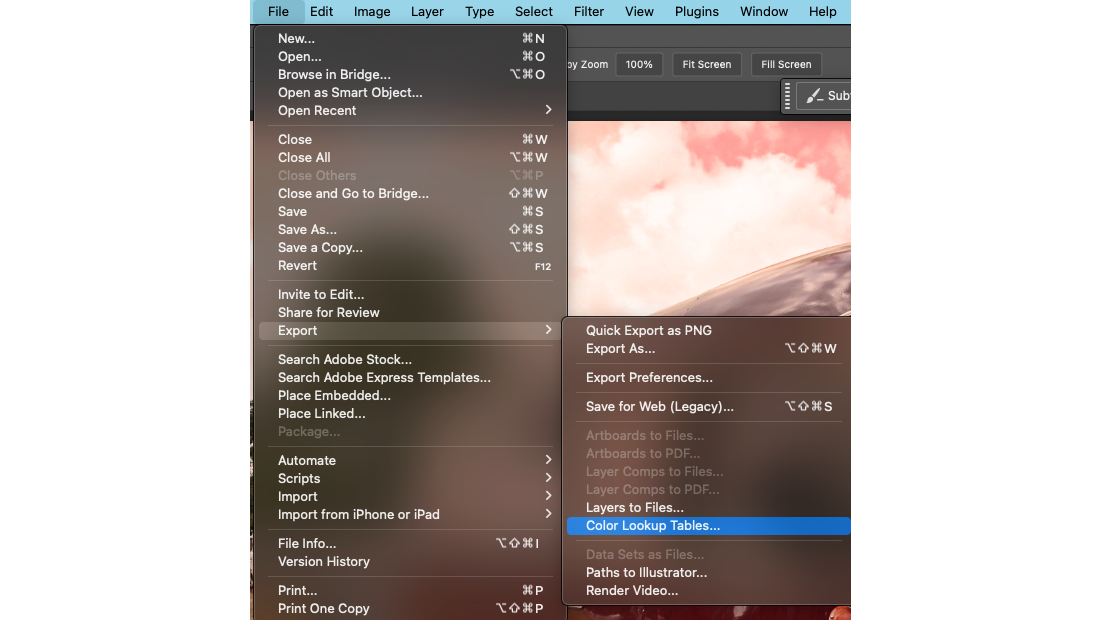
이 도구의 작동 방식을 설명하기 위해 눈에 띄는 색상 변화를 적용했습니다. 실제로는 더 미묘한 효과는 물론 특정 색상 전환에 맞춘 효과도 만들 수 있습니다. 이러한 색상 설정을 저장하려면 파일 > 내보내기 > 색상 조회 테이블(LUT)로 이동하세요. 대화 상자에서 LUT에 의미 있는 설명을 입력하고 가장 일반적인 LUT 유형인 .Cube를 선택한 다음 확인을 클릭합니다. 저장할 위치로 이동하여 파일 이름을 적절하게 지정하세요.
5. LUT 사용 방법
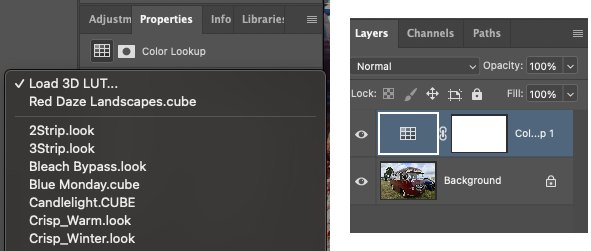
이 LUT와 이전에 생성한 다른 LUT를 사용하려면 이미지를 불러온 다음 레이어 패널로 이동합니다. '새 조정 레이어'를 다시 선택하고 '색상 조회'를 선택합니다. 속성 패널에서 '3D LUT 불러오기'를 클릭한 다음 '3D LUT 불러오기'를 다시 클릭하여 파일 탐색기를 엽니다. 이전에 생성한 LUT를 찾아 선택하면 이제 조작 가능한 조정 레이어 로 불러와집니다.
댓글이 닫혔습니다.