

가장 중요한 사항들
- 먼저 렌즈 탭에서 렌즈 왜곡을 보정하고, 특히 흰 하늘의 경우 렌즈 보정 및 색수차 감소 기능을 활성화하십시오.
- 기본 탭에서 하이라이트를 줄여 강조된 영역의 디테일을 복원하고, 섀도우를 약간 늘린 다음, 선명도를 높이고 노출 막대를 움직여 히스토그램 데이터에 초점을 맞추세요.
- 미묘한 대비를 추가하려면 톤 탭의 곡선 패널을 사용하여 S자 모양을 만들고, 그림자가 너무 어두워지면 기본 설정에서 그림자 증가를 선택하세요.
RAW 파일을 처리 할 때 카메라 제조사에서 제공하는 소프트웨어나 Adobe Camera Raw, DxO Labs PureRAW 등을 떠올리기 쉽습니다. 하지만 Affinity 하나로 모든 작업을 처리할 수 있습니다. RAW 파일을 인터페이스로 드래그 앤 드롭하거나 (기존 방식을 선호한다면 파일 > 열기를 선택하세요) 프로그램을 실행하면 현상 패널이 자동으로 열립니다. 왼쪽 상단의 현상 버튼을 클릭하기 전에 모든 조정 작업을 완료해야 합니다. 조정 방법은 여기에서 자세히 설명합니다. 오른쪽 패널에는 렌즈 보정, 노이즈 감소, 노출 및 색상 최적화 등 필요한 모든 기능이 포함되어 있습니다.
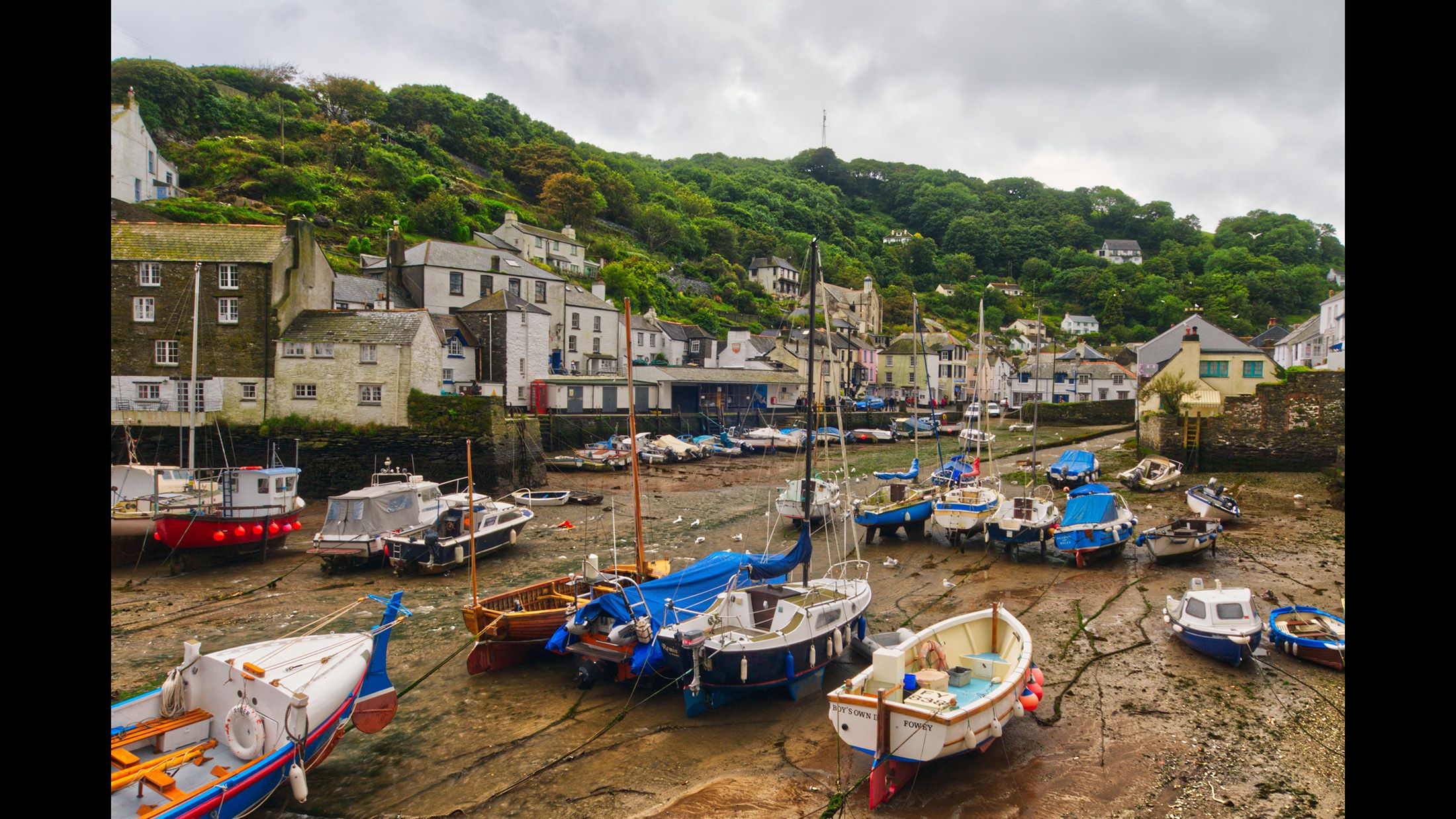
1. 렌즈 왜곡 보정
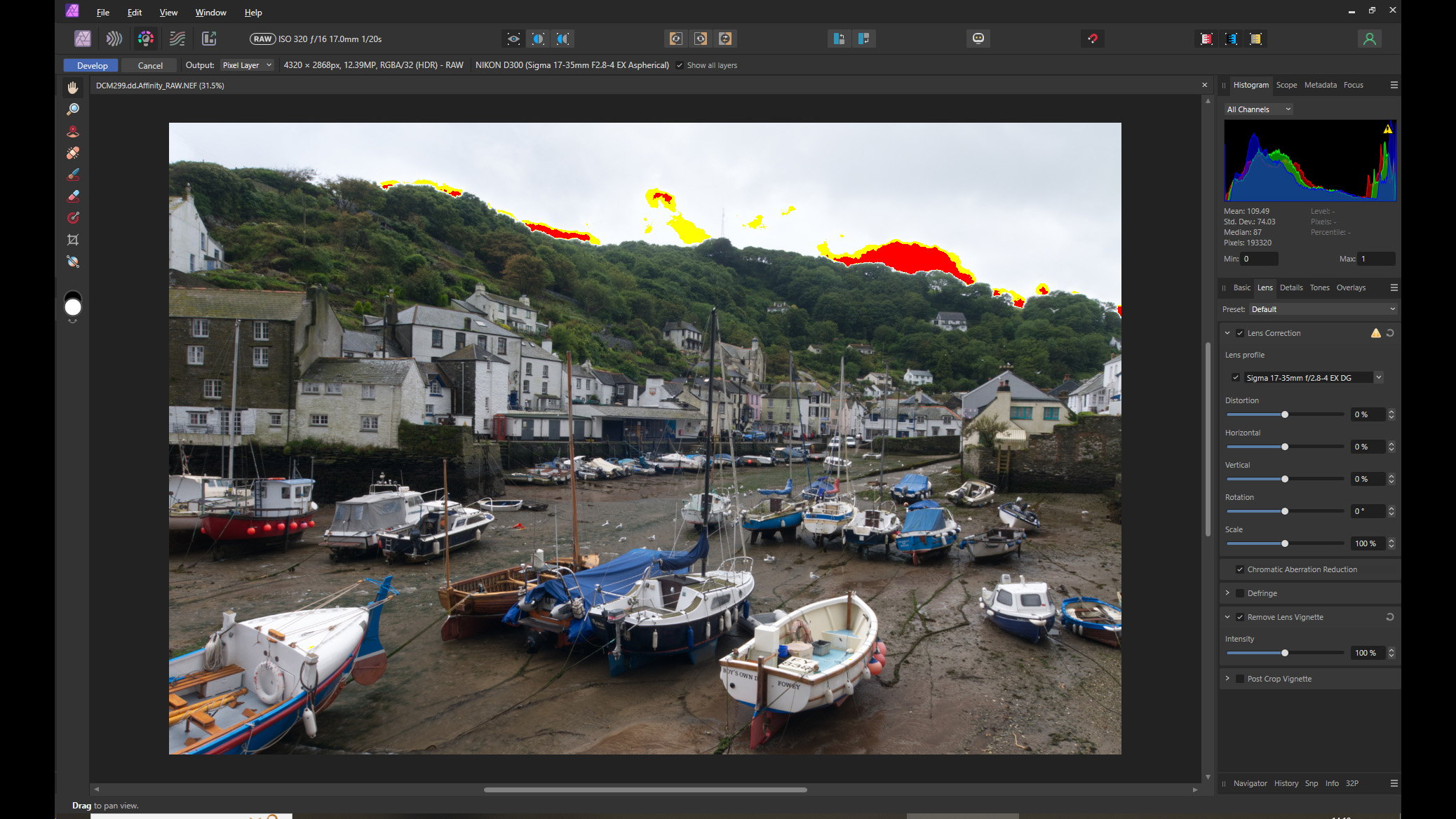
렌즈 왜곡을 보정하려면 '기본' 탭부터 시작하고 싶을 수 있지만, 대신 '렌즈' 탭을 클릭한 다음 '렌즈 보정' 옆의 확인란을 선택하세요. Affinity가 적절한 프로필을 자동으로 찾지 못하면 알림이 표시됩니다. 이 경우 드롭다운 메뉴를 클릭하여 가장 유사한 프로필을 선택하세요. 왜곡을 수동으로 보정하는 옵션도 있습니다. 흰 하늘을 촬영하는 경우 '색수차 감소' 옆의 확인란을 선택하고 렌즈 비네팅을 제거하는 것도 고려해 보세요.
2. 빛과 대비
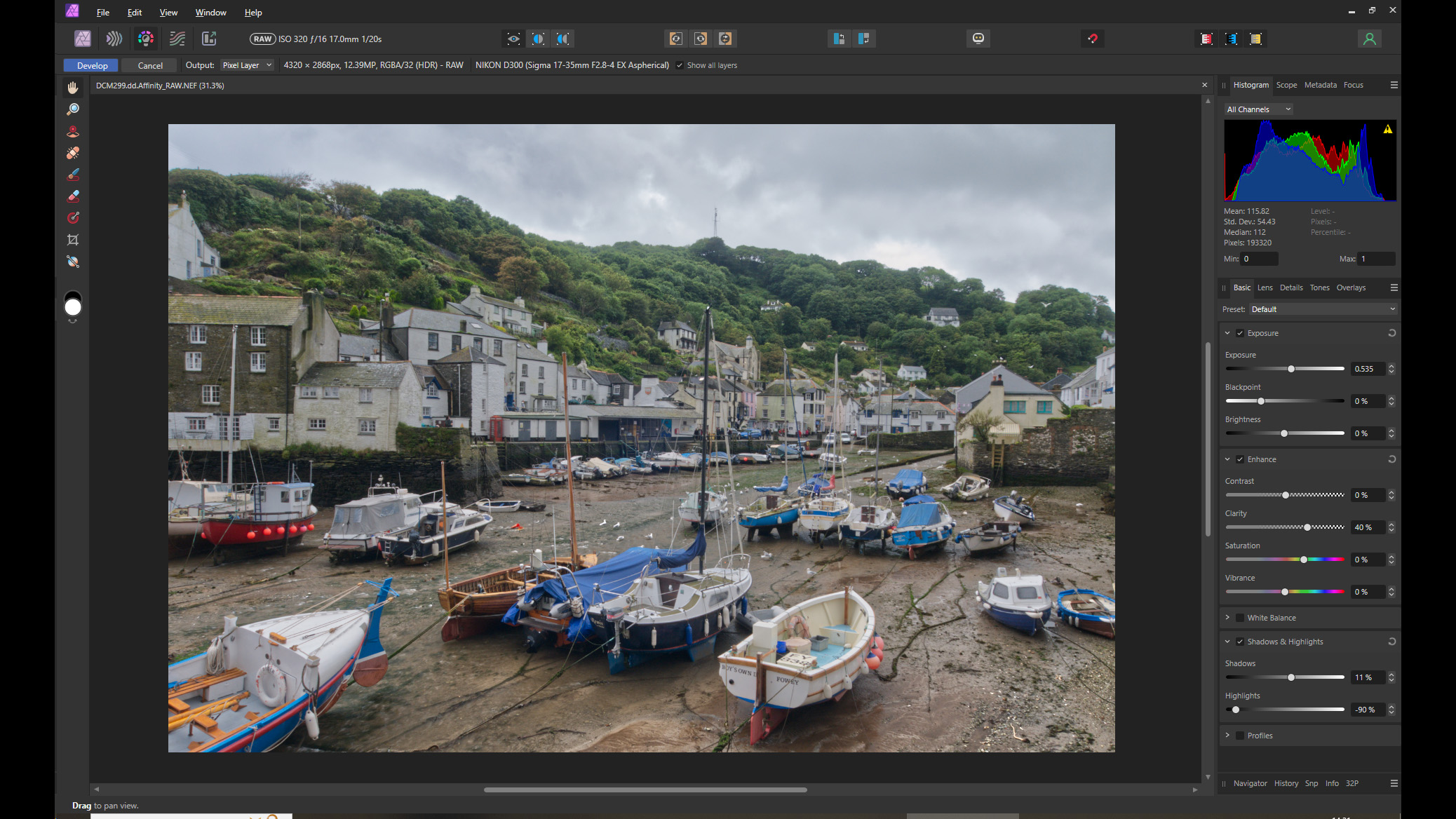
이제 '기본' 탭을 클릭하세요. 노출과 그림자 및 하이라이트 패널이 서로 영향을 미치기 때문에 한 번에 많은 부분을 조정해야 합니다. 이 이미지에서는 밝은 영역의 디테일이 손실되었으므로 하이라이트를 줄여 하늘의 디테일을 복원하세요. 그림자 부분도 약간 밝게 조정해야 합니다. '향상'에서 선명도를 높여 더 선명하게 만드세요. 이제 노출 슬라이더를 오른쪽으로 이동하여 히스토그램 데이터가 중앙에 오도록 조정하세요.
색상 옵션
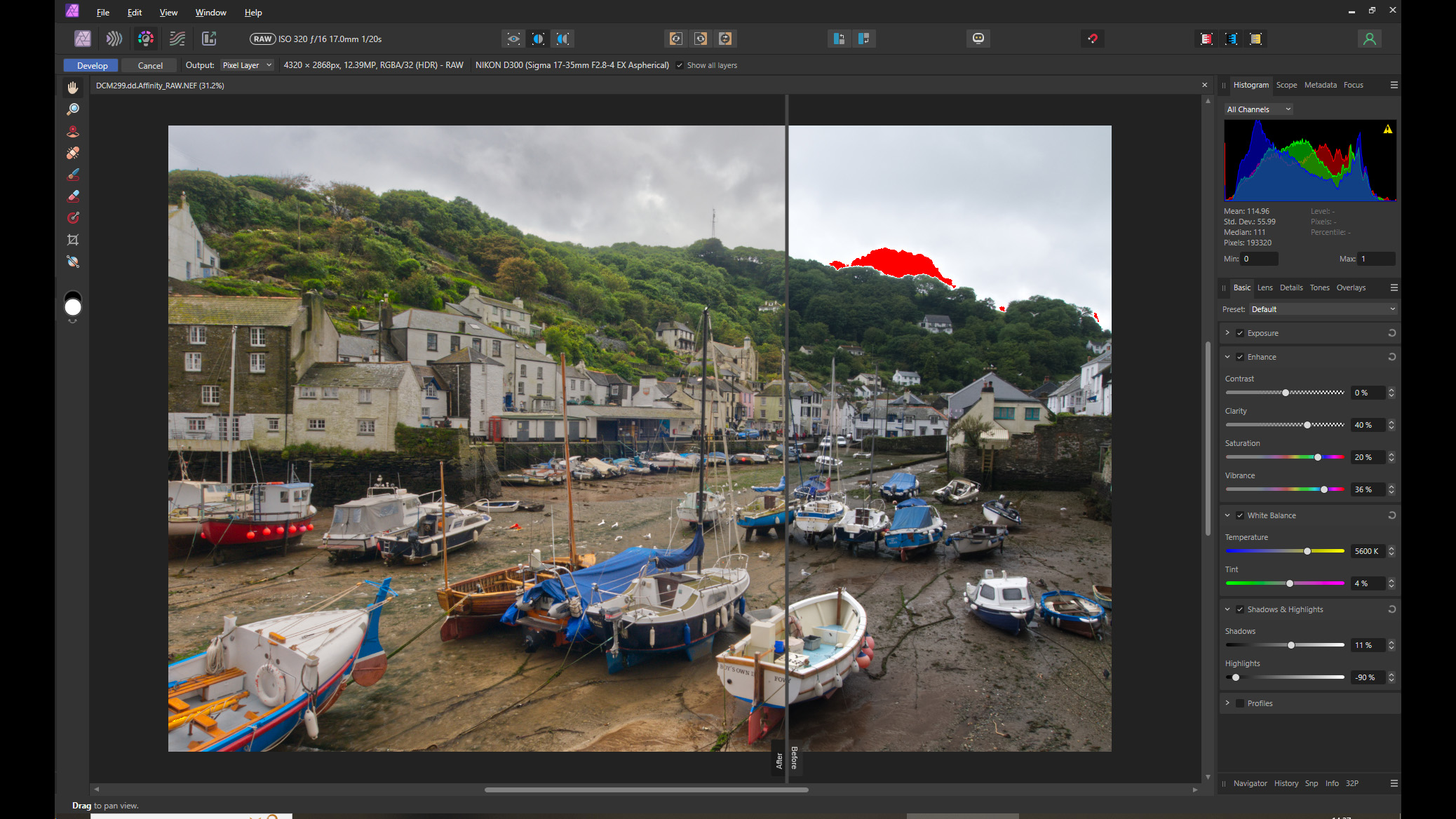
Affinity Photo 이미지의 색상을 개선하려면 먼저 색상 균형 설정을 조정하세요. 기본 탭에서 화이트 밸런스 패널을 열고 필요에 따라 설정을 조정합니다. 이 예에서는 정오의 빛을 표현하기 위해 색온도를 5600K로 높였습니다. 다음으로 향상 패널에서 생동감(가장 차분한 색상)을 높입니다. 그다음 채도를 높이되 노이즈 발생을 방지하기 위해 20%를 넘지 않도록 합니다. 이 단계에서는 대비가 충분하지 않을 수 있지만, 향상 패널의 대비 슬라이더는 사용하지 마세요.
대비를 더하기
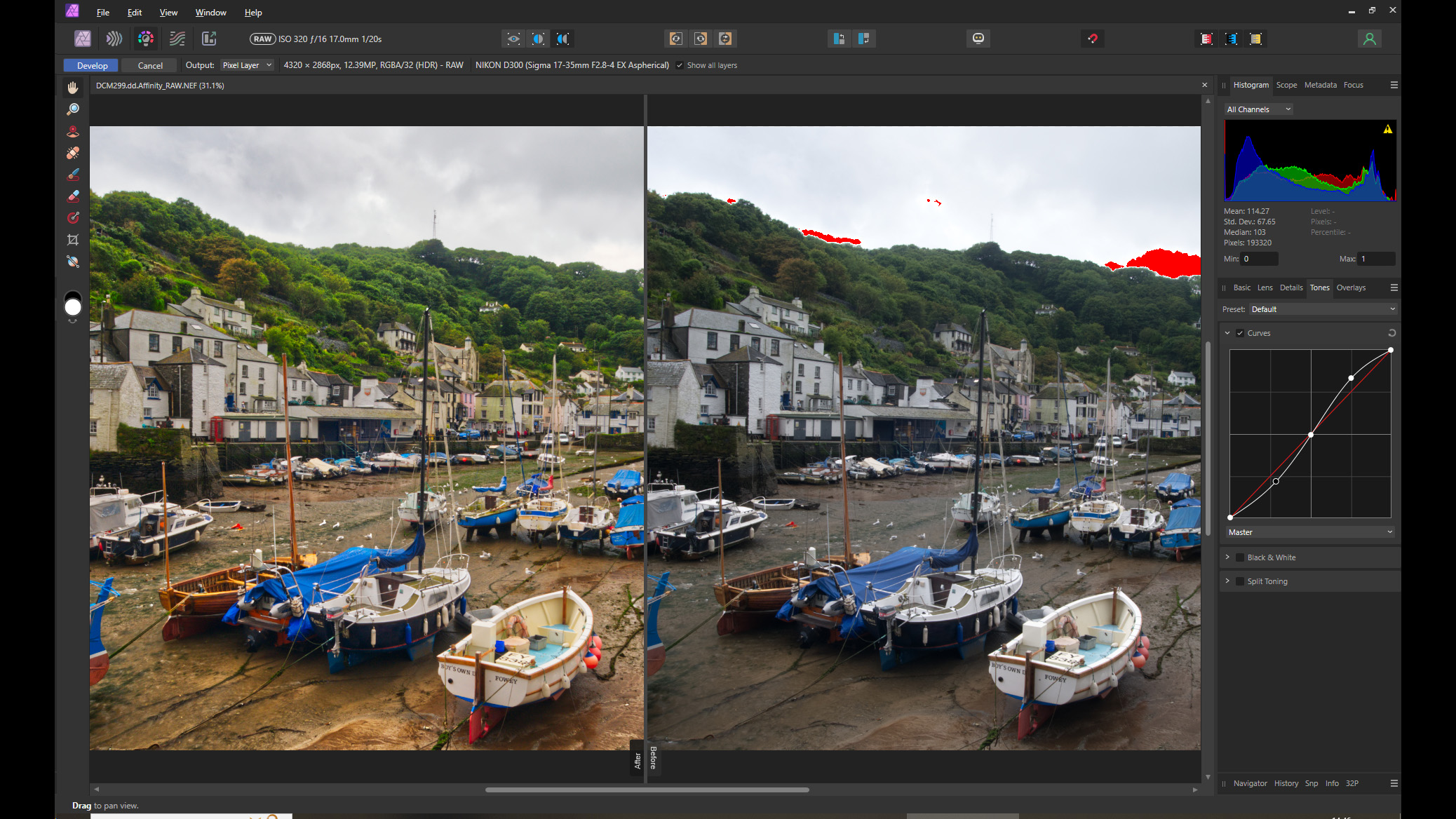
이미지의 대비를 개선하려면 '톤' 탭으로 이동하여 '곡선' 패널을 클릭하세요. 제어점을 추가하여 S자 모양을 만들면 이미지의 대비가 충분히 높아집니다. 하지만 중간 톤은 괜찮아 보이지만 보트 아래 그림자가 너무 어두울 수 있습니다. 이 경우 '기본' 탭으로 돌아가서 '그림자' 값을 높이세요. '톤' 탭에는 '분할 톤'과 '흑백 변환' 과 같은 다른 옵션도 있습니다 . 조정이 만족스러우면 왼쪽 상단의 '현상'을 클릭하여 변경 사항을 적용하고 '포토 페르소나'로 이동하세요.
이제 최종 조정을 마치고 이미지를 저장할 수 있습니다.
댓글이 닫혔습니다.