

가장 중요한 사항들
- Alt 키를 누른 상태에서 레이어 마스크 아이콘을 클릭하여 밝기 범위 마스크를 추가한 다음, 선을 아래로 드래그하여 색상 범위의 불투명도를 조정합니다.
- 블렌딩을 미세 조정하려면 라이브 마스크에서 선 기울기를 조정하여 그라디언트를 줄이고, 흐림 반경 값을 높여 후광 현상을 줄이십시오.
- 채도를 높인 후 색조 범위 마스크를 사용하여 특정 색상을 강조하고, 색상 선택 도구를 사용하여 원하는 색상을 샘플링한 다음 색상환을 조정하여 미세 조정을 합니다.
동영상 보기: 라이브 마스크 설명
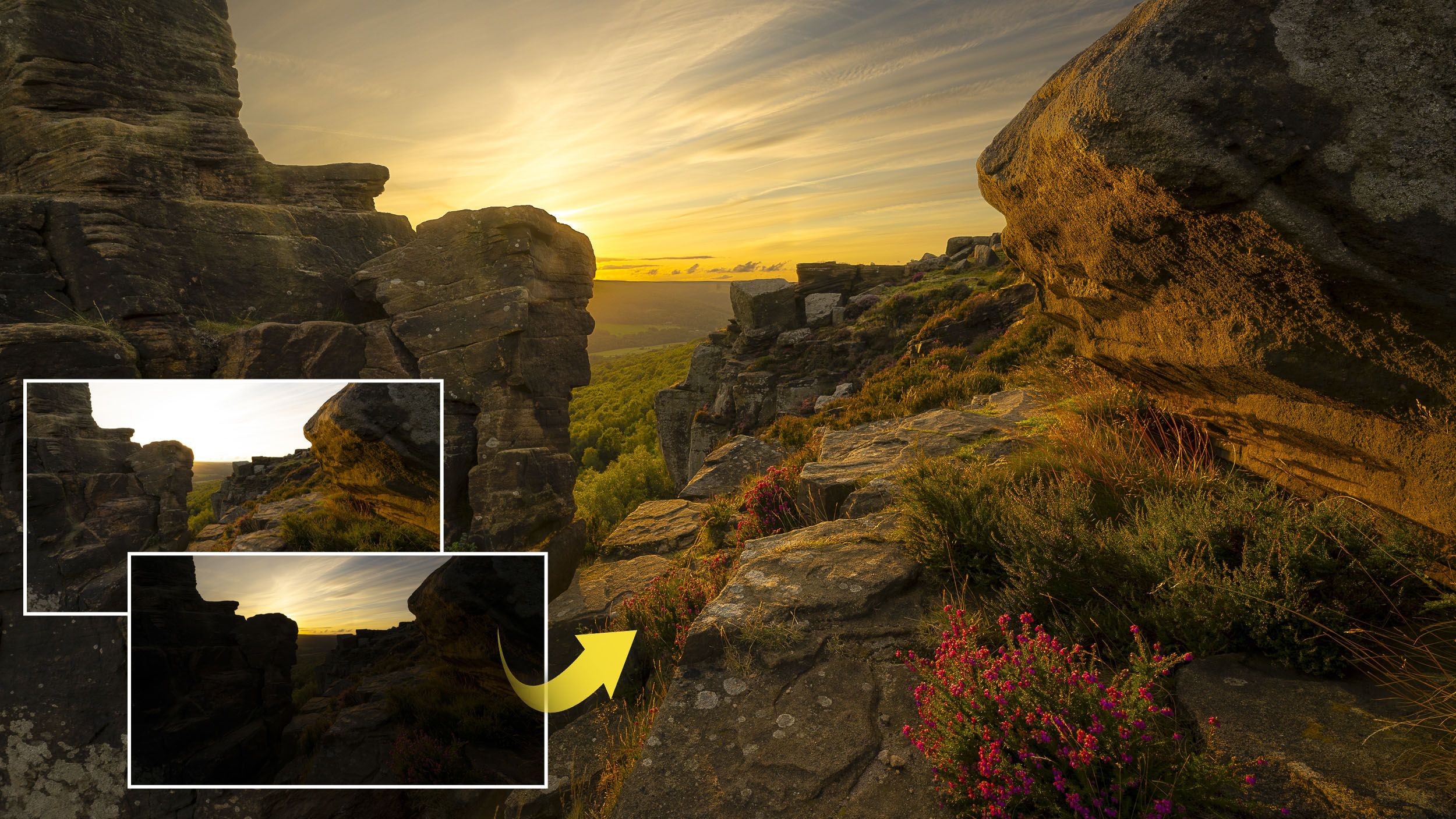
석양을 향해 촬영할 때 균형 잡힌 노출을 얻는 것은 어려울 수 있습니다. 하늘 쪽으로 노출을 주면 땅이 너무 어둡게 나오고, 땅 쪽으로 노출을 주면 하늘의 디테일이 손실되고 너무 밝아질 수 있습니다.
이런 경우, 브라케팅 촬영을 활용하면 여러 가지 노출로 사진을 찍을 수 있습니다. 카메라가 낮은 노출부터 높은 노출까지 다양한 노출로 사진을 촬영하고, 중간 노출을 "적절한" 노출로 설정하면 여러 가지 촬영 옵션을 확보할 수 있습니다.
여러 장의 사진 중에서 가장 노출이 좋은 사진을 선택하거나, 여러 장을 합쳐 HDR 이미지를 만들거나, 나중에 여러 장의 사진을 합성 할 수 있습니다. 마지막 방법은 일반적으로 편집 소프트웨어에서 두 장 이상의 이미지를 열고 그중 한 장에 마스크를 적용하여 다른 이미지와 합성하는 방식입니다. 이때 어피니티 포토의 라이브 마스킹 기능이 유용하게 사용됩니다.
Affinity는 색조 마스크, 밝기 마스크, 대역 통과 마스크의 세 가지 유형의 라이브 마스크를 제공합니다. 이러한 마스크를 사용하면 특정 기준에 따라 레이어를 아래 레이어와 혼합할 수 있습니다. 여기에서 사용한 밝기 마스크는 픽셀 밝기 값을 기준으로 혼합을 가능하게 합니다.
이 기능을 통해 한 레이어의 밝은 픽셀과 다른 레이어의 어두운 픽셀을 정밀하게 혼합하거나 그 반대로도 혼합할 수 있습니다. 따라서 노출을 혼합하는 데 매우 유용하며, 과다 노출된 하늘을 적절한 노출의 하늘로 단 몇 초 만에 채울 수 있습니다.
많은 분들이 이 기법을 테스트하기 위해 하드 드라이브에 여러 장의 연속 노출 사진을 저장해 두셨을 겁니다. 두 장의 이미지를 열어서 시도해 보시거나, 여기에서 Land.jpg와 Sky.jpg 이미지를 다운로드하여 직접 실험해 보세요. 다음 단계에서는 이 두 이미지를 사용할 것입니다.
1. 이미지 정렬
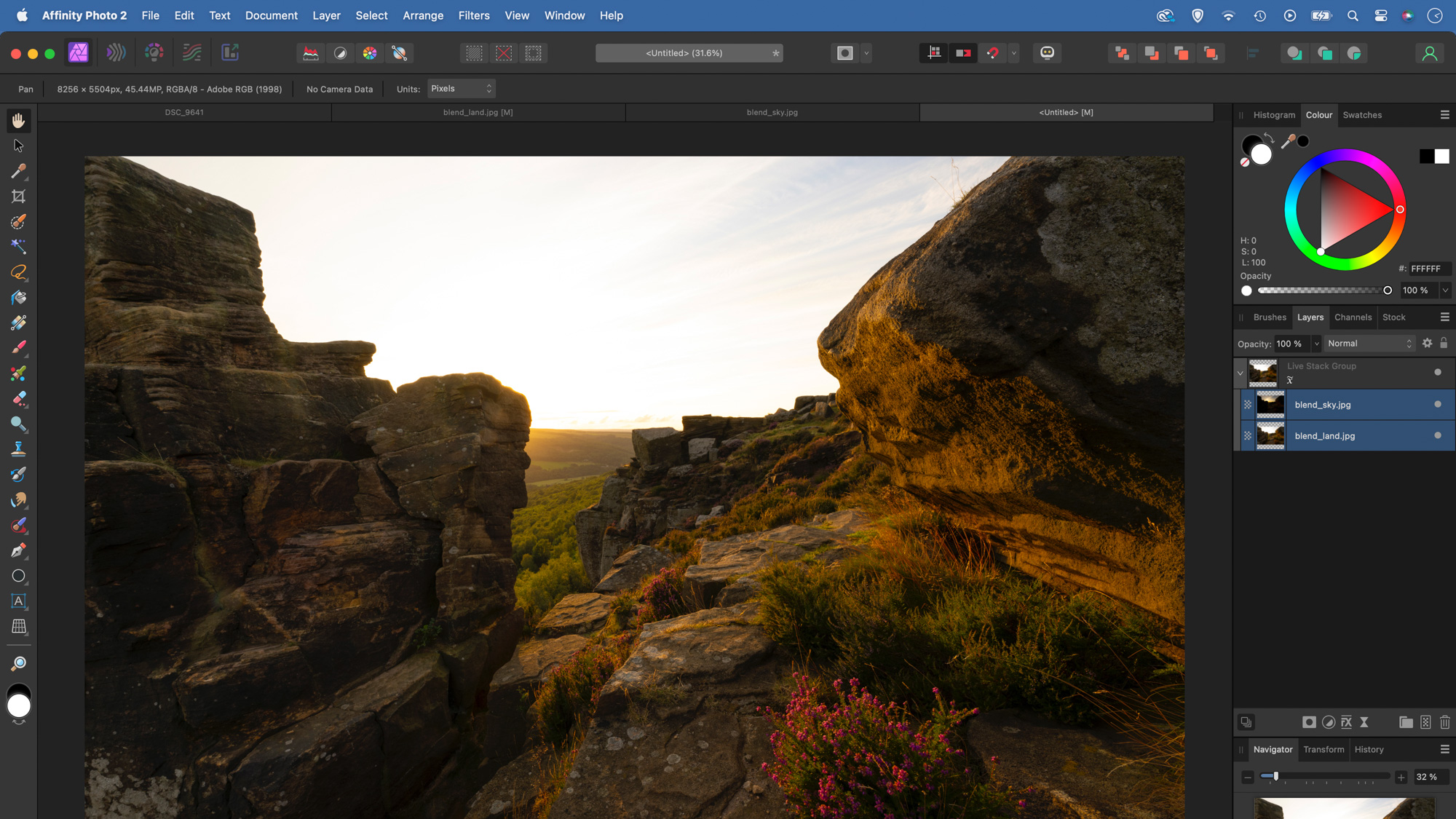
원본 이미지를 다운로드하세요( 여기를 클릭 ). 두 이미지가 완벽하게 정렬되도록 파일 > 새 스택을 선택하고 이미지를 업로드합니다. 이때 '자동 정렬' 옵션을 선택한 다음 확인을 클릭합니다. 레이어 패널로 이동하여 두 레이어를 스택 밖으로 드래그하여 제거한 후 스택을 삭제합니다.
2. 라이브 마스크 추가
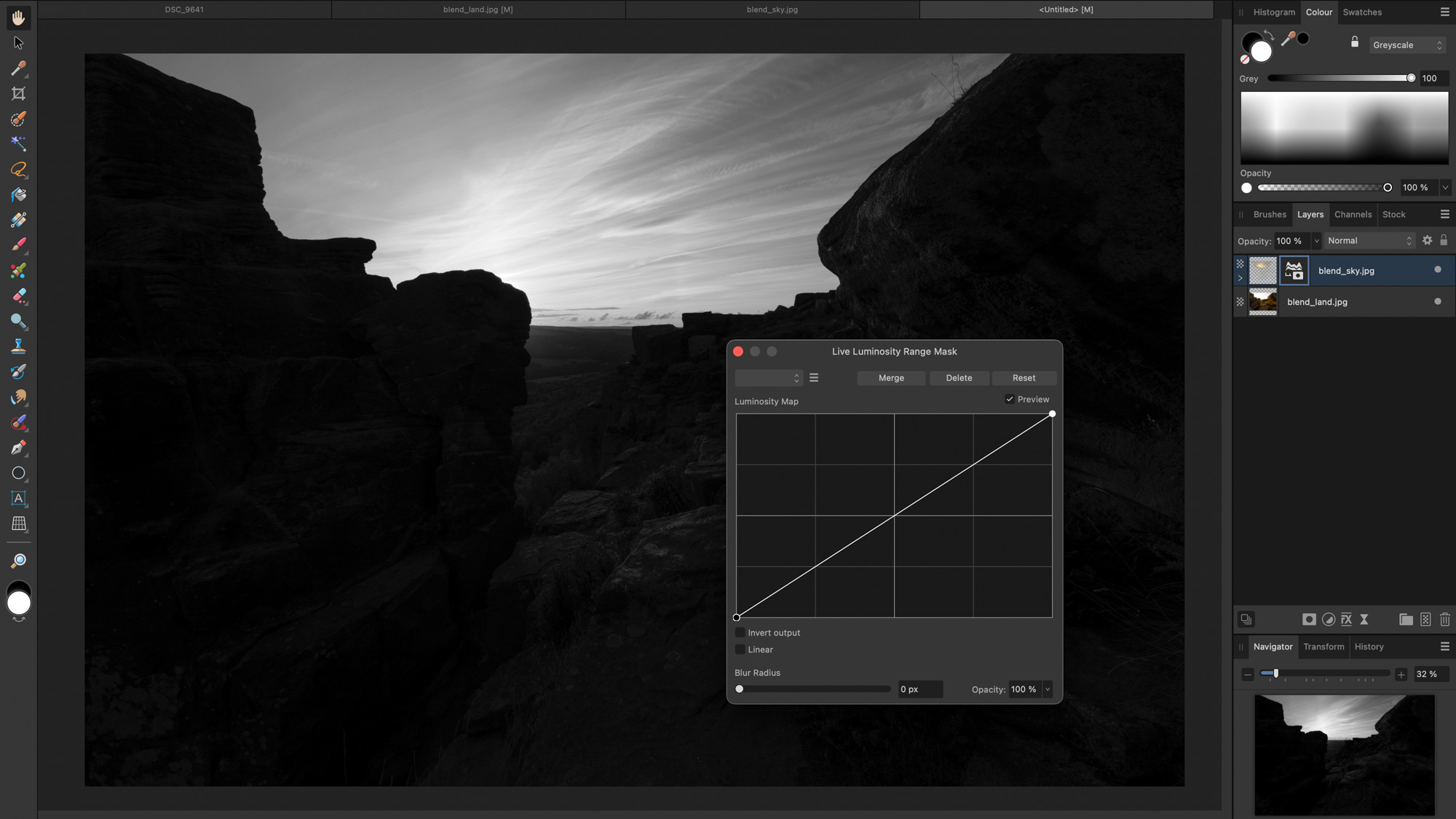
가장 어두운 레이어를 맨 위에 놓고 선택한 상태에서 Alt 키를 누른 채 레이어 마스크 아이콘을 클릭하고 밝기 범위 마스크를 선택합니다. 왼쪽은 그림자를, 오른쪽은 밝은 부분을 나타냅니다. 선을 아래로 드래그하여 해당 색상 영역의 투명도를 높입니다.
3. 혼합 비율을 정확하게 조절하십시오.
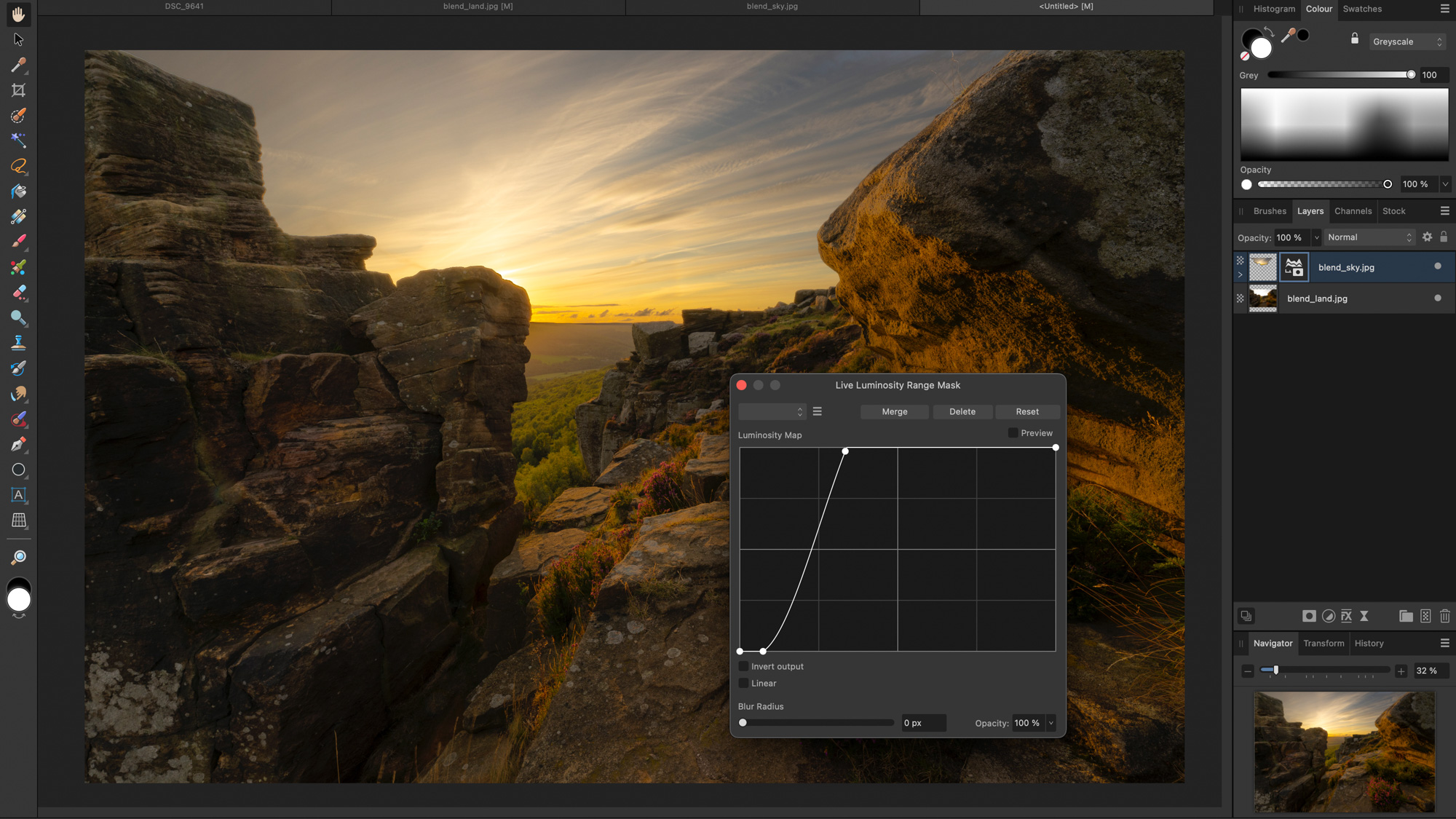
선을 조정하여 마스크를 미세 조정하세요. 선의 경사를 높이면 그라디언트 혼합이 줄어듭니다. 적절한 설정은 이미지에 따라 다르므로 여러 번 실험해 보세요. 헤일로 현상을 최소화하려면 흐림 반경 슬라이더 값을 높여 가장자리를 부드럽게 만드세요.
4. 밝은 조명 가리기
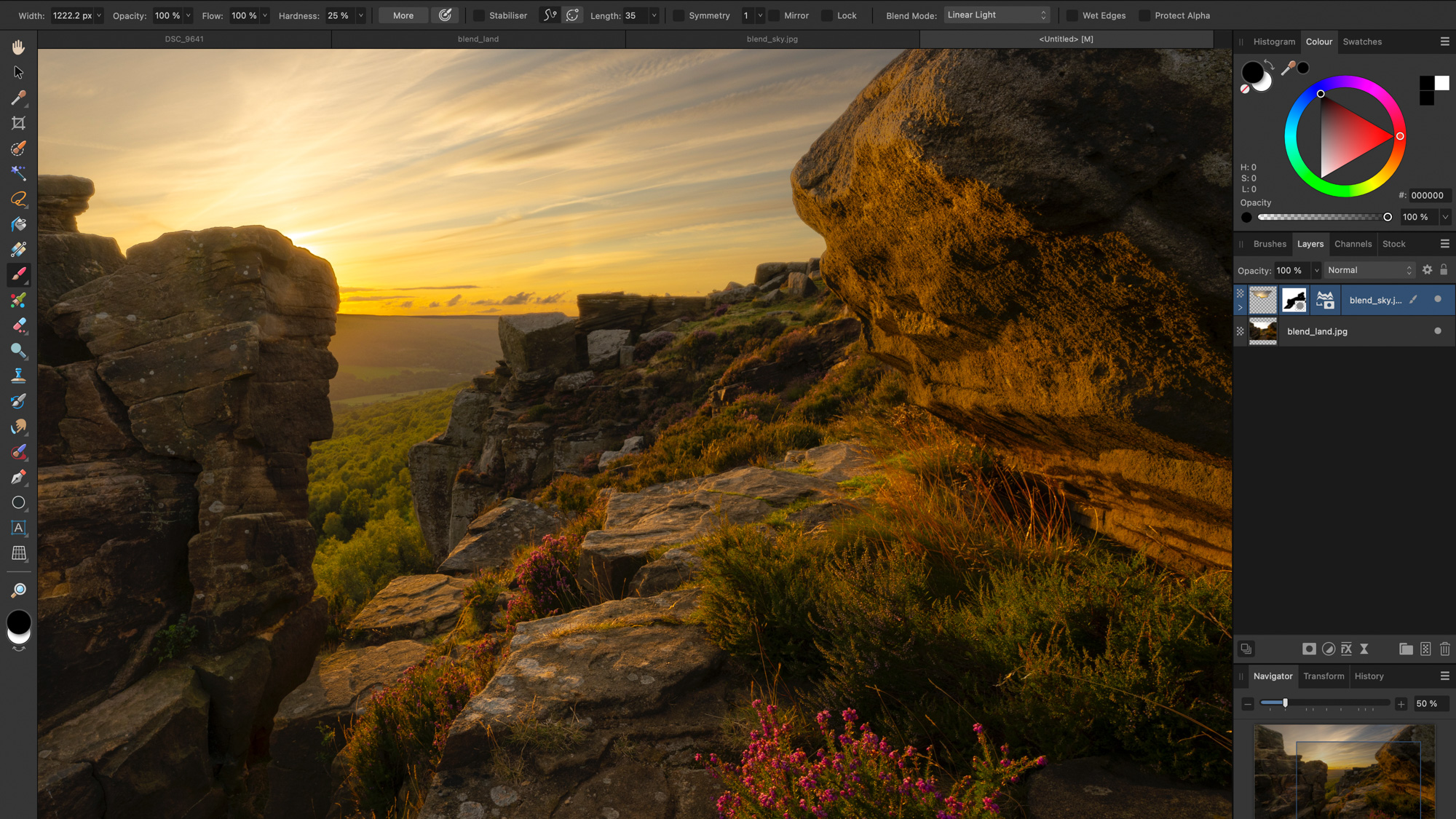
점 아이콘을 클릭하여 표시 여부를 전환(켜기/끄기)하고 블렌딩이 어떻게 작동하는지 확인하세요. 여기서는 블렌딩으로 인해 장면의 밝은 부분이 일부 가려졌으므로 레이어 썸네일을 선택한 다음 마스크 아이콘을 클릭합니다. 검은색 페인트를 사용하여 맨 위 레이어의 일부를 숨깁니다.
5. 꽃 색깔을 더욱 선명하게 하세요
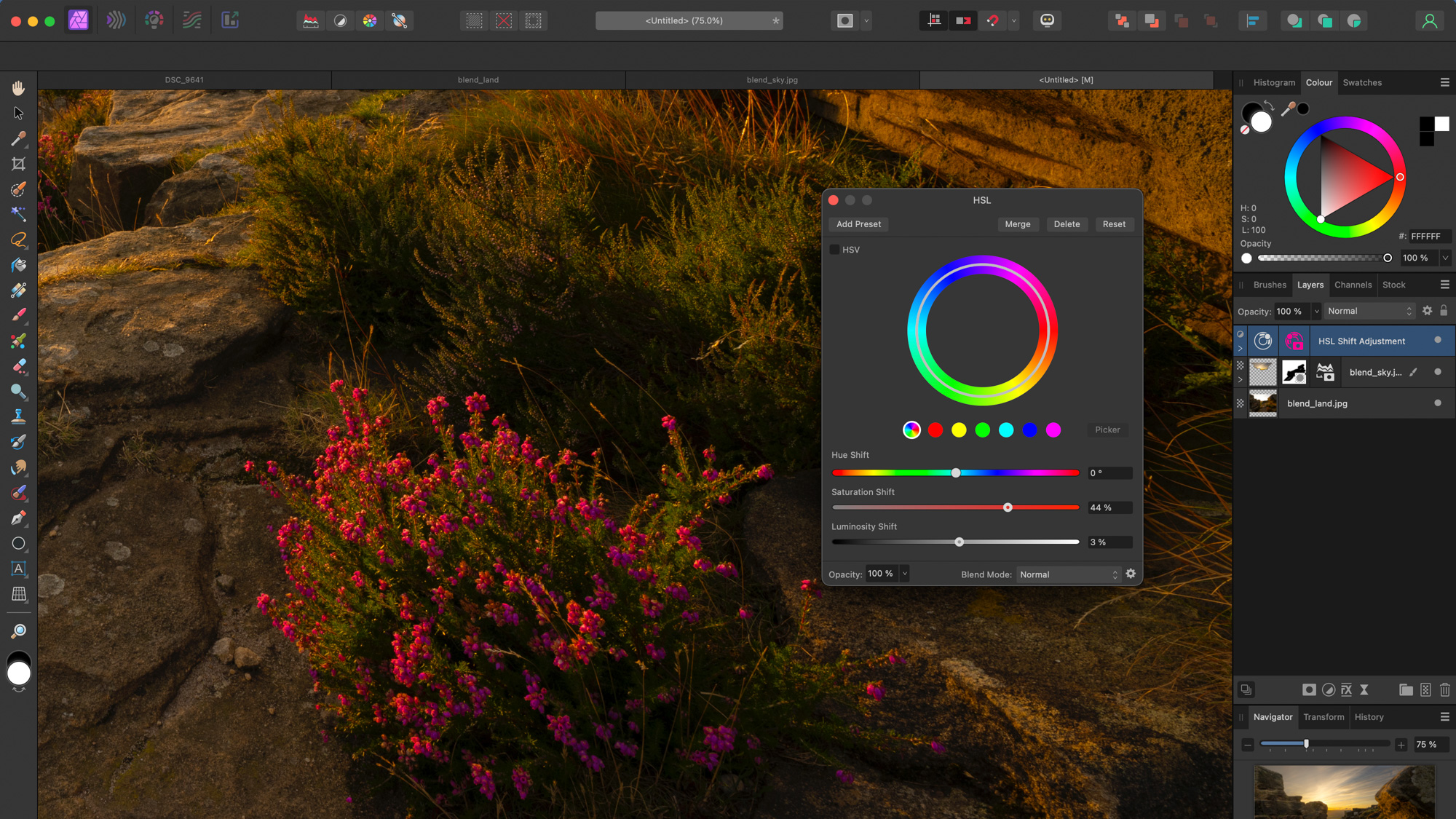
레이어 패널에서 조정 아이콘을 클릭하고 HSL을 선택한 다음 채도를 높입니다. 다음으로 Alt 키를 누른 상태에서 마스크 아이콘을 다시 클릭하고 이번에는 색조 범위 마스크를 선택합니다. 미리 보기를 선택한 다음 색상 선택 도구를 클릭하고 보라색 꽃 샘플을 선택합니다. 색상환을 조정하여 미세 조정을 합니다.
6. 청소를 위한 복제
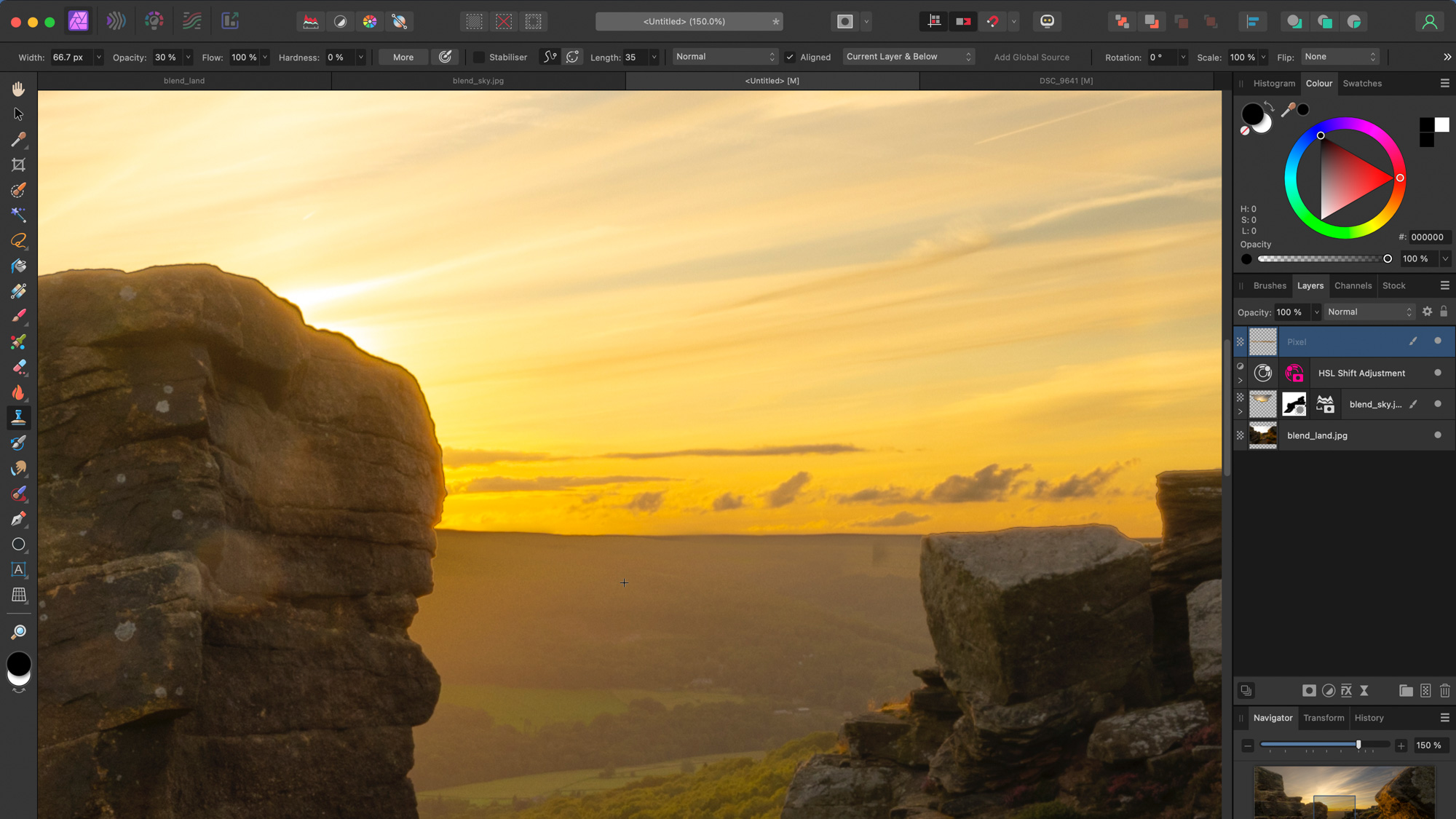
레이어 패널에서 새 레이어 아이콘을 클릭하여 맨 위에 새 레이어를 추가합니다. 클론 스탬프 도구를 선택하고 상단 옵션에서 '현재 및 아래'를 설정합니다. 이미지를 수평선 가까이로 이동하고 Alt 키를 누른 상태에서 클릭하여 깨끗한 소스를 샘플링한 다음, 드래그하여 후광을 제거합니다.
이 가이드가 도움이 되셨다면 Plus Photography Tutorials를 확인해 보시는 것을 추천합니다. 노트북 성능을 더욱 향상시키고 싶으시다면, 이를 위해 도움이 될 만한 사진 장비들을 살펴보시는 것도 좋을 것입니다.
댓글이 닫혔습니다.