

"Epic Games Launcher 준비 중" 오류를 해결하는 방법
Epic Games Launcher를 실행하려고 할 때 "Epic Games Launcher 준비 중" 오류 메시지가 나타납니다 . 이 메시지는 런처가 매니페스트 및 구성 파일을 초기화하고 읽으려고 시도 하지만 데이터가 손상되었거나 오래되어 파일을 올바르게 구문 분석 하거나 로드 할 수 없음 을 나타냅니다.
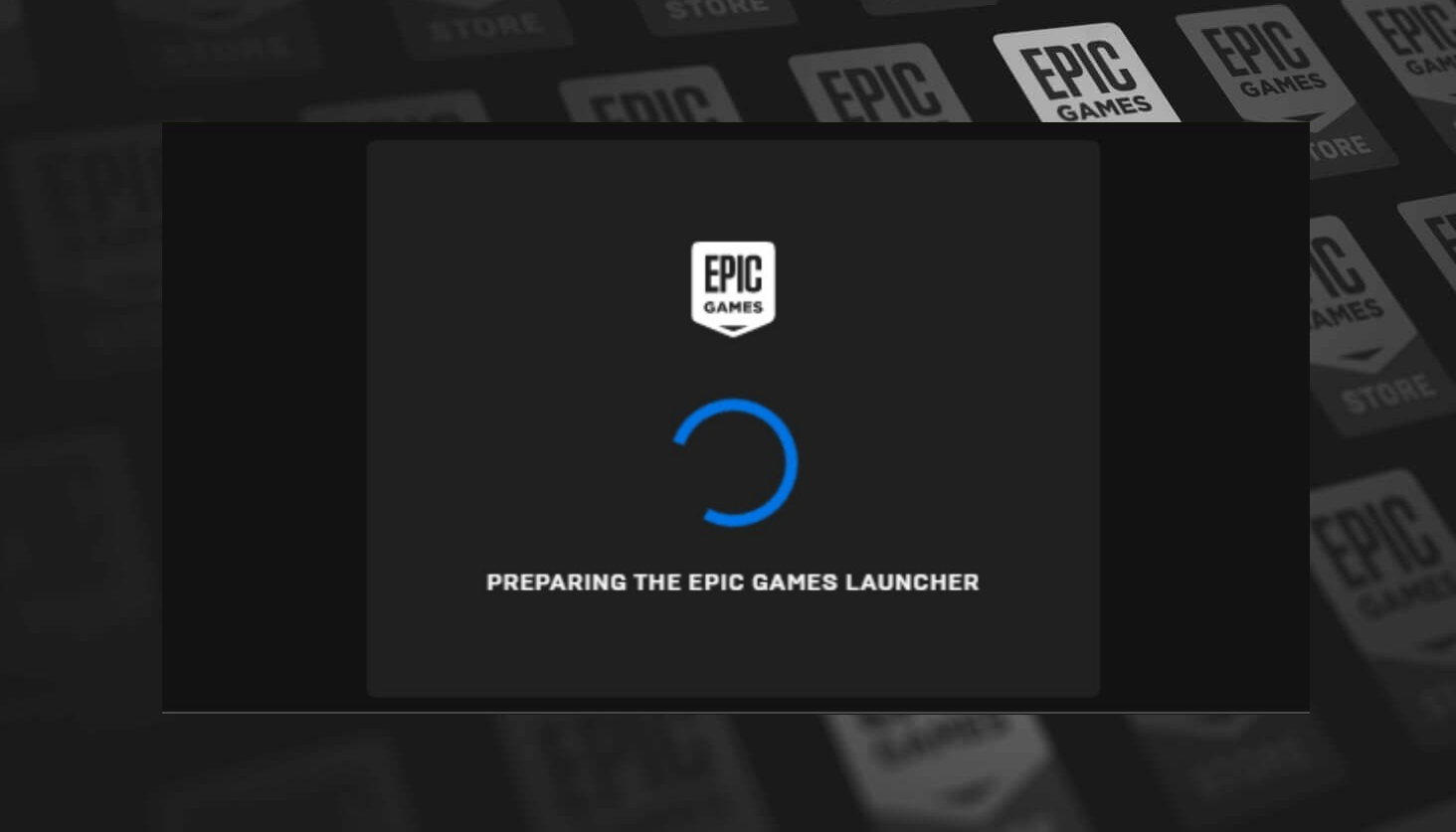
이 문제는 일반적으로 매니페스트 폴더 내의 .item 파일의 InstallSize 값이 0 으로 설정되어 있을 때 발생합니다. 또한 이전 설치에서 남은 파일 이나 바이러스 백신 소프트웨어의 간섭으로 인해 발생할 수도 있습니다.
이제 원인이 명확해졌으니, 많은 사용자에게 도움이 되었던 몇 가지 검증된 해결 방법을 소개합니다 . 각 단계를 주의 깊게 따라 문제를 해결해 보세요.
1. 값 변경 설치 크기 매니페스트 파일에서
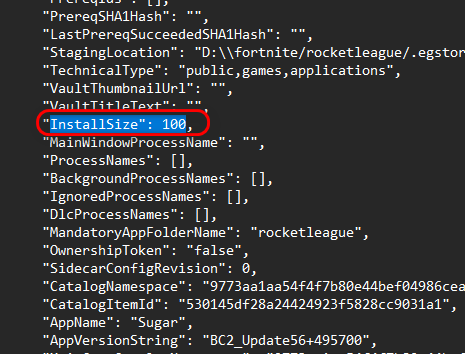
매니페스트 폴더에 있는 각 매니페스트 파일에는 게임 설치 크기를 런처에 알려주는 InstallSize 값이 포함되어 있습니다. 이 값이 0 으로 설정되어 있거나 파일이 손상된 경우 Epic Games Launcher가 실행되지 않습니다. InstallSize 값을 100 또는 0이 아닌 다른 유효한 숫자 로 변경하여 파일을 수정하면 잘못된 데이터를 바로잡고 런처가 정상적으로 작동할 수 있습니다.
- 닫다 Epic Games Launcher를 완벽하게 활용하세요 작업 관리.
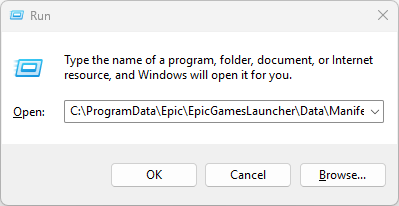
- . 키를 누릅니다. 승리 + R 입력(바꾸기) C: (에픽 게임즈가 설치된 디스크에서):
C:ProgramDataEpicEpicGamesLauncherDataManifests

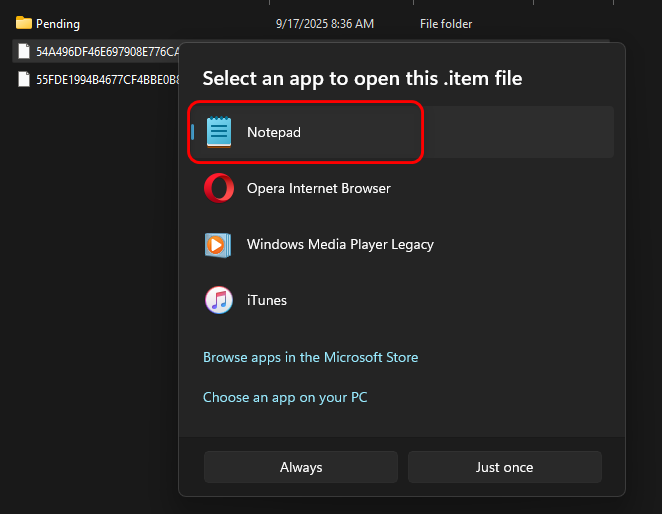
- 파일을 마우스 오른쪽 버튼으로 클릭 .목 그리고 그것을 열어 메모장.

- 파일 내에서 검색 설치 크기.
- 값을 변경하세요 100.

- 파일을 저장하고 닫으세요 메모장.
- 모든 매니페스트 파일에 대해 이 과정을 반복하십시오.매니페스트 파일책에 있는 나머지 부분들.

- 완료 후 재시작하세요 Epic Games Launcher 정상적으로 열리는지 확인해 보세요.
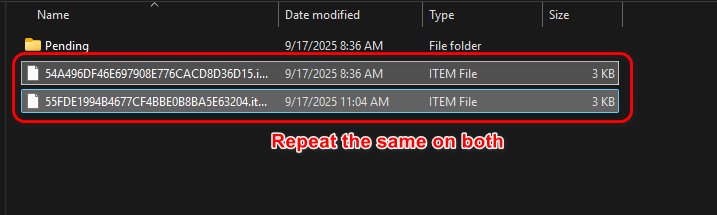
2. 폴더 삭제 매니페스트 에픽 게임즈 런처
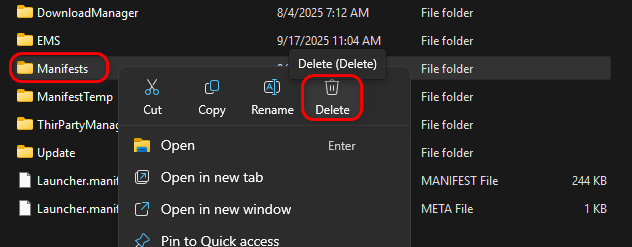
모든 게임 런처는 파일 크기, 위치, 버전 등의 데이터를 저장하는 매니페스트 폴더를 사용합니다. 이 파일 중 하나라도 손상되었거나 유효하지 않은 데이터가 포함되어 있으면 런처가 해당 파일을 제대로 읽을 수 없어 실행 오류가 발생합니다. 매니페스트 폴더 전체를 삭제하면 Epic Games Launcher가 다음 실행 시 새롭고 정확한 데이터 로 매니페스트 폴더를 다시 생성합니다.
- 닫다 Epic Games Launcher 완전히 활용하기 Task Manager.
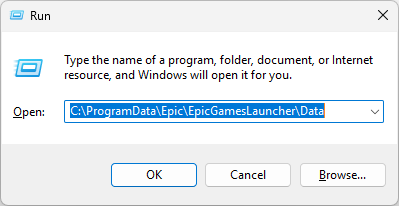
- 클릭 승리 + R 입력(바꾸기) C: 설치된 디스크와 함께 서사시 게임 애틱):
C:ProgramDataEpicEpicGamesLauncherData
- 'four'라는 이름의 폴더를 찾으세요. 매니페스트마우스 오른쪽 버튼을 클릭한 다음 선택하세요. ..

- 다시 열다 Epic Games Launcher 정상적으로 작동하는지 확인하십시오.
3. Epic Games를 완전히 제거한 후 다시 설치하세요.
시간이 지남에 따라 캐시된 데이터와 구성 파일이 손상되거나 오래되어 런처가 제대로 작동하지 않을 수 있습니다. 완전히 제거한 후 다시 설치하면 손상된 파일이 모두 제거되고 런처가 새롭고 깨끗한 파일 , 종속성 및 레지스트리 항목을 다시 생성합니다.
-
- 제거 Epic Games Launcher 눌러 승리 + R 그리고 글쓰기:
appwiz.cpl을
- 제거 Epic Games Launcher 눌러 승리 + R 그리고 글쓰기:
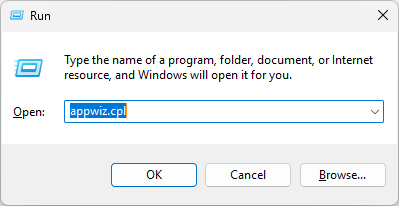
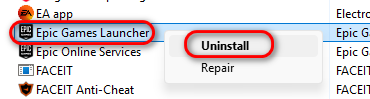
- 찾다 Epic Games Launcher 목록에서 해당 항목을 마우스 오른쪽 버튼으로 클릭하고 선택하세요. 제거.

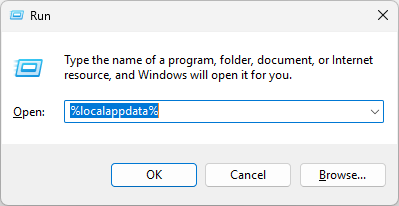
- 제거 후 [버튼/버튼]을 눌러 남아있는 파일을 모두 삭제하세요. 승리 + R 그리고 글쓰기:
% localappdata %
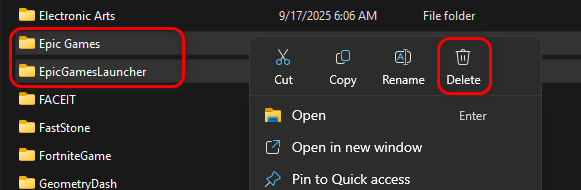
- 두 권의 책을 찾으세요 서사시 게임 그리고 EpicGames런처 삭제하세요.

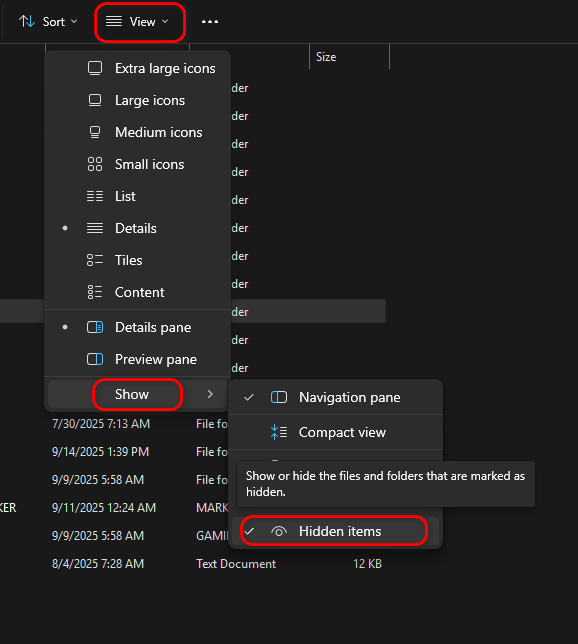
- 드라이브로 가세요 C:, 활성화 숨겨진 항목 디스플레이 설정에서 폴더를 엽니다. 경우 ProgramData.

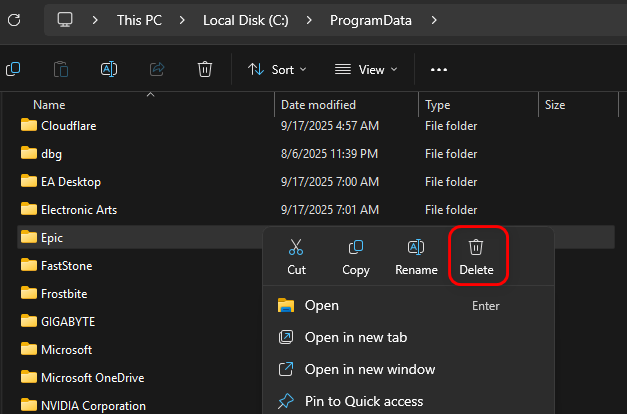
- 폴더 검색 Epic 완전히 삭제하세요.

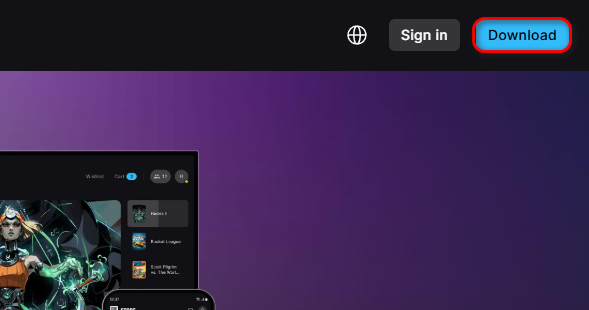
- 남아있는 파일이 모두 삭제되면 다운로드하세요. 최신 버전 운영자로부터 에픽 게임즈 공식 웹사이트 다시 설치하세요.

댓글이 닫혔습니다.