


"비디오 메모리 부족" 오류는 그래픽 처리 장치(GPU)의 전용 비디오 메모리(VRAM)가 부족하여 게임이 종료되는 현상으로, 종종 메인 메뉴에 도달하기 전에 발생합니다. 이는 일반적으로 게임 엔진이 VRAM을 효율적으로 할당하지 못할 때, 특히 GPU 메모리가 제한적인 시스템에서 발생합니다.
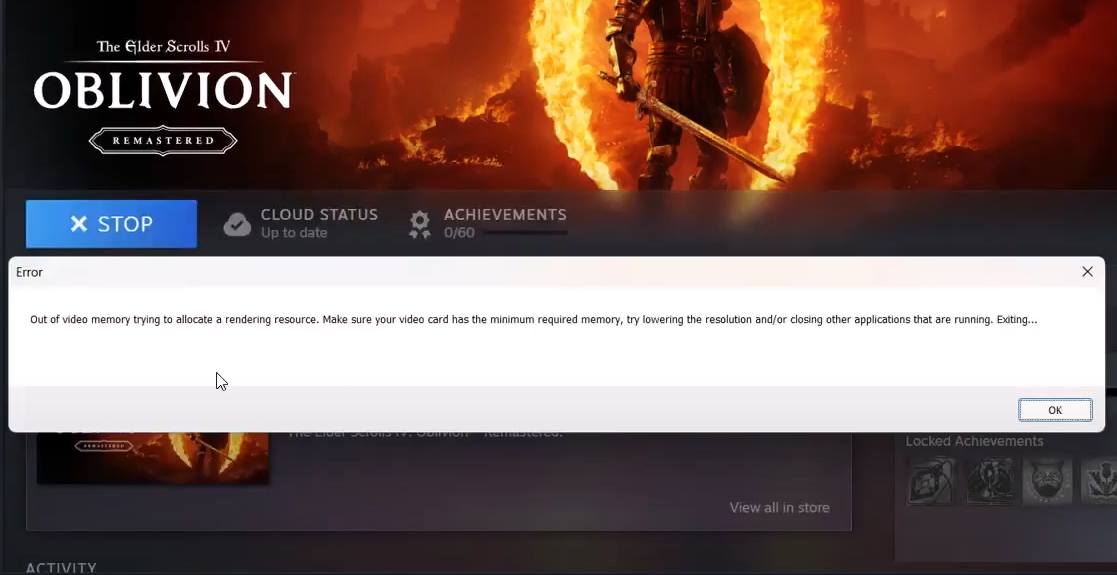
VRAM 용량 제한 외에도, 이 문제는 잘못된 디스플레이 설정 , 손상된 캐시 데이터 또는 그래픽 정의와 충돌하는 손상된 구성 파일 로 인해 발생할 수 있습니다. 설치 디렉터리 내의 게임 파일이 누락되거나 손상된 경우에도 동일한 충돌이 발생할 수 있습니다.
이제 일반적인 원인들을 살펴보았으니, 가장 효과적인 해결책으로 넘어가 보겠습니다.
1. 섀도우 캐시 파일을 삭제합니다.
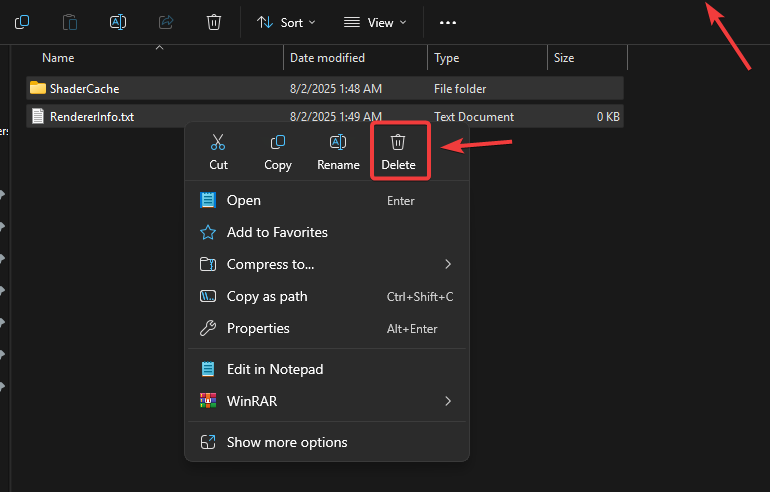
셰이더 캐시는 특히 업데이트나 수정 사항이 설치된 후 정의 버전이나 렌더링 경로와 호환 되지 않을 수 있습니다 . 엔진이 손상되었거나 오래된 셰이더 객체를 로드하려고 하면 잘못된 메모리 참조와 과도한 VRAM 할당이 발생하여 결국 "비디오 메모리 부족" 오류가 발생할 수 있습니다 . 캐시를 지우면 Oblivion이 현재 정의 상태와 일치하는 새로운 셰이더 세트를 다시 생성하게 되어 안정적인 메모리 사용과 일관된 렌더링을 보장합니다.
- The Elder Scrolls IV: Oblivion과 관련 모드 관리 도구가 모두 설치되어 있는지 확인하십시오. 완전히 폐쇄됨.
- 열다 파일 탐색기 그런 다음 다음 위치로 이동하십시오.
C:\Users\[사용자 이름]\AppData\Local\Oblivion
- Oblivion 폴더 안에서 다음 파일과 폴더를 찾아보세요.삭제:
RendererInfo.txt ShaderCache 폴더(있는 경우)
![]()
- 켜다 오블리비언 리마스터. 게임은 새로운 셰이더 캐시 파일을 생성합니다.
2. 설정 조정 Oblivion.ini
파일 제어 Oblivion.ini 이는 VRAM 할당 및 셰이더 구현을 포함하여 게임 엔진이 그래픽 처리 장치(GPU)와 상호 작용하는 방식에 직접적인 영향을 미칩니다. 굴절 및 물 셰이더와 같이 메모리 사용량이 많은 효과를 비활성화하면 실시간 메모리 사용량이 줄어들고, VRAM을 수동으로 할당하면 리소스 과잉 사용을 방지할 수 있습니다. iVideoMemorySizeMB 엔진은 VRAM 할당을 재정의하지 않으므로 오류 발생 가능성을 줄입니다. "비디오 메모리 부족".
- 게임과 모드 관리 소프트웨어(Wrye Bash 또는 Mod Organizer 등)가 실행 중이지 않은지 확인하십시오.
- 다음 안내를 따르십시오.
C:Users[사용자 이름]DocumentsMyGamesOblivion
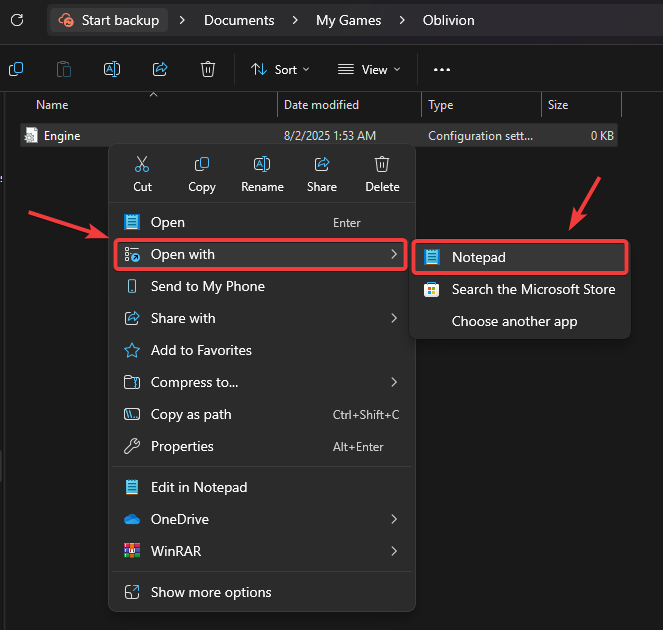
- Oblivion.ini 파일을 마우스 오른쪽 버튼으로 클릭하고 '연결 프로그램 > 메모장(또는 다른 텍스트 편집기)'을 선택하세요.
![]()
- Ctrl + F를 누르거나 VideoMemory를 입력하거나 디스플레이 섹션으로 이동하세요.
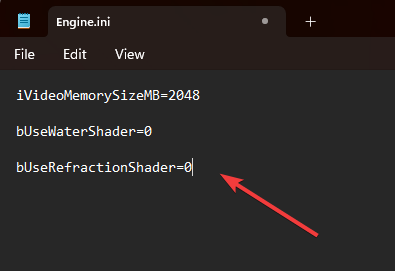
- 표시 섹션에서 다음 줄을 변경하거나 추가하세요.
iVideoMemorySizeMB=2048 bUseWaterShader=0 bUseRefractionShader=0
- iVideoMemorySizeMB: 이 값을 실제 GPU 메모리의 절반으로 설정하십시오(예: 4GB 카드인 경우 2048).
![]()
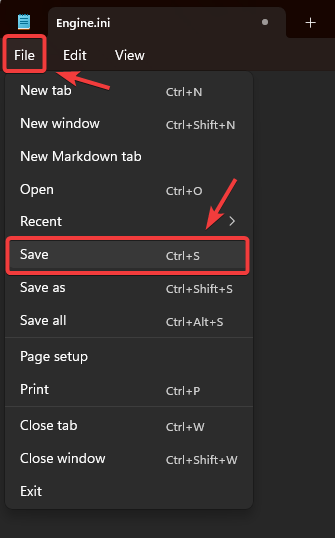
- 변경 사항을 적용한 후 파일 > 저장을 클릭하고 텍스트 편집기를 닫습니다.
![]()
- 게임을 실행하고 비디오 메모리 오류가 여전히 발생하는지 확인하십시오.
3. DirectX 11로 전환
일반적으로 The Elder Scrolls IV Oblivion Remastered에서 사용하는 DirectX 12와 달리, DirectX 11(DXVK 변환 레이어를 통해)은 안정적이고 널리 지원되는 드라이버 패키지를 사용하기 때문에 VRAM 요구량이 낮은 보다 안정적인 메모리 할당 모델을 제공합니다. DX11로 전환함으로써 게임은 VRAM에 대한 과도한 의존을 피하고, 특히 GPU 메모리가 제한적인 기기에서 게임 플레이 중 안정성을 향상시킬 수 있습니다.
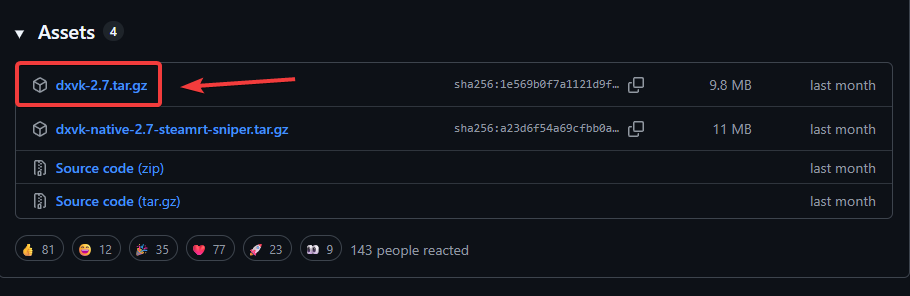
- GitHub의 DXVK 공식 페이지를 방문하세요.숙박소 최신 버전 dxvk-[버전].tar.gz.
![]()
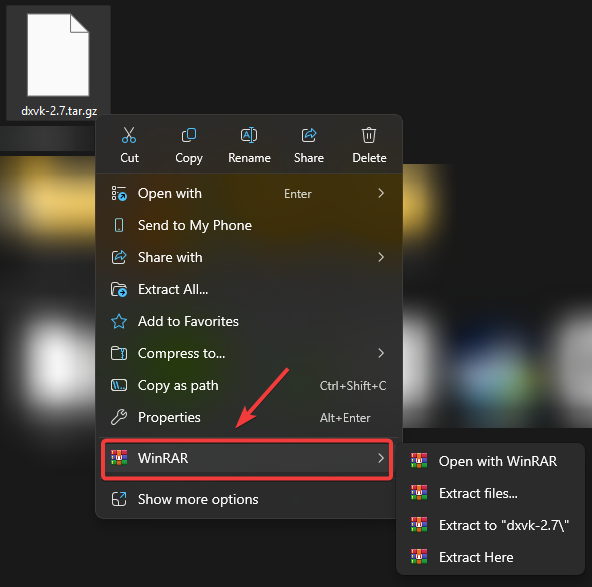
- 발췌 7-Zip 또는 WinRAR을 사용하여 다운로드한 폴더입니다.
![]()
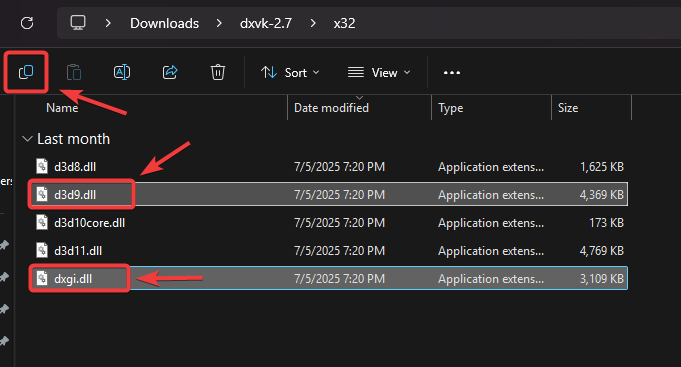
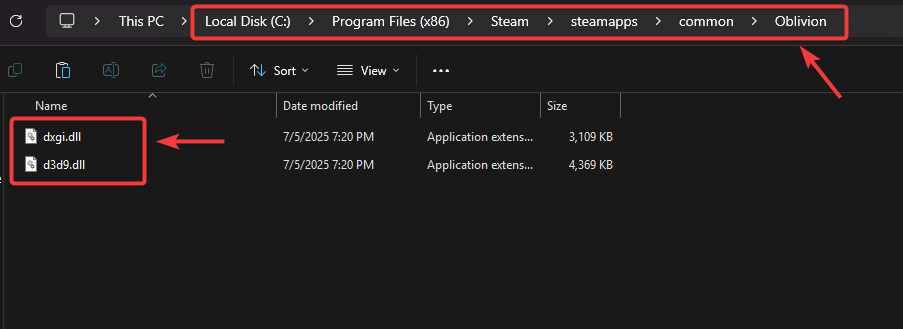
- x32 폴더에서 다음 파일들을 복사하세요:
d3d9.dll dxgi.dll
![]()
- 붙여넣기 Oblivion 설치 디렉토리(파일이 있는 위치)에서 오블리비언.exe일반적으로는 다음과 같습니다.
C:Program Files (x86)SteamsteamappscommonOblivion
![]()
- 나는 연주한다 게임을 잠시 플레이하면서 비디오 메모리(VRAM) 사용량을 모니터링하세요. 더 이상 오류가 감지되지 않으면, "비디오 메모리 부족" 이번 작전은 성공적이었던 것 같습니다.
4. NVIDIA DLSS 플러그인 파일을 제거합니다.
기술 DLSS(딥 러닝 슈퍼 샘플링) 최신 NVIDIA RTX GPU에서만 사용 가능한 Tensor 코어에 대해. 이러한 플러그인 라이브러리(nvngx_dlss.dll، dlss.dll게임 문서 등이 존재하는 경우, 게임 엔진은 DLSS를 지원하지 않는 기기에서도 DLSS를 구성하려고 시도할 수 있습니다. 이로 인해 API 호출 오류 및 비정상적인 VRAM 할당이 발생하여 오류가 발생할 가능성이 있습니다. "비디오 메모리 부족"이 파일들을 제거하면 엔진이 DLSS 구성을 무시하게 되어 그래픽 엔진이 모든 그래픽 처리 장치(GPU)와 호환되는 표준 비트맵 경로를 사용하게 됩니다.
- 오블리비언과 모든 모드 관리자를 종료하세요.
- 이동 설치 설명서 기본:
C:Program Files (x86)SteamsteamappscommonOblivion
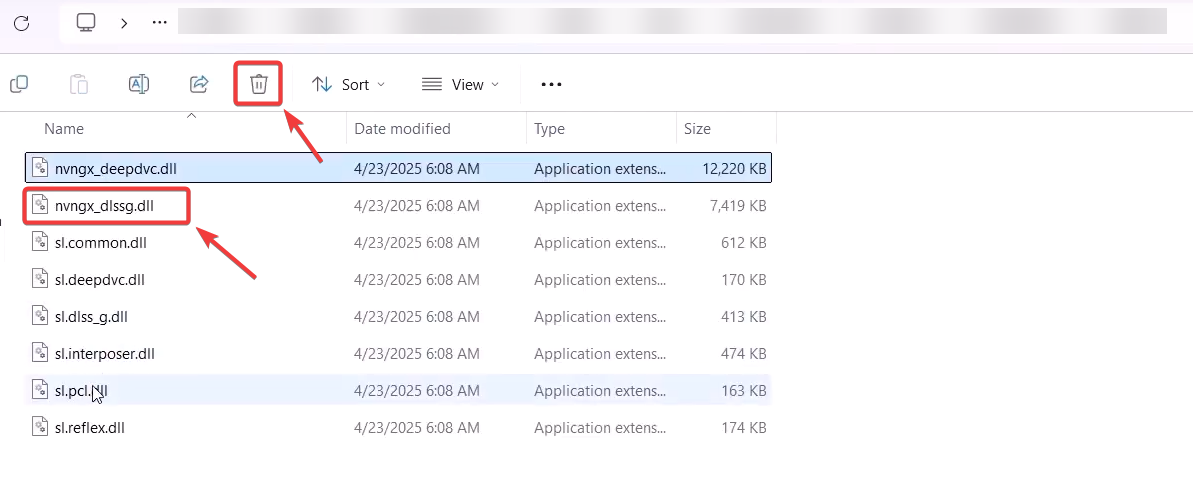
- 다음 파일들을 찾아 삭제하세요:
nvngx_dlss.dll nvngx_dlssg.dll dxil.dll dlss.dll
- 게임을 재시작하고 VRAM 오류가 여전히 발생하는지 확인하십시오.
- Oblivion과 Mod Organizer, Wrye Bash와 같은 관련 모드 관리 프로그램이 완전히 종료되었는지 확인하십시오.
- 파일 탐색기를 열고 게임 오블리비언의 메인 설치 디렉토리로 이동하세요.
C:Program Files (x86)SteamsteamappscommonOblivion
- 다음 파일들을 찾아 삭제하세요:
nvngx_dlss.dll nvngx_dlssg.dll dxil.dll dlss.dll
![]()
- 오블리비언을 다시 실행하고 문제가 여전히 발생하는지 확인하십시오.
5. 게임 파일 확인
위의 모든 방법이 실패하면 코어 파일이 누락되었거나 손상되었을 가능성이 있습니다. Steam의 게임 파일 무결성 검사 기능을 사용하면 클라이언트가 공식 매니페스트와 비교하여 각 파일을 다시 검사합니다. 손상된 바이너리 파일, 깨진 셰이더 또는 누락된 파일은 자동으로 새 파일로 교체되어 엔진이 충돌 없이 메모리를 관리할 수 있게 됩니다.
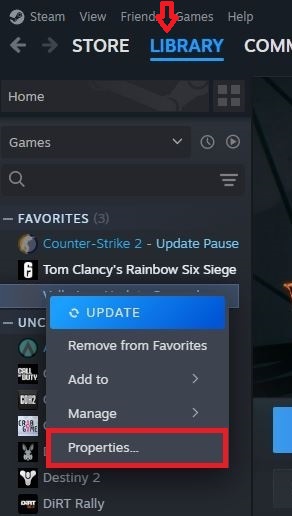
- Steam을 실행하고 라이브러리로 이동하세요.
- The Elder Scrolls IV: Oblivion을 마우스 오른쪽 버튼으로 클릭하고 속성을 선택하세요.
![]()
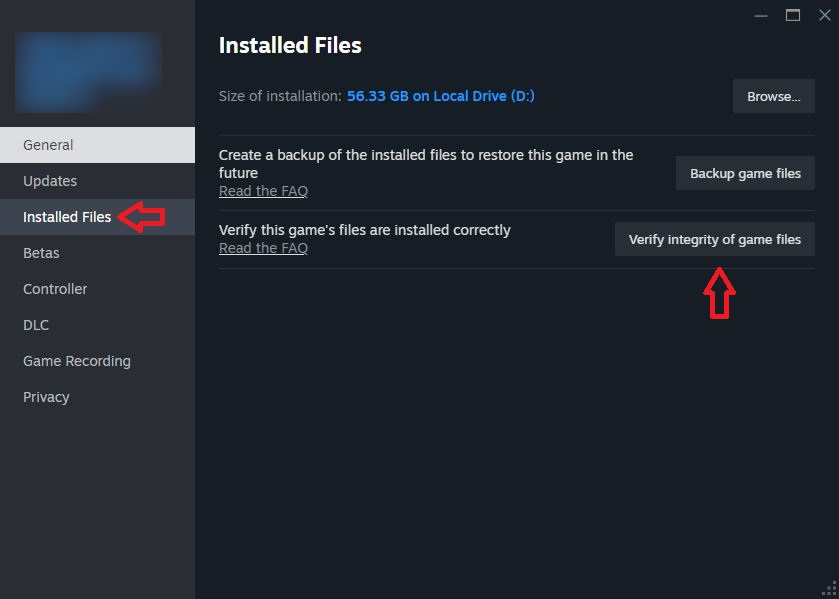
- 왼쪽의 '설치된 파일' 탭으로 이동하여 '게임 파일 무결성 확인'을 클릭하세요.
![]()
- 완료되면 Oblivion Remastered를 실행하고 오류가 여전히 발생하는지 확인하십시오.

댓글이 닫혔습니다.