


EU-FA-3 오류 코드는 일반적으로 에픽 게임즈 런처가 에픽의 인증 서버에 연결하지 못했을 때 나타납니다 . 로그인이나 라이브러리 로드 대신 런처 연결이 끊어지고 이 오류 메시지가 표시됩니다.
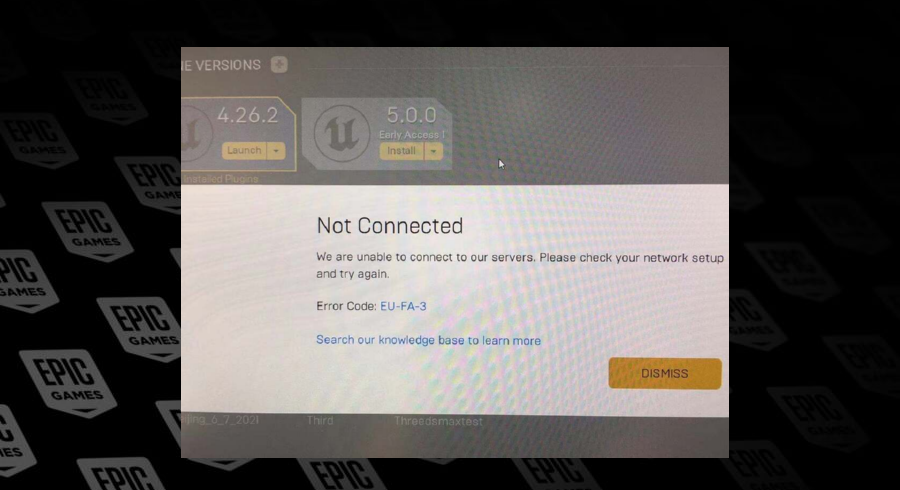
이 문제는 사용자 지정 DNS 구성 , ISP 라우팅 문제 또는 오래된 통신 사업자 버전 으로 인해 발생하는 경우가 많습니다 . 간혹 에픽 게임즈 서비스의 일시적인 중단으로 인해 이 오류가 발생할 수도 있습니다.
가능한 원인이 명확해졌으니, 이제 Epic Games Launcher 연결을 복구하는 데 효과적인 몇 가지 검증된 해결 방법을 살펴보겠습니다.
시스템을 변경하기 전에 Epic 시스템에 점검이 진행 중인지 확인하십시오.
- 방문 에픽게임즈 상태 페이지.
- 찾다 로그인 서비스 중단 또는 운영자 현재 버전입니다.
서버가 다운된 경우, 에픽게임즈에서 문제를 해결할 때까지 기다려 주세요.
1. 에픽 게임즈 런처 업데이트
Epic Games Launcher가 오래된 버전인 경우, 더 이상 Epic 시스템에서 지원하지 않는 인증 프로토콜이나 파일과 같은 이전 서비스 요소에 의존할 수 있습니다. 런처를 업데이트하면 최신 패치, 버그 수정 및 서비스 업데이트를 적용받아 안정적인 연결을 다시 설정할 수 있습니다.
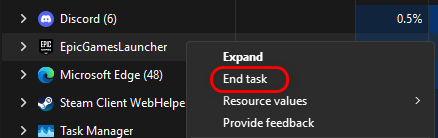
- 플레이어를 종료하려면 다음을 이용하세요. Task Manager.
![Epic 프로세스가 종료되었습니다.]()
- 플레이어를 재시작하고 자동으로 업데이트되도록 하세요.
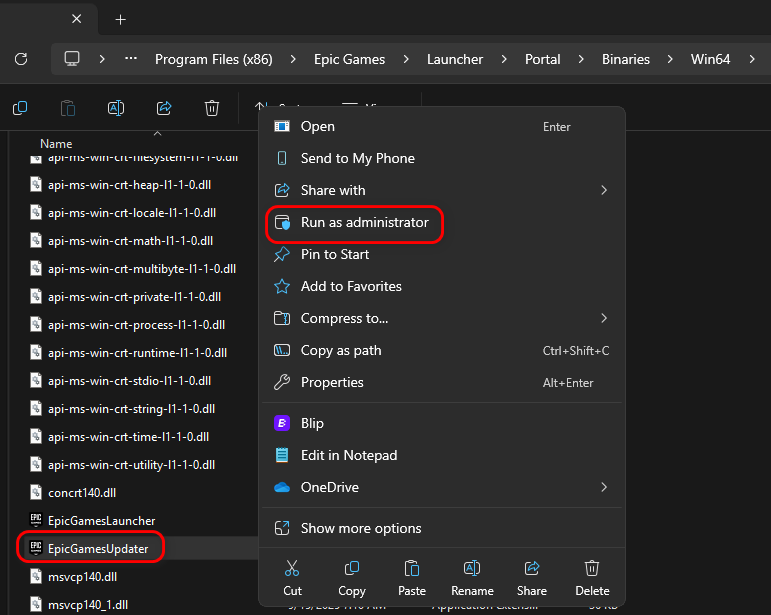
- 강제로 업데이트하려면 다음 경로로 이동하세요.
C:Program Files (x86)Epic GamesLauncherPortalBinariesWin64 오른쪽 클릭 에픽게임즈업데이터 ← 관리자 권한으로 실행.![관리자 권한으로 실행]()
2. 네트워크 전환 (모바일 핫스팟 / 대체 Wi-Fi)
이 오류는 인터넷 서비스 제공업체의 네트워크 라우팅 문제로 인해 발생하는 경우가 많으므로, 모바일 핫스팟이나 다른 네트워크를 통해 연결하면 Epic Games 서버에 대한 새로운 경로를 찾을 수 있습니다.
이렇게 하면 문제가 있는 DNS 경로 또는 인터넷 서비스 제공업체의 제한을 우회하여 연결이 진행될 수 있습니다. 세션이 설정되고 다운로드가 완료되면 원래 네트워크로 안전하게 돌아갈 수 있으며, 서버와의 연결은 계속 유지됩니다.
- 모바일 핫스팟을 켜고 컴퓨터를 연결하세요.
- 다운로드가 성공적으로 완료되면 문제는 인터넷 서비스 제공업체(ISP)에 있습니다.
다운로드가 완료되면 Epic과의 연결을 끊지 않고 메인 네트워크로 돌아갈 수 있습니다.
3. VPN을 사용하세요
다른 네트워크를 사용할 수 없는 경우 VPN을 사용하십시오.
- VPN은 인터넷 서비스 제공업체(ISP)가 차단한 경로를 우회하기 위해 터널을 통해 트래픽을 전송합니다.
- 가까운 서버에 접속하세요 (속도 향상을 위해 원격 서버는 피하세요).
- 통신 사업자가 성공적으로 연결되면 VPN을 비활성화할 수 있습니다.
4. DNS를 스캔하고 재구성합니다.
DNS 캐시를 지우고 자동 매핑 또는 공용 DNS(예: Google 또는 Cloudflare)로 전환하면 잘못된 경로가 제거되고 연결이 복원됩니다.
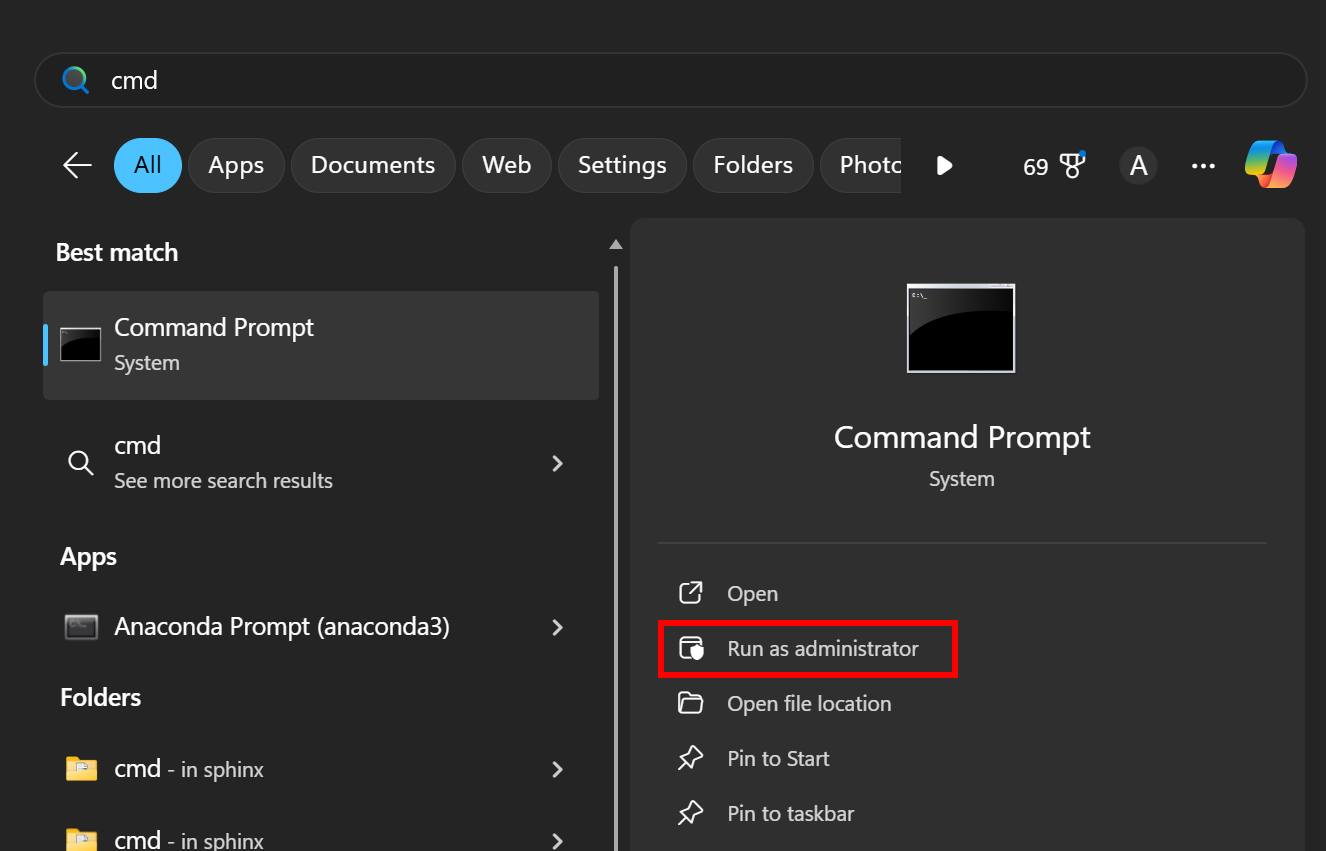
- 열다 명령 프롬프트(관리자).
![관리자 권한으로 명령 프롬프트를 엽니다.]()
- 다음 명령어를 하나씩 실행하세요:
ipconfig /flushdns ipconfig /release ipconfig /renew netsh int ip reset netsh winsock reset
- 컴퓨터를 다시 시작합니다.
공용 DNS로 전환:
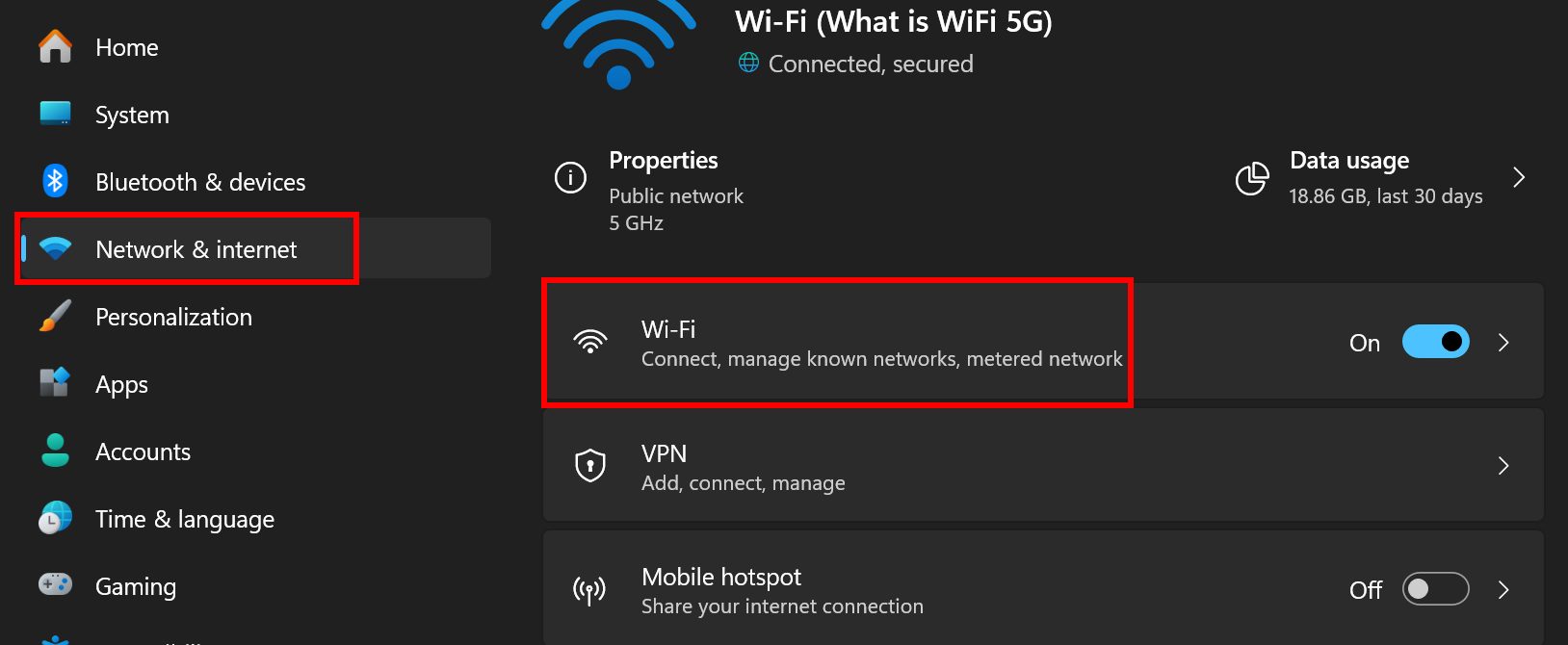
- 이동 설정 → 네트워크 및 인터넷 → Wi-Fi.
![네트워크 설정]()
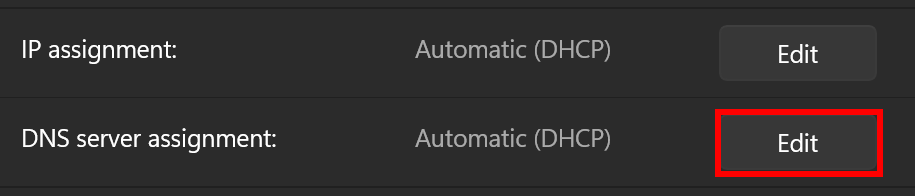
- 연결된 네트워크를 선택하세요 ← DNS 서버 할당 편집.
![DNS 설정]()
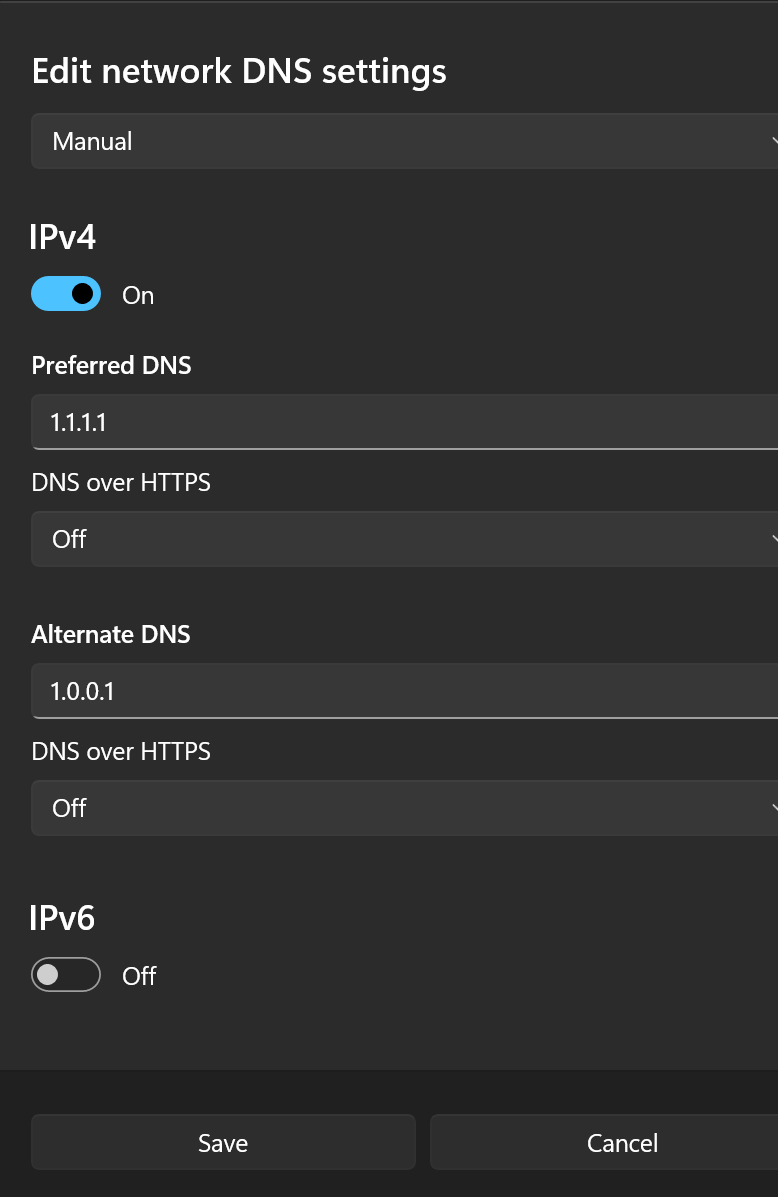
- 선택: 구글 ← 8.8.8.8 / 8.8.4.4 클라우드플레어 ← 1.1.1.1 / 1.0.0.1
![수동 DNS]()
위에 언급된 해결 방법들이 모두 효과가 없다면:
- Epic Games Launcher를 제거하세요.
- 나머지 폴더를 삭제하세요 C:Program Files (x86)Epic Games.
- 최신 버전을 다시 설치하세요 공식 웹 사이트.

댓글이 닫혔습니다.