

Windows 10/11에서 Xbox 오류 0x87e00196 해결 방법: 완벽 가이드
Windows 10 또는 Windows 11 에서 Game Pass 또는 Microsoft Store를 통해 게임을 설치하거나 실행하려고 할 때 Xbox 앱이 갑자기 종료되고 다음 메시지가 표시될 수 있습니다.
예기치 않은 오류가 발생했습니다 - 코드: 0x87e00196
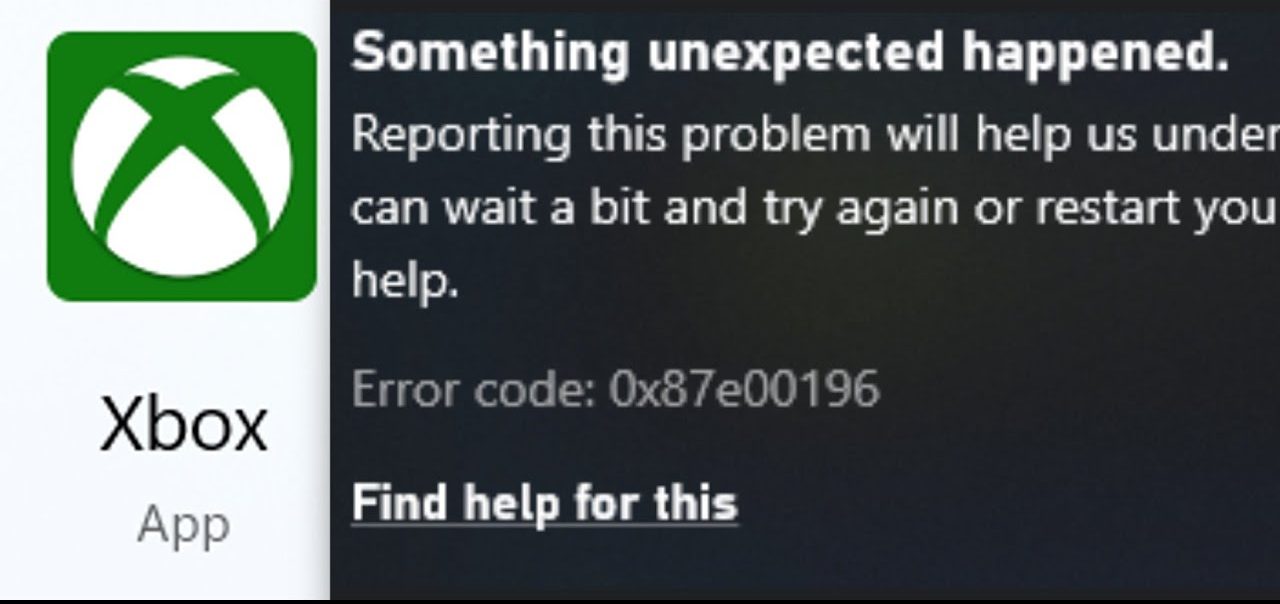
이 오류는 게임 서비스 또는 Microsoft Store 설치 서비스가 게임 다운로드, 라이선스 확인 및 운영과 관련된 백그라운드 작업을 시작하지 않았음을 의미합니다.
대부분의 경우, 주요 Windows 업데이트로 인해 파일이 이동되거나 손상되거나, Microsoft Store 설치 서비스가 중지되거나, GamingServices를 기록하는 레지스트리 키가 손상되면 서비스가 즉시 실행되지 않습니다.
또 다른 일반적인 원인은 로그인 정보 불일치입니다. Xbox 앱과 Microsoft Store에서 로그아웃한 다음 동일한 Microsoft 계정으로 다시 로그인하고 , 계정에 활성 Game Pass 구독이 표시되는지 확인한 후 설치를 다시 시도하십시오. 드물지만 Xbox 네트워크 장애로 인해 라이선스 확인이 완료되지 않을 수도 있습니다.
해결 방법을 진행하기 전에 설정 > 게임 > Xbox 네트워크를 열고 '확인'을 다시 탭하여 일시적인 Xbox 서비스 중단 여부를 확인하세요. 상태가 '연결됨' 이외의 다른 값으로 표시되는 경우 서비스가 복구될 때까지 기다린 후 다음 단계로 진행하세요.
1. PowerShell을 통해 게임 서비스를 재설치합니다.
게임 서비스는 Xbox 및 Game Pass 앱의 설치, 업데이트 및 게임 플레이를 처리하는 백엔드 계층입니다. 게임 서비스가 손상되면 Windows와의 연결이 끊어지므로 Game Pass 타이틀을 설치하거나 플레이할 수 없습니다. 게임 서비스를 다시 설치하면 손상된 파일이 제거되고 Microsoft Store에서 새 버전을 다운로드하게 됩니다.
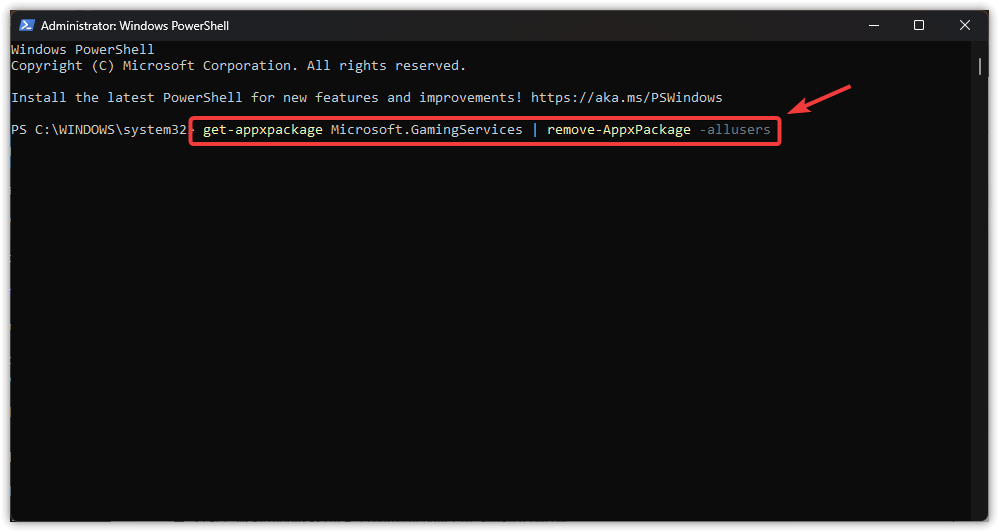
- 아래 명령어를 복사하여 PowerShell 창에 붙여넣고 Enter 키를 누르십시오. 엔터 버튼 현재 설치된 항목을 제거하려면.
get-appxpackage Microsoft.GamingServices | 제거-AppxPackage -allusers

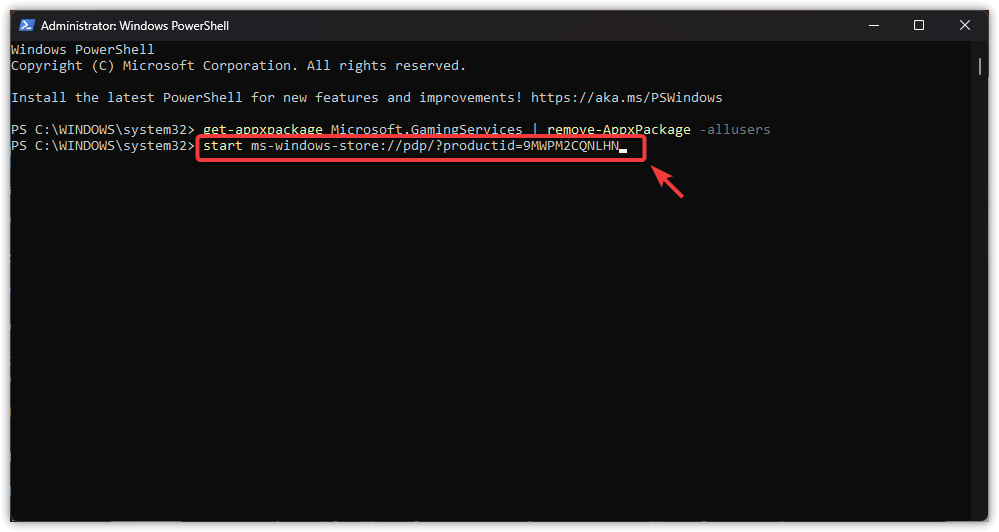
- 제거가 완료되면 다음 명령을 실행하여 Microsoft Store 게임 서비스 페이지를 여십시오.
ms-windows-store://pdp/?productid=9MWPM2CQNLHN 시작
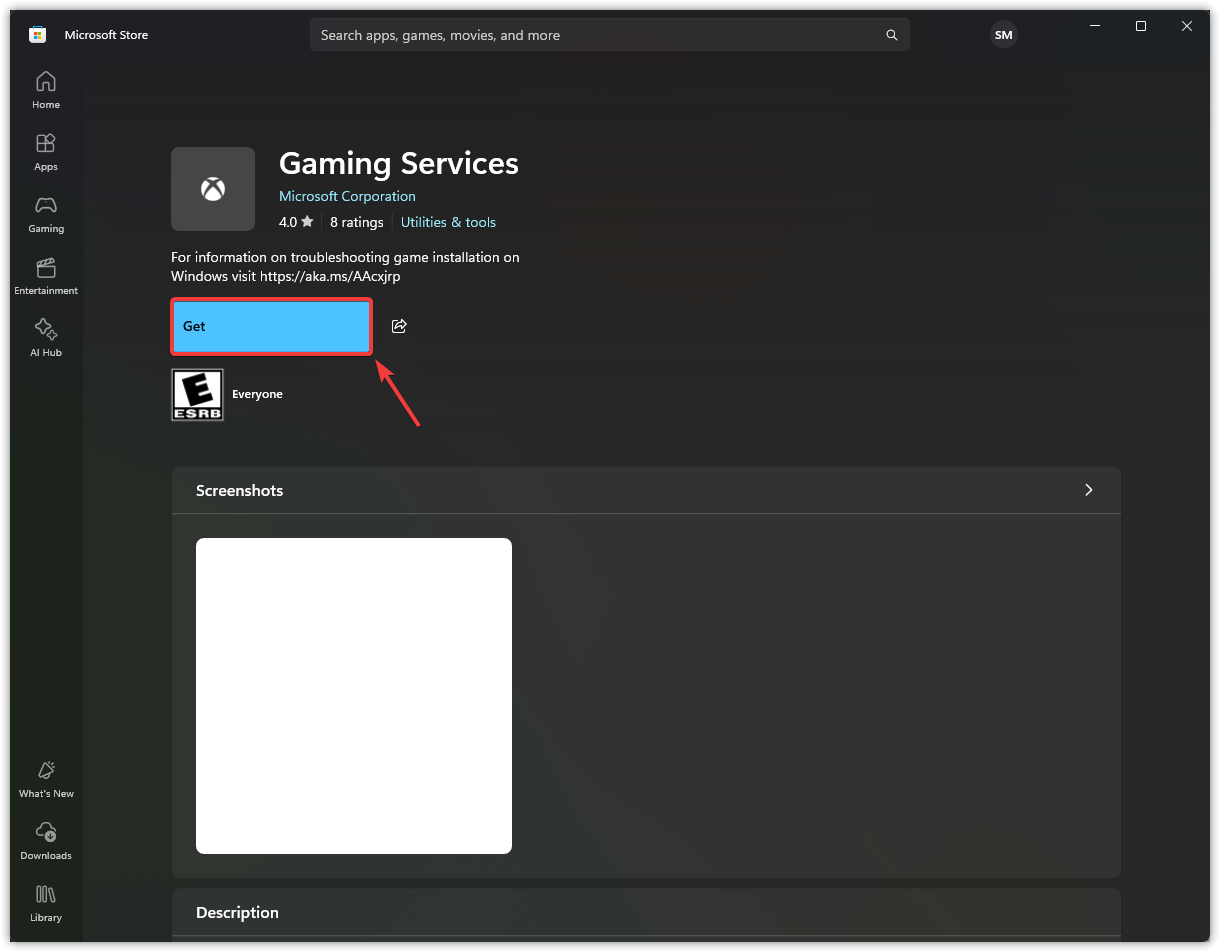
- 상점 페이지가 나타나면 클릭하세요 돈을 받아가세요 게임 서비스를 다시 설치하려면.

2. Microsoft Store 캐시를 재설정하고 앱을 다시 등록하세요.
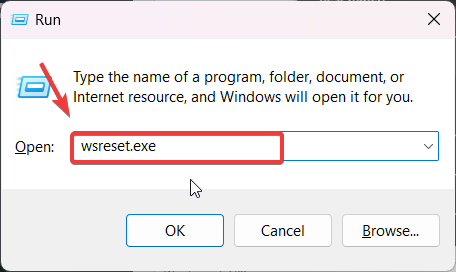
Microsoft Store는 앱 다운로드 속도를 높이기 위해 임시 파일을 저장하지만, 이러한 파일이 오래되거나 손상되면 Game Pass 다운로드에 지장을 줄 수 있습니다. wsreset.exe를 실행하면 캐시가 지워지고 스토어가 새롭게 시작됩니다.
또한 Microsoft Store 또는 Xbox 앱의 등록 데이터가 손상된 경우 앱이 작동을 멈출 수 있습니다. PowerShell을 사용하여 내장 앱을 다시 등록하면 등록 정보가 새로 고쳐지고 정상적으로 작동합니다.
- 클릭 승 + R, 그리고 유형 wsreset.exe, 클릭 OK명령 프롬프트 창이 몇 초 동안 비어 있는 상태로 표시되었다가 캐시가 지워진 후 스토어가 다시 열립니다.

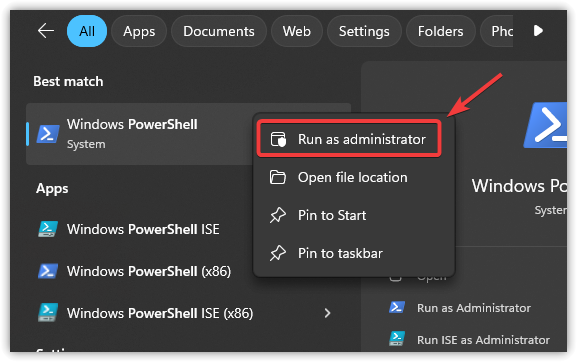
- 클릭 승리 + S, 그리고 유형 PowerShell을마우스 오른쪽 버튼을 클릭하고 선택하세요 관리자 권한으로 실행.

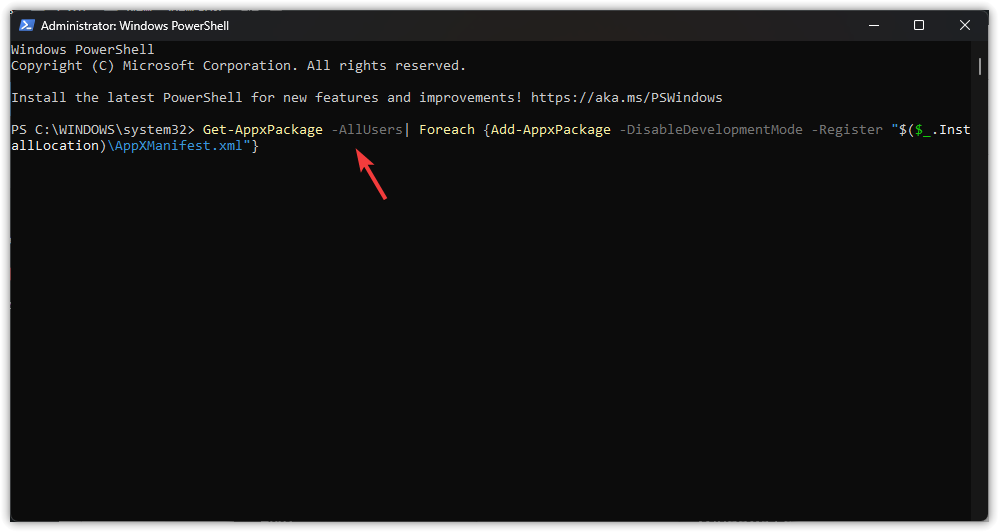
- 아래 명령어를 복사하여 PowerShell에 붙여넣고 Enter 키를 누르십시오. 엔터 버튼 모든 스토어 앱을 다시 등록하려면 다음 단계를 따르세요.
Get-AppxPackage -AllUsers | Foreach {Add-AppxPackage -DisableDevelopmentMode -Register "$($_.InstallLocation)AppXManifest.xml"} - 대본 작성이 완료되면, 재시작 너의 컴퓨터.
3. 기본 설치 엔진 변경
기본 설치 드라이브를 변경하는 것은 Windows에서 새 응용 프로그램을 저장하는 위치를 빠르게 업데이트하는 방법입니다. 이렇게 하면 현재 드라이브의 불량 섹터, 권한 제한 또는 손상된 폴더 경로로 인해 발생하는 문제를 해결할 수 있습니다. 원래 드라이브에 Xbox 앱 설치를 방해하는 숨겨진 오류가 있는 경우, 다른 드라이브를 선택하면 설치 프로그램이 깨끗한 상태에서 시작하게 되어 문제가 해결되는 경우가 많습니다.
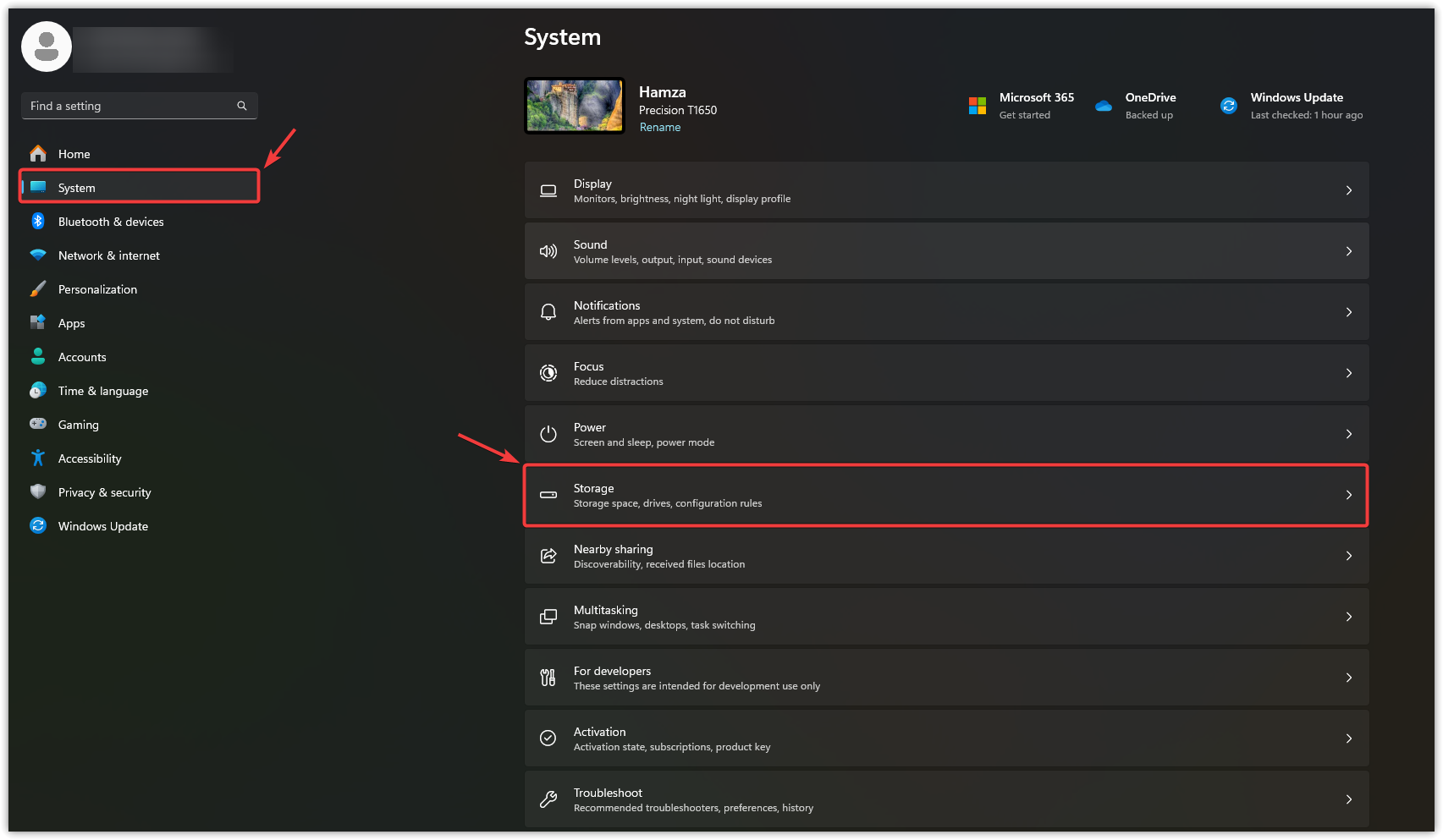
- 클릭 승 + 나 화이팅 설정.
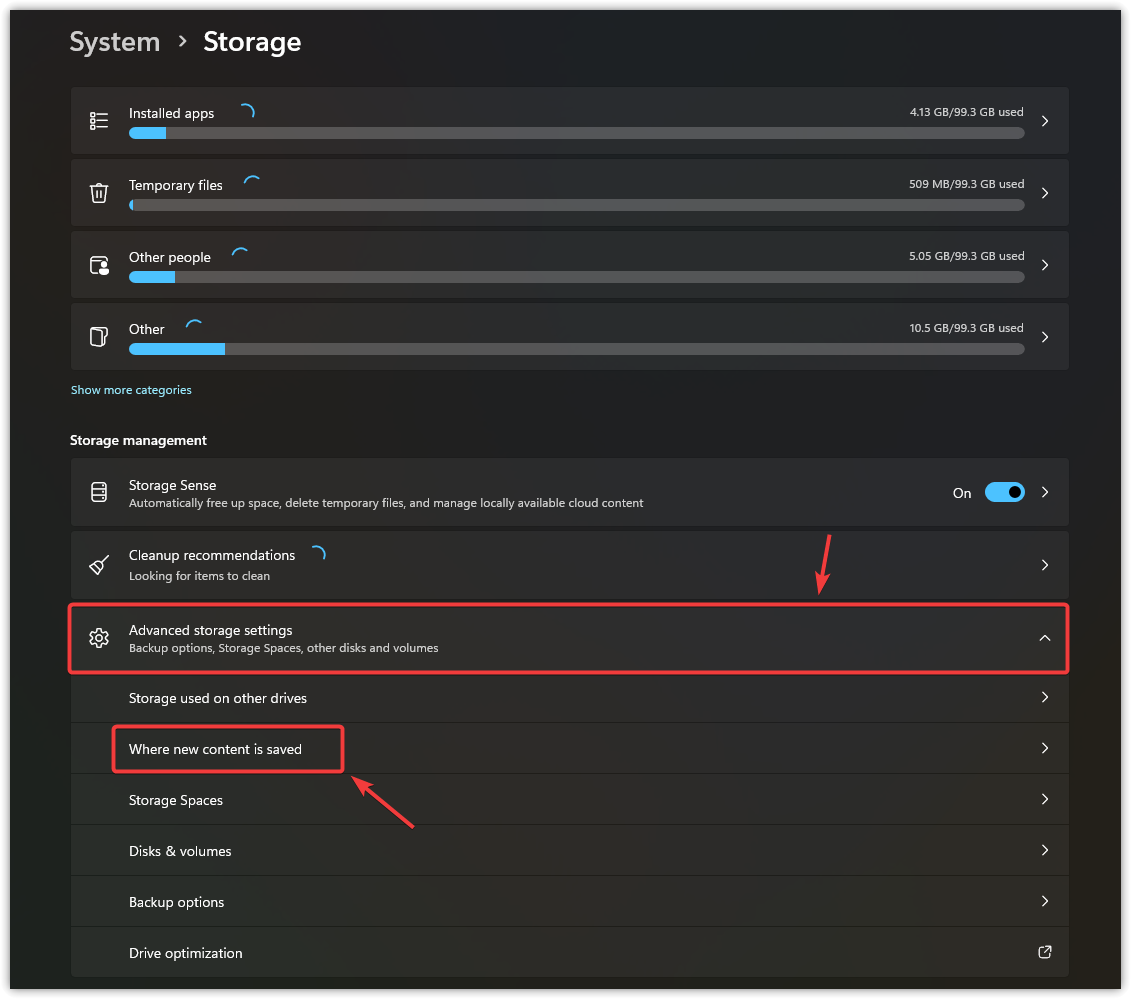
- 퍄퍄퍄 시스템을 탭한 다음 저장.

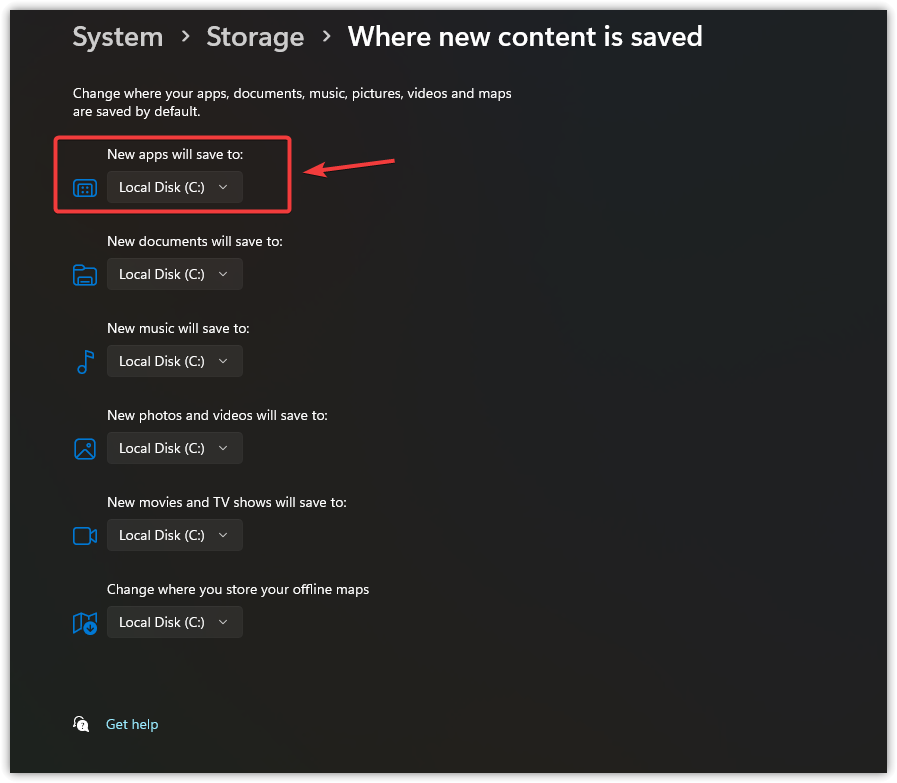
- 고르다 고급 스토리지 설정 انقر فوق 새로운 콘텐츠를 저장할 위치.

- 이내에 새로운 신청서는 다음 위치에 저장됩니다: 목록에서 다른 드라이브를 선택하세요.

- 딸깍 하는 소리 신청 새로운 위치를 확인하기 위해.
4. 게임 서비스 및 Xbox 앱 재설정
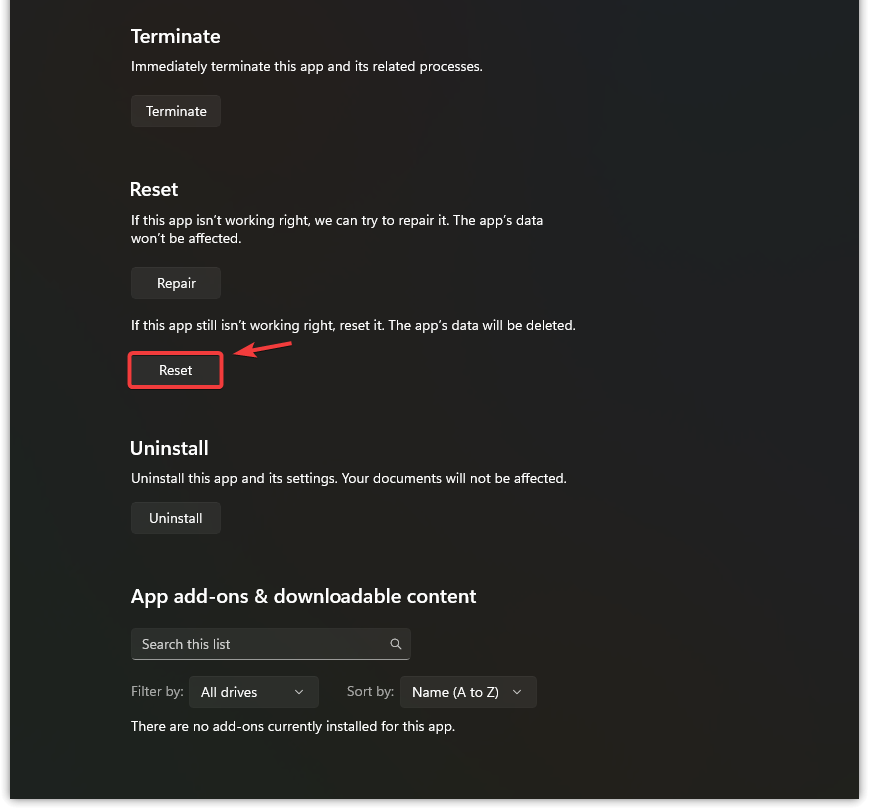
Xbox 앱 및 게임 서비스를 재설정하면 Game Pass 설치를 방해할 수 있는 손상된 설정, 임시 파일 및 멈춰 있는 백그라운드 작업이 제거됩니다. 먼저 복구 옵션을 사용해 보세요 . 오류가 계속되면 캐시된 데이터는 삭제되지만 게임과 저장 데이터는 유지되는 재설정 옵션을 선택하세요.
- 클릭 승 + 나 화이팅 설정.
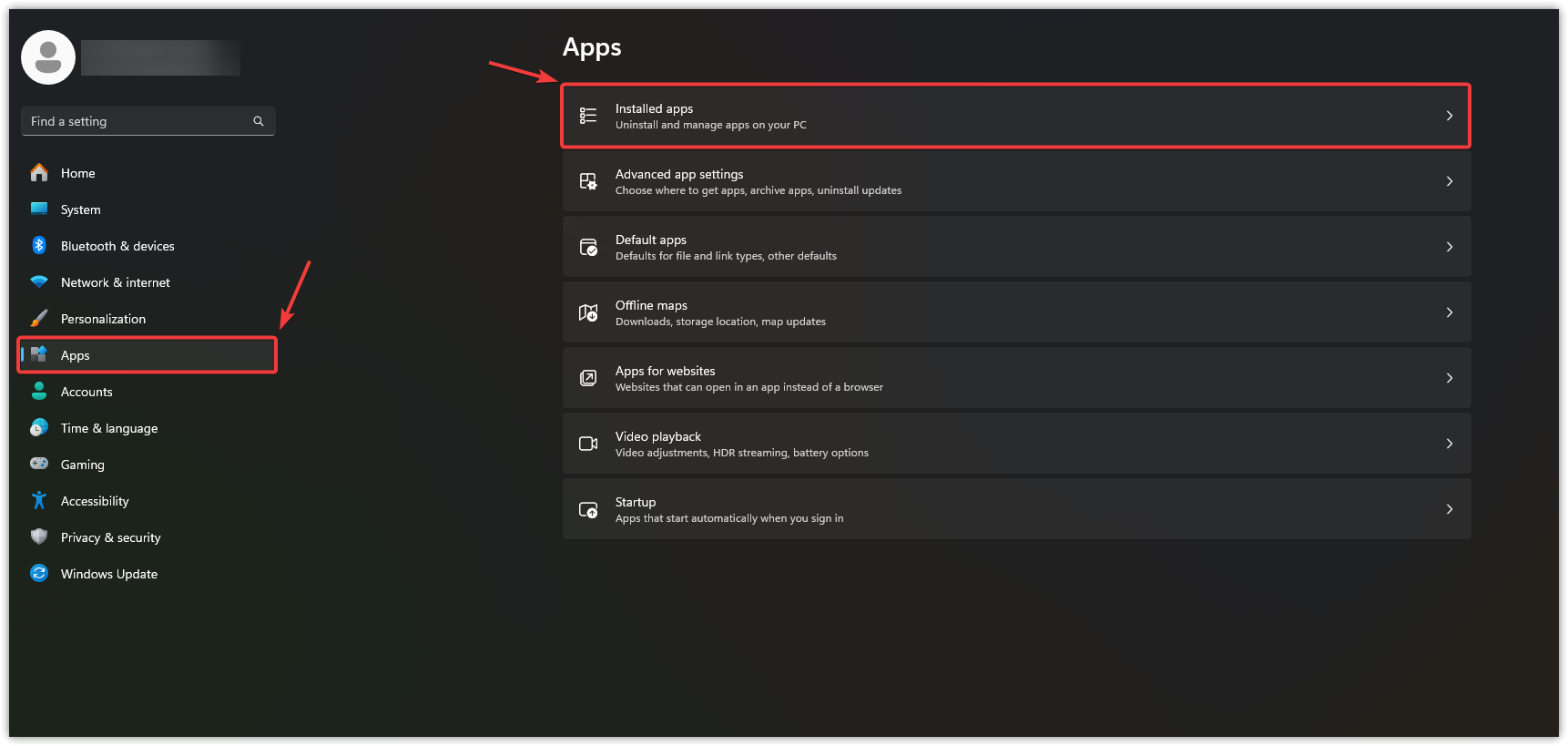
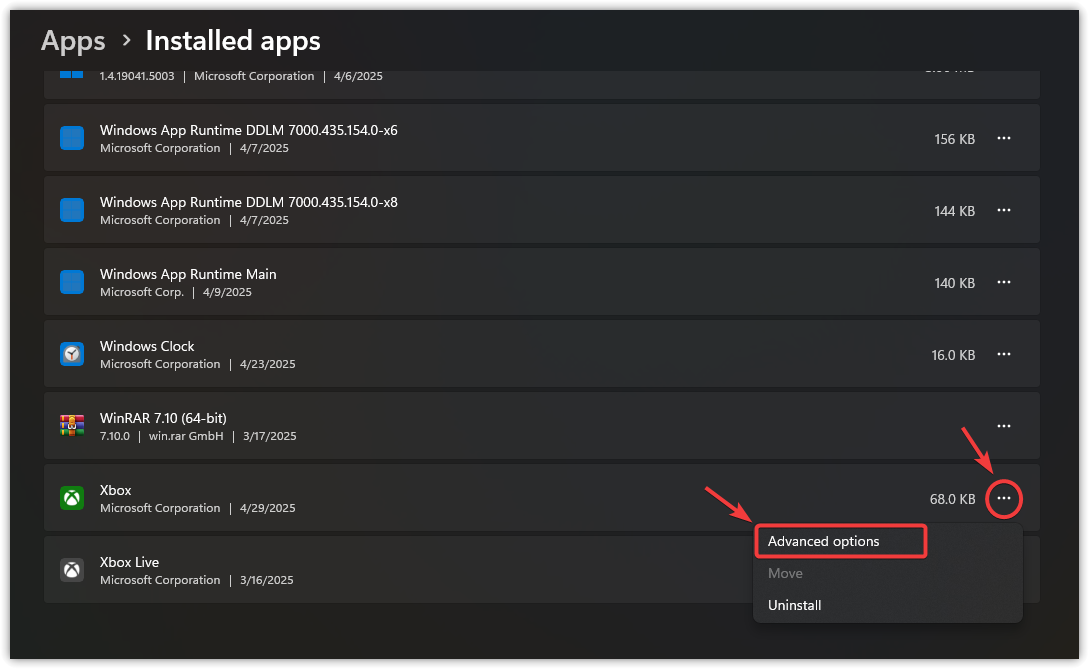
- 고르다 응용 왼쪽 창에서 다음을 클릭합니다. 설치된 앱.

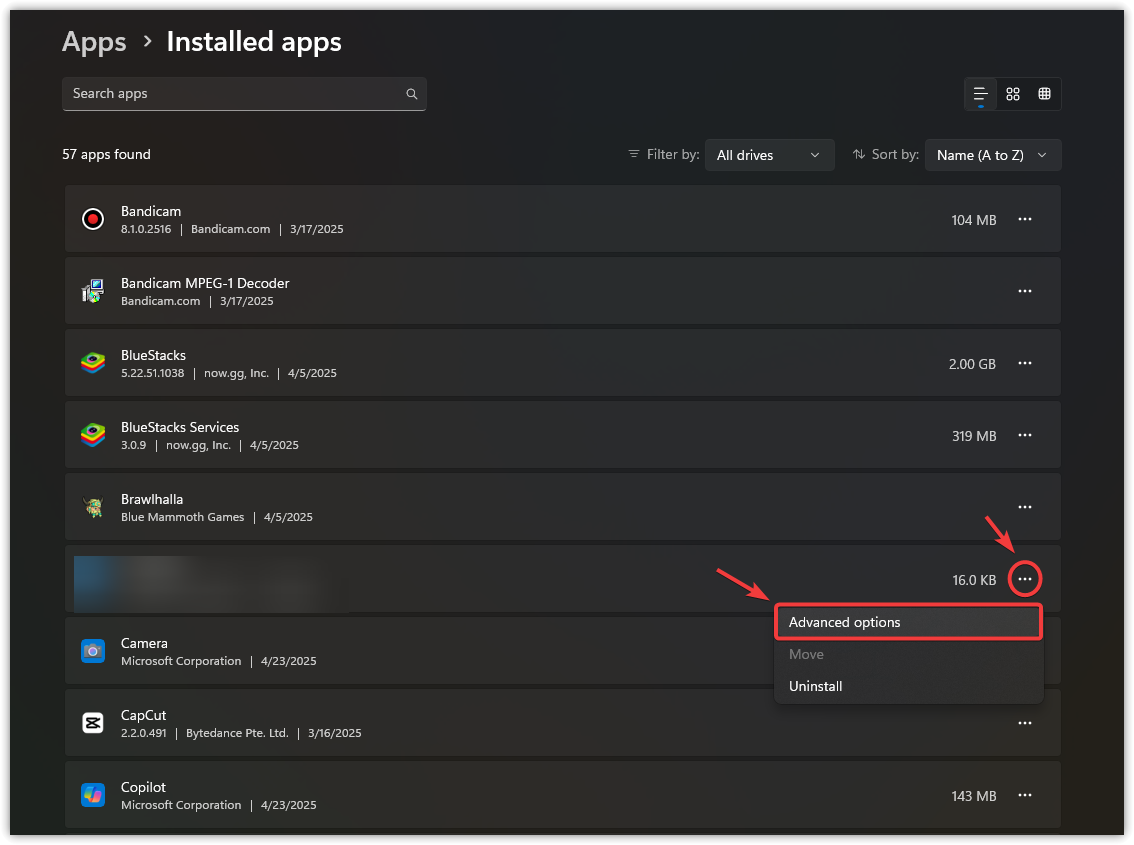
- 아래로 스크롤하세요 게임 서비스을 탭하고 세 가지 점, 선택 고급 옵션.

- 아래로 스크롤하여 선택하세요 초기화.

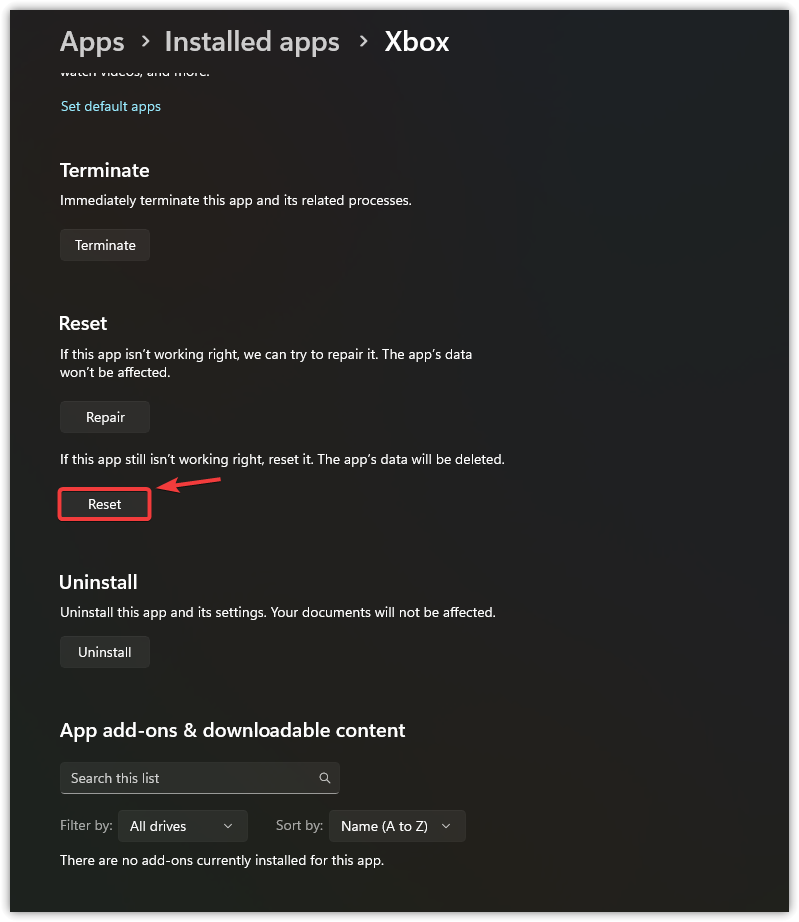
- 목록으로 돌아가서 앱을 찾아보세요. X 박스을 탭하고 세 가지 점, 선택 고급 옵션.

- 아래로 스크롤하여 클릭하세요 초기화 다시 한번.

- 두 애플리케이션을 모두 재설정한 후, 재시작 컴퓨터를 설치하고 설치를 테스트하십시오.
오류가 계속 발생하면 Xbox 앱을 완전히 다시 설치하세요. 새로 설치하면 지속적인 문제가 해결되는 경우가 있습니다.
댓글이 닫혔습니다.