


" 디렉토리를 만들 수 없습니다(오류 코드: IS-0003) " 오류는 Epic Games Launcher가 게임 파일이 설치될 폴더를 생성하거나 액세스하는 데 실패할 때 발생합니다 . 이 오류는 일반적으로 새 게임 설치 또는 업데이트 중에 다운로드가 시작된 직후에 발생하여 전체 프로세스가 중단됩니다.
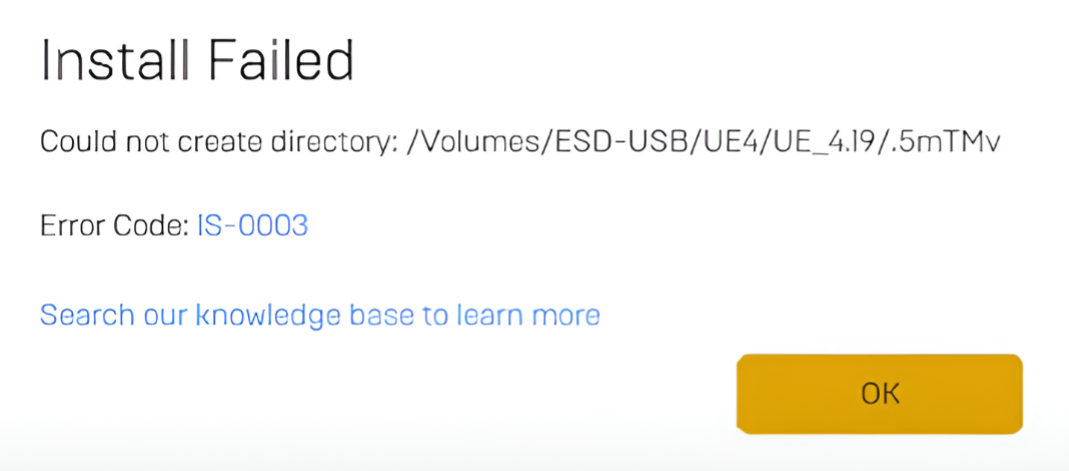
이 오류는 운영 체제가 저장 장치에 접근할 수는 있지만 데이터를 쓰거나 디렉터리를 생성할 수 없음을 의미합니다. 이는 권한 부족, 손상된 캐시 데이터 또는 잘못된 설치 경로로 인해 Windows에서 파일 생성을 차단할 때 발생합니다.
이 오류는 운영자가 관리자 권한으로 실행 중이 아니거나 대상 드라이브가 최근에 이동, 이름 변경 또는 연결 해제된 경우에도 발생할 수 있습니다.
이제 이유를 이해하셨으니, 가장 효과적인 해결책 으로 넘어가 보겠습니다.
1. 관리자 권한으로 에픽게임즈 런처를 실행하세요
이 문제는 게임 설치 중에 런처가 폴더를 생성하거나 수정하는 데 필요한 권한이 부족할 때 자주 발생합니다. 관리자 권한으로 실행하면 시스템 리소스에 대한 완전한 접근 권한이 확보되어 권한 관련 오류를 방지할 수 있습니다.
- Epic Games Launcher를 마우스 오른쪽 버튼으로 클릭하고 '관리자 권한으로 실행'을 선택하세요.
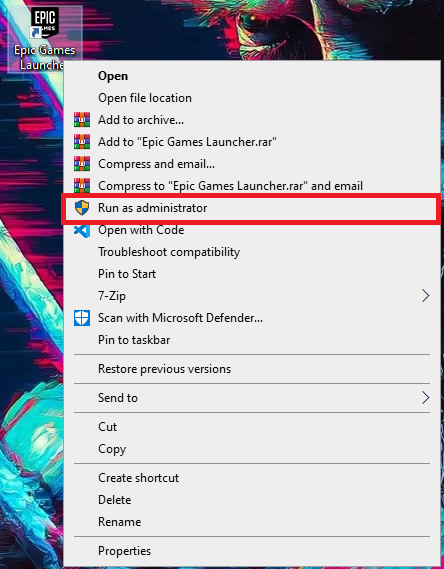
영구적으로 적용하려면:
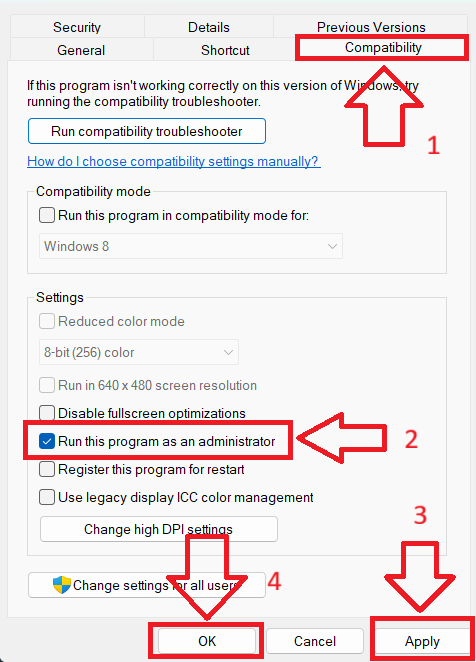
- Epic Games Launcher 바로가기를 마우스 오른쪽 버튼으로 클릭하고 속성을 선택하세요.
- 호환성 탭을 엽니다.
- 이 프로그램을 관리자 권한으로 실행하려면 확인란을 선택하고 적용을 클릭하십시오.
2. 웹캐시 폴더를 삭제합니다.
캐시 파일이 손상되면 런처가 제대로 작동하지 않을 수 있습니다. 웹캐시 폴더에는 임시 데이터가 저장되는데, 이 폴더가 손상되면 IS-0003 과 같은 설치 오류가 발생할 수 있습니다.
이 폴더를 삭제하면 Epic Games Launcher가 캐시를 새로 구축하게 되는데, 이렇게 하면 문제가 해결되는 경우가 많습니다.
- 클릭 승 + R, 입력 % localappdata %, 그리고 엔터 버튼.
![LocalAppData 폴더를 엽니다.]()
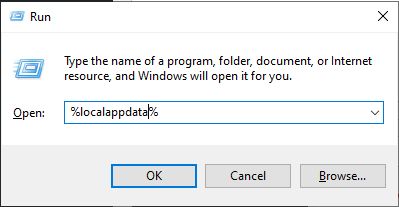
- 이동 EpicGamesLauncher > 저장됨 '그'라는 이름의 폴더를 삭제하세요 웹 캐시 (또는 이와 유사한 폴더 등) 웹캐시_4430 만약 존재한다면.
![웹캐시 폴더를 삭제하세요]()
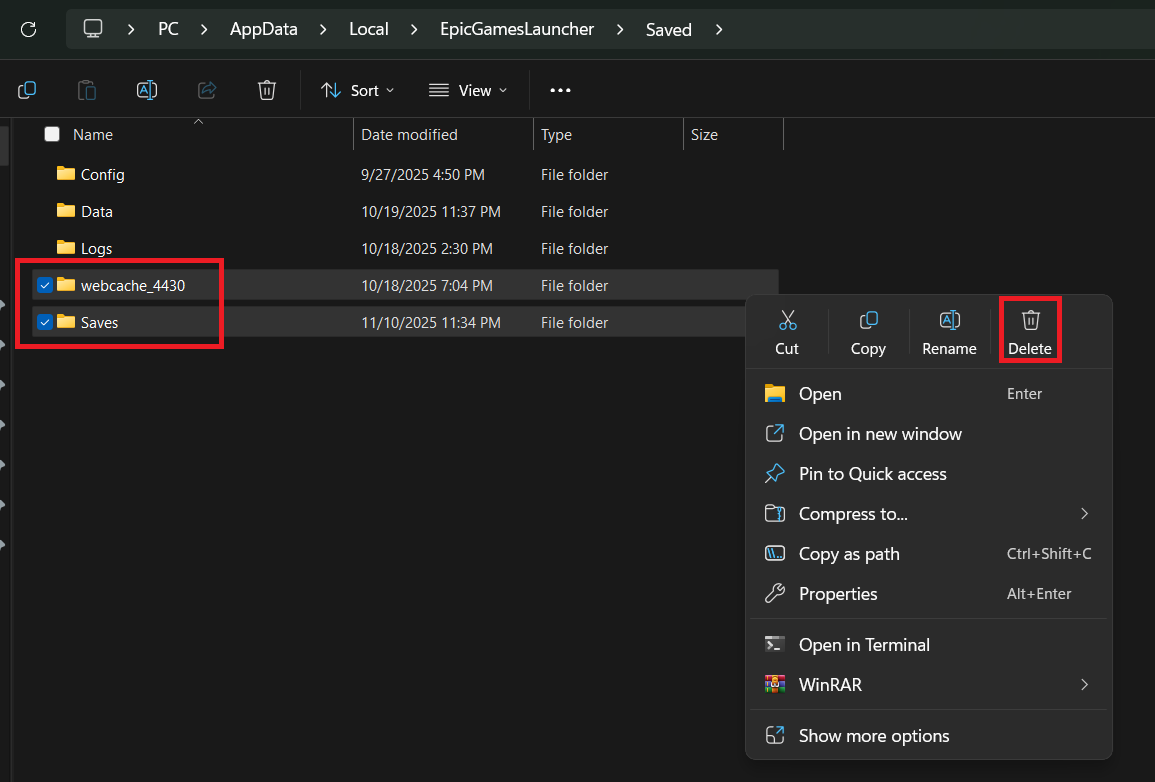
- 런처를 다시 시작하고 게임 설치 또는 업데이트를 다시 시도해 보세요.
3. Epic Games Launcher를 Windows 7과 호환되도록 설정하세요.
때때로 런처가 Windows 파일 액세스 정책이나 드라이버 업데이트와 충돌하여 디렉터리 생성이 실패하는 경우가 있습니다. Windows 7 또는 Windows 8 호환 모드 로 실행하여 호환 설정으로 문제가 해결되는지 테스트해 볼 수 있습니다. 문제가 해결되면 일반 모드로 다시 전환하십시오.
- 오른쪽 클릭 Epic Games Launcher 훠궈 등록 (속성).
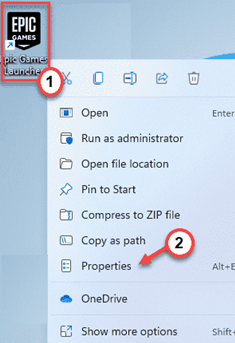
- 탭으로 이동 호환성 (호환성) 및 활성화 호환성 모드에서이 프로그램을 실행하십시오. (호환 모드에서 이 프로그램을 실행하세요) ← 윈도우 7.
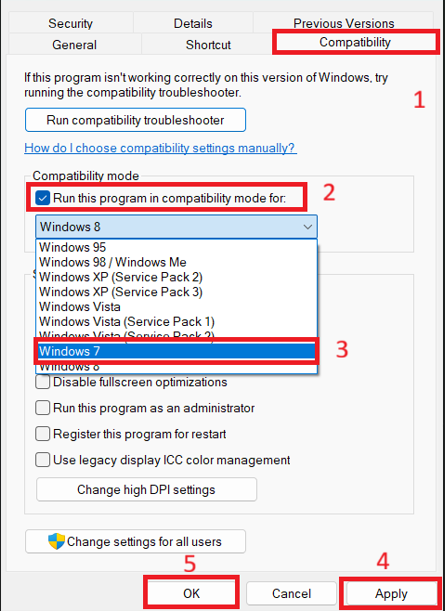
- 딸깍 하는 소리 신청 게임을 재설치하거나 업데이트해 보세요.
4. 게임을 다른 드라이브에 설치하세요.
현재 사용 중인 드라이브에 불량 섹터 , 손상된 파일 , 부족한 여유 공간 또는 제한된 쓰기 권한 (예: FAT32 또는 접근이 제한된 외장 NTFS 드라이브)이 있는 경우 게임에서 디렉터리를 생성하지 못할 수 있습니다. 충분한 여유 공간과 안정적인 성능을 갖춘 다른 드라이브에 게임을 설치하면 읽기/쓰기 오류를 방지하고 저장 장치 관련 문제를 예방할 수 있습니다.
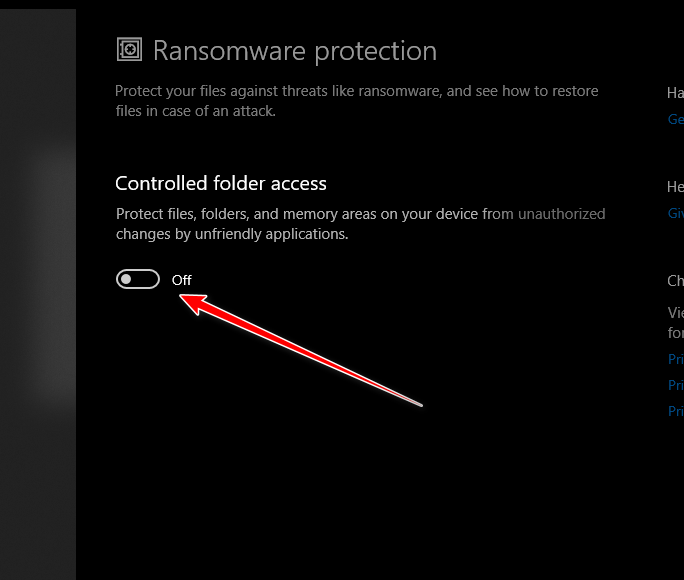
5. 폴더에 대한 접근 제어를 일시적으로 비활성화합니다.
Windows Defender의 '폴더 액세스 제어' 기능으로 인해 Epic Games Launcher가 관리자 권한이 있더라도 폴더를 생성하거나 수정할 수 없는 경우가 있습니다. 이 기능을 일시적으로 비활성화하거나 Launcher를 허용 목록에 추가하면 IS-0003 오류가 해결되는 경우가 많습니다.
- 열다 윈도우 보안 시작 메뉴에서.
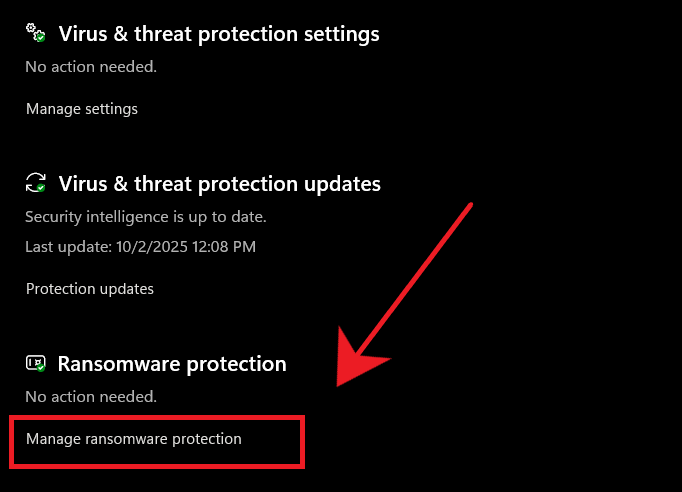
- 이동 바이러스 및 위협 방지 > 랜섬웨어 방지.
![]()
- 딸깍 하는 소리 폴더에 대한 접근 제어 관리.
- 꺼 일시적으로을 클릭하거나 애플리케이션이 폴더에 대한 제어된 액세스를 허용합니다. 그리고 추가 EpicGamesLauncher.exe.
![]()

댓글이 닫혔습니다.