


일반적으로 오류가 발생합니다. "Steam 오버레이 DLL을 로드하는 데 실패했습니다. 오류 코드: 126" 게임이 스팀 인터페이스에 접근하려고 시도하지만 필요한 DLL(동적 링크 라이브러리) 파일을 로드하지 못하는 문제는, 특히 특정 라이브러리에 의존하는 게임에서 자주 발생합니다. 수정되었거나 타사에서 제작한 Steam 라이브러리 표준 Steam 환경 외부에서 실행하려면.
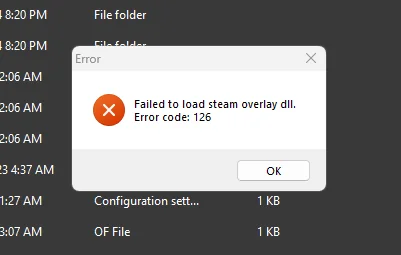
이 오류는 일반적으로 다음과 같은 하나 이상의 이유로 발생합니다.
- 수정된 Steam DLL 파일이 누락되었거나 손상되었습니다.
- 바이러스 백신 프로그램은 오버레이와 관련된 라이브러리를 의심스러운 것으로 표시하고 차단합니다.
- Steam 오버레이가 비활성화되었거나 잘못 구성되었습니다.
이 문제가 발생하면 아래 단계를 따라 문제를 해결하고 효과적으로 수정하십시오.
시작하기 전에
- 맥락 이해하기: 이 문제는 특히 다음과 같은 기능을 사용하는 게임에서 자주 발생합니다. Steam용 비표준 라이브러리 또는 실행 파일이로 인해 호환성 또는 보안 경고가 발생할 수 있습니다.
- 바이러스 백신 소프트웨어를 일시적으로 비활성화하십시오. 중요한 파일을 차단하는 경우입니다. 문제 해결이 완료되면 다시 활성화하십시오.
- 게임 파일을 백업하세요 데이터 손실을 방지하기 위해 변경하기 전에 다음 사항을 확인하십시오.
1. 바이러스 백신 레지스트리에서 차단된 DLL 파일을 복원합니다.
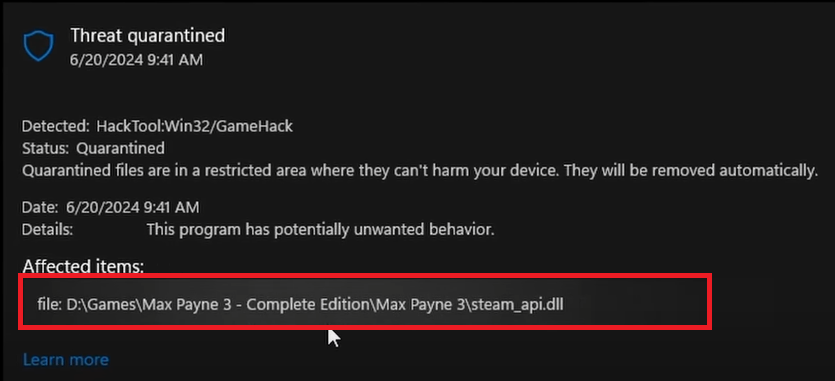
보안 소프트웨어가 오버레이 관련 DLL 파일을 잘못 차단하거나 격리하여 이 오류가 발생할 수 있습니다. 해당 파일이 오류로 인해 차단된 경우, 파일을 복원하면 문제가 해결될 수 있습니다.
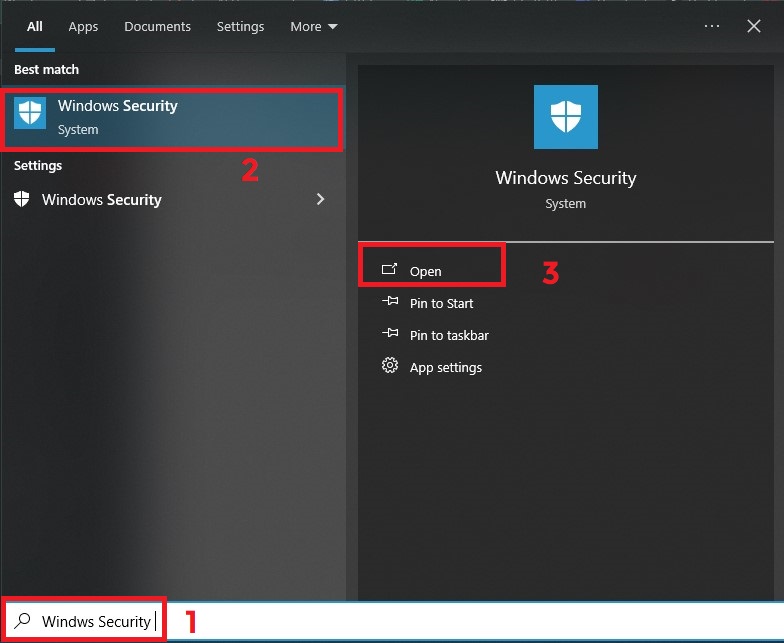
- 클릭 승리 + S, 그리고 유형 "윈도우 보안", 그런 다음 열어보세요.
![]()
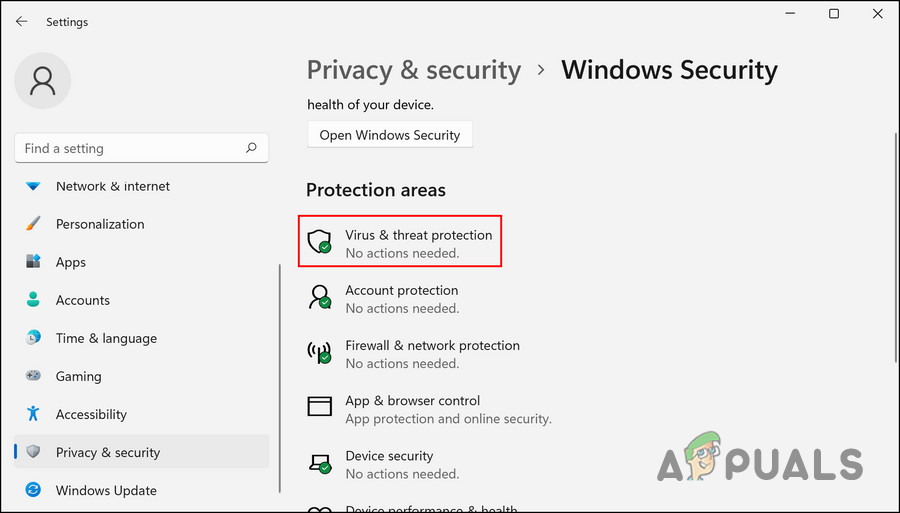
- 탭하다 바이러스 및 위협 방지 (바이러스 및 위험 요소로부터의 보호)
![]()
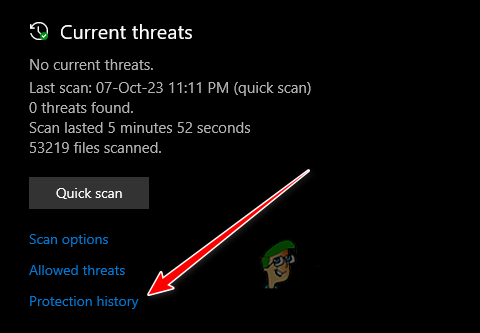
- 아래로 스크롤하여 엽니다. “보호의 역사” (보호 기록).
![]()
- 최근 차단된 파일들을 검색하세요. 예를 들어 다음과 같은 파일들이 있습니다. steamoverlayv.dll 또는 SteamOverlay64.dll 또는 steam_api.dll.
![]()
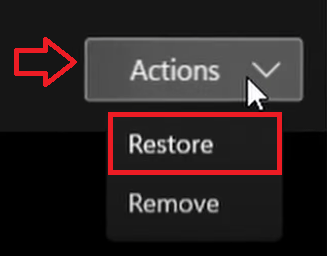
- 발견되면 신원을 확인하십시오. 행위 (절차) > 복원 (복구).
![]()
- Steam을 재시작하고 게임을 재시작하세요.
2. Steam을 설치하고 오버레이를 활성화하세요.
사용자 지정 라이브러리를 사용하는 일부 게임은 백그라운드에서 Steam 서비스가 실행되어야 할 수 있습니다. Steam이 설치되어 있지 않거나 오버레이가 비활성화된 경우 DLL 로딩 오류가 발생할 수 있습니다.
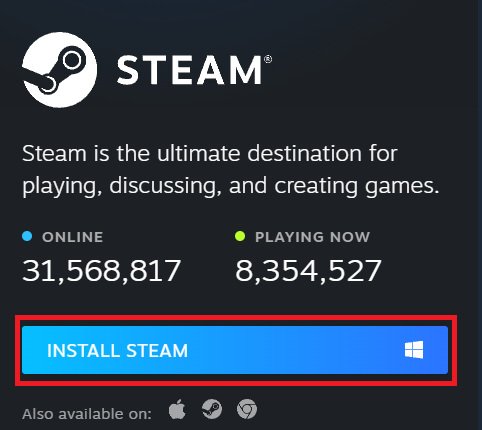
- 다운로드 및 설치 증기 당신의 컴퓨터에.
![]()
- 스팀 계정에 로그인하세요.
![]()
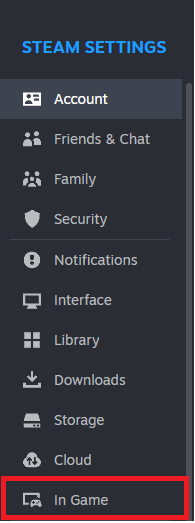
- 이동 증기 > 설정 > 게임 내.
![]()
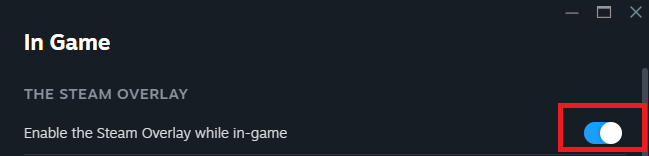
- 해당 옵션이 활성화되어 있는지 확인하세요. 게임 중 Steam 오버레이를 활성화하세요.
![]()
- Steam을 재시작하고 Steam 클라이언트를 통해 게임을 실행하세요.
3. 게임 파일을 재설치하거나 교체하세요.
문제가 지속되면 게임 파일이 불완전하거나 손상되었을 수 있습니다. 게임을 다시 설치하면 필요한 모든 라이브러리가 설치될 수 있습니다.
- 게임을 삭제하세요.
- 검증된 설치 프로그램을 사용하여 다시 설치하십시오.
- 컴퓨터를 재시작하고 문제가 해결되었는지 확인하십시오.

댓글이 닫혔습니다.