


Dress to Impress 게임이 로딩 화면에서 멈추는 경우 , 일반적으로 게임이 Roblox 서버와 안정적인 연결을 설정하지 못했거나 기기의 리소스가 부족하여 발생하는 문제입니다. 이러한 문제는 다음과 같은 이유로 자주 발생합니다.
- 불안정하거나 약한 인터넷 연결 (데이터 패킷이 Roblox 서버에 제대로 도달하지 못하고 있습니다.)
- Roblox 그래픽 설정이 잘못되었습니다 (자동 모드는 호환되지 않는 값을 할당합니다.)
- 저사양 기기에서 고사양 그래픽 로딩 (작동 중 그래픽 처리 장치(GPU) 부하).
- 일시적인 서버 혼잡 (의상 템플릿 및 메뉴와 같은 에셋을 불러오는 데 실패했습니다.)

팁: 아래 해결 방법을 시도하기 전에 Roblox를 종료하고 다시 실행하세요. 재시작하면 사소한 메모리 오류가 해결되고 서버와의 연결이 새로 설정됩니다.
1. 개인 서버에 접속한 후, 공용 서버로 이동하세요.
개인 서버는 일반적으로 플레이어 수가 적고 에셋 경쟁이 덜하기 때문에 의상, 모델, UI 요소 등을 더 빠르게 불러올 수 있습니다. 개인 서버에서 에셋을 불러온 후에는 게임 내 전송 기능을 사용하여 공용 서버로 전환하세요. 필수 에셋이 이미 메모리에 로드되어 있으므로 일반적으로 게임이 로딩 화면에서 멈추는 현상이 발생하지 않습니다.
2. Roblox 그래픽 설정을 낮추세요
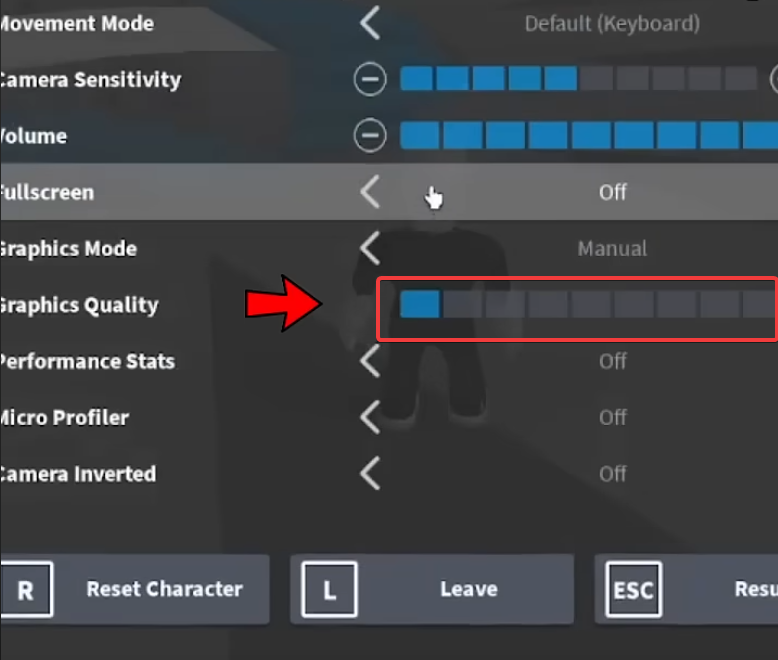
높은 그래픽 설정은 게임 실행 중 GPU/CPU 부하를 증가시킵니다. 사양이 낮거나 발열로 인해 성능이 저하된 시스템에서는 에셋 잔상이 지연되거나 게임이 멈춰 로딩 화면에 고정되는 현상이 발생할 수 있습니다. 그래픽 설정을 낮추면 렌더링 복잡성이 줄어들어 게임이 더 빠르고 안정적으로 실행됩니다.
- Roblox를 열고생각해 내다 어느 경기 말씀하시는 건가요?
- 클릭 야후! 로블록스 메뉴를 열려면.
- 에 설정낮추다 그래픽 품질 스크롤바를 사용하여 (낮은 수준에서 시작하여 점차 수준을 높여가세요).
- 재시작 멋지게 차려입고 문제가 해결되었는지 확인해 보세요.
3. Roblox를 재설치(완전 초기화)하세요.
위의 방법들이 모두 효과가 없다면, 캐시 파일이나 게임 구성 요소가 손상되었을 가능성이 있습니다. 클린 설치를 하면 그래픽 설정이 초기화되고 손상된 파일이 교체되어 게임이 새롭게 시작되어 정상적으로 로드될 수 있습니다.
- Roblox 제거 당신의 장치에서.
- 재시작 기기에서 캐시된 데이터를 삭제하세요.
- 최신 클라이언트를 설치하세요 Roblox 공식 스토어/웹사이트에서 구매 가능합니다.
- 채우다 드레스에 감동 다시 테스트해 보세요.

댓글이 닫혔습니다.