


게임을 할 때 또는 준비 또는하지사용자는 오류를 경험할 수 있습니다. "Ready or Not에서 치명적인 오류가 발생하여 복구할 수 없습니다."이 오류는 게임을 강제로 종료시키거나 로드하지 못하게 하며, 게임 엔진이 해결할 수 없는 치명적인 문제가 발생했음을 나타냅니다.
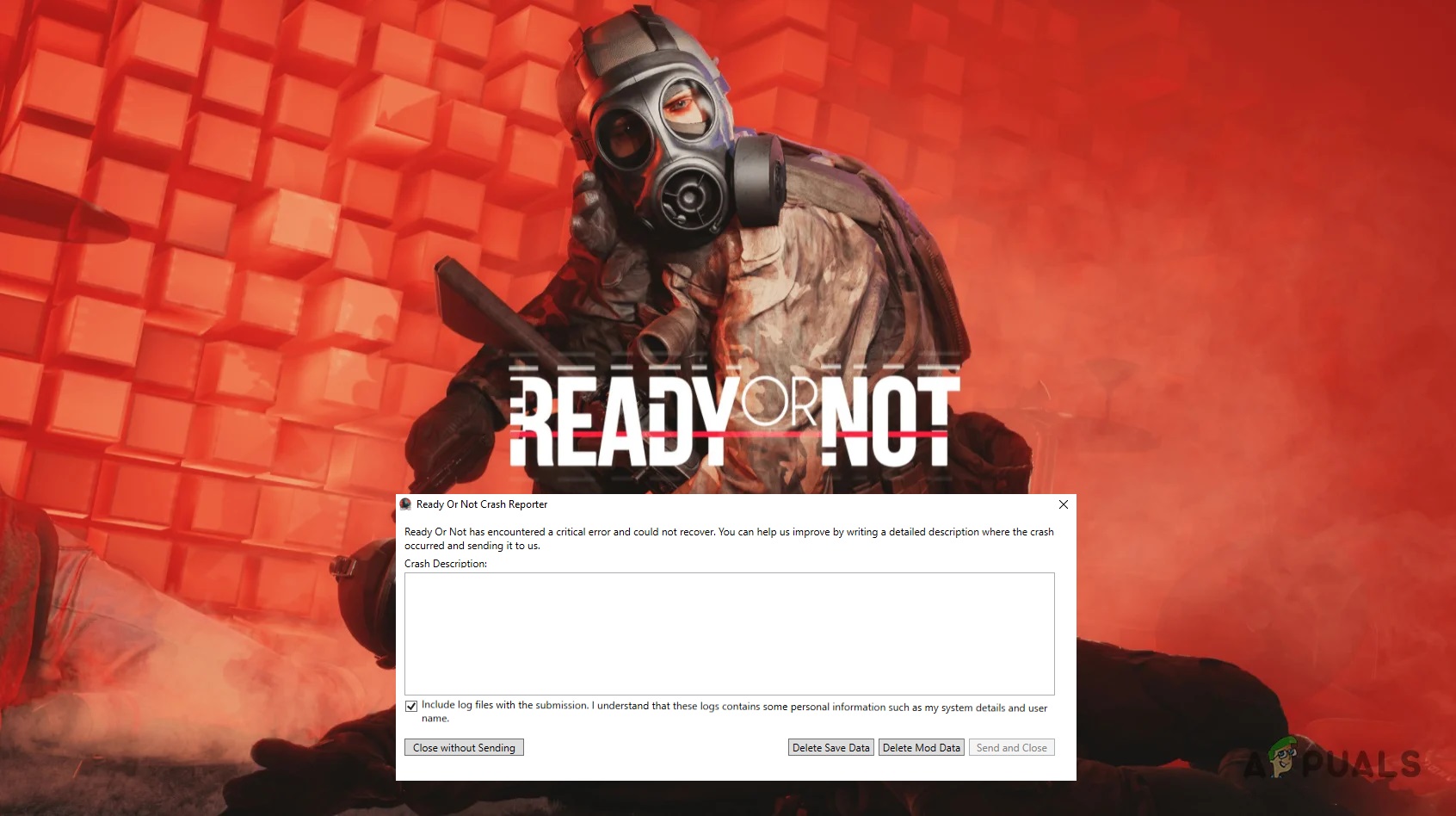
"준비 안 됨" 오류가 발생하는 이유는 무엇입니까?
가장 흔한 이유 중 일부는 다음과 같습니다.
- 오래되었거나 충돌하는 수정 파일: 폴더의 수정 사항은 다음과 같은 문제를 야기할 수 있습니다. 팍스 또한 불안정성 때문에 최신 버전의 게임과 호환되지 않습니다.
- DirectX 12 호환성 문제: DirectX 12를 사용하여 게임을 실행하면 드라이버 또는 하드웨어 지원이 제한적인 시스템에서 충돌이 발생할 수 있습니다.
- 손상된 구성 파일: 게임 설정이 손상되었거나 잘못 구성된 경우에도 심각한 오류가 발생할 수 있습니다.
다음 섹션에서는 문제가 있는 모드를 제거하고, 보다 안정적인 DirectX 버전으로 전환하고, 구성 파일을 초기화하는 데 도움이 되는 검증된 해결 방법을 설명합니다. 또한 안정적인 게임 플레이를 위해 시스템을 올바르게 구성하는 추가 단계도 다룹니다.
1. Paks 폴더에 있는 편집 파일을 삭제하세요
게임이 실행될 때, Paks 폴더에 있는 모드 파일을 포함하여 모든 핵심 게임 및 엔진 파일이 로드됩니다. 오래되었거나 호환되지 않는 모드는 게임 실행 또는 플레이 중에 불안정성을 유발하여 예기치 않은 충돌로 이어질 수 있습니다 . 이러한 모드를 제거하면 문제가 해결되는 경우가 많습니다.
- 열다 파일 탐색기 그런 다음 Ready or Not 게임 가이드를 참조하세요. 일반적으로 다음 위치에서 찾을 수 있습니다.
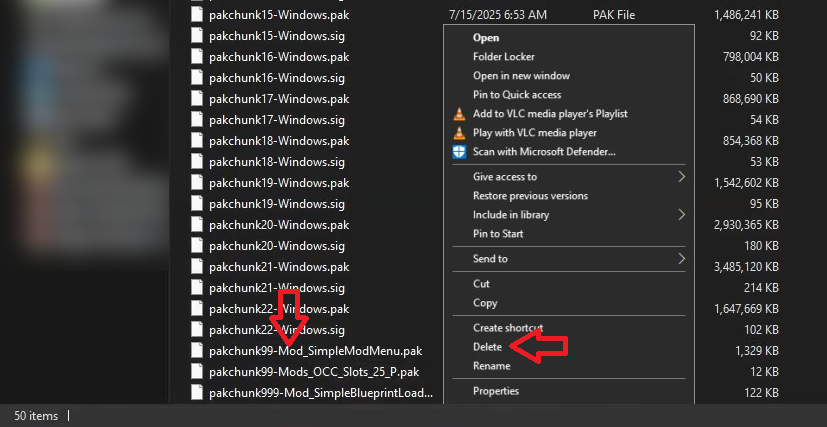
C:SteamLibrarysteamappscommonReadyOrNotReadyOrNotContentPaks
- 오른쪽 클릭 모드 파일 폴더에서 선택하세요 삭제수정 사항의 파일 이름은 일반적으로 다음과 유사합니다... '스웨거드.팩' 그리고 'SimpleModMenu.pak'.
![]()
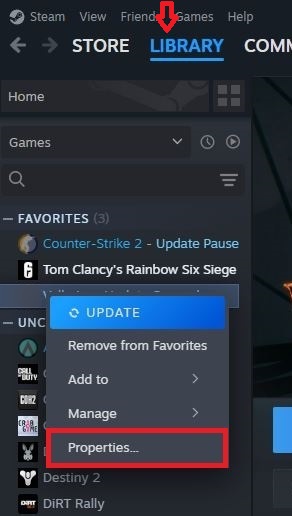
- 수정된 파일을 삭제한 후 엽니다. 증기 그리고 섹션으로 이동 도서관.
- 게임을 마우스 오른쪽 버튼으로 클릭하고 선택하세요. 속성.
![]()
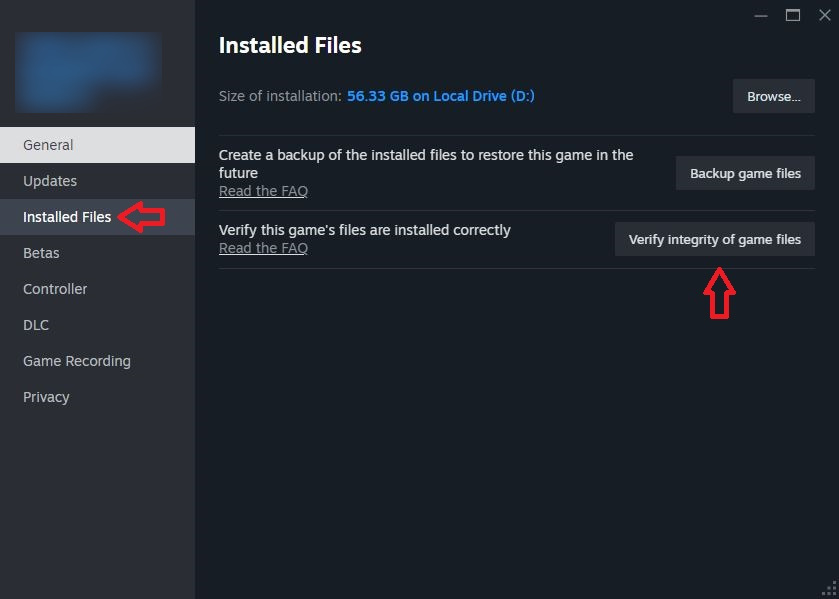
- 이동 "설치된 파일" 그리고 선택 "게임 파일의 무결성을 확인하세요".
![]()
2. DirectX 11로 전환
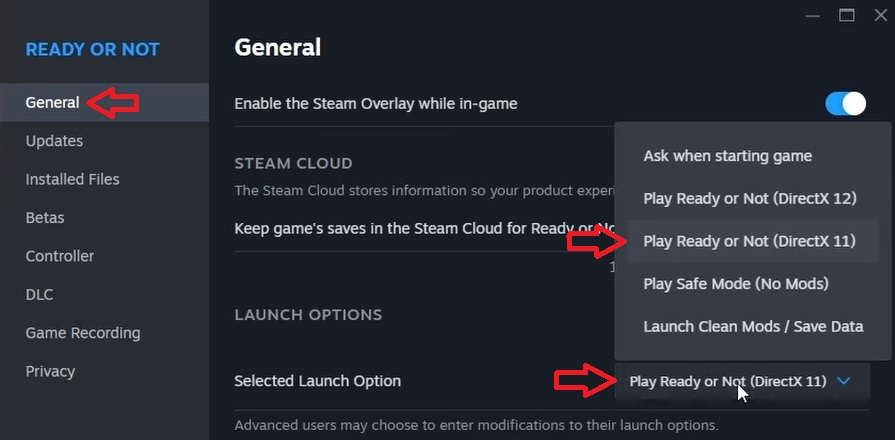
DirectX 12는 향상된 그래픽을 제공 하지만 , 드라이버나 하드웨어 호환성 문제로 일부 시스템에서 충돌이 발생할 수 있습니다. 이러한 문제는 보다 안정적이고 널리 지원되는 DirectX 11 로 전환하면 해결되는 경우가 많습니다.
- 열다 증기 그리고 가다 도서관. 오른쪽 클릭 준비 또는하지 그리고 선택 속성.
![]()
- 드롭다운 메뉴를 클릭합니다. 실행 옵션 훠궈 "DirectX11 준비 또는 미설정을 켜세요".
![]()
- 게임을 실행하고 문제가 해결되었는지 확인하세요.
3. 구성 파일을 삭제하세요
설정 파일에는 사용자의 게임 설정이 저장됩니다. 이 파일의 설정이 손상되었거나 잘못 구성되면 오작동이 발생할 수 있습니다 . 설정 파일을 삭제하면 게임이 기본 설정으로 새 설정 파일을 생성하게 되며, 이렇게 하면 문제가 해결되는 경우가 많습니다.
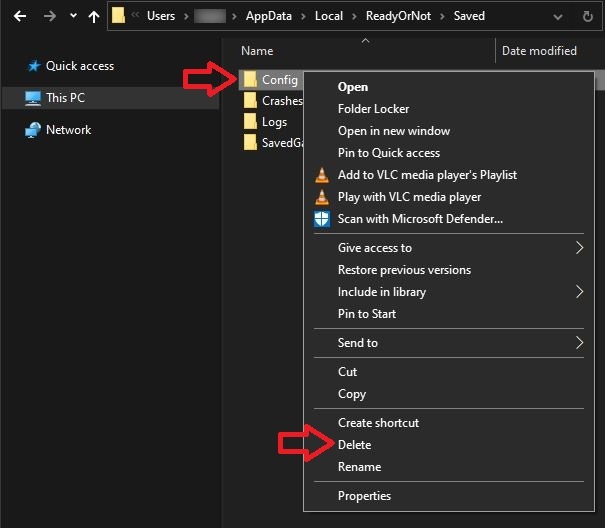
- 열다 파일 탐색기 일반적으로 다음 위치에 있는 Config 폴더로 이동하세요.
C:사용자 AppDataLocalReadyOrNotSaved
- 폴더를 마우스 오른쪽 버튼으로 클릭 구성 훠궈 지우다.
![]()
- 게임을 실행하세요. 기본 설정이 포함된 새 구성 파일이 자동으로 생성됩니다.
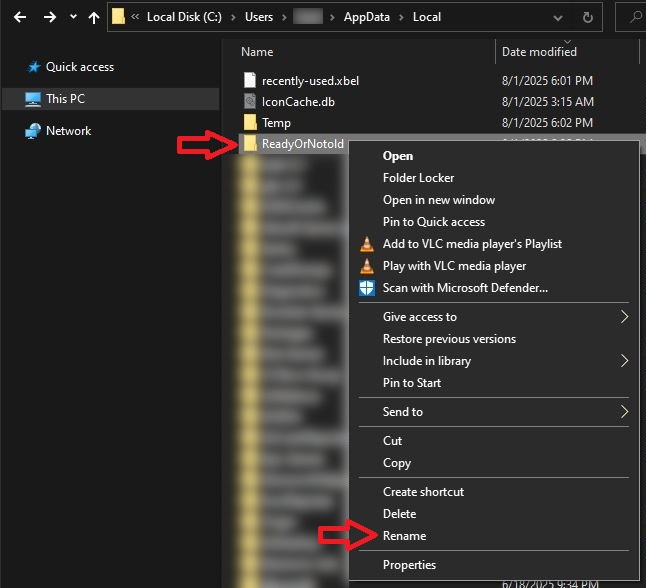
- 문제가 지속되면 폴더를 백업하십시오. 준비됐나요? 아니면... 다음에서 복사함:
C:사용자 앱데이터로컬
그리고 다른 위치(예: 다른 드라이브)에 저장하세요.
- 원래 폴더의 이름을 변경하세요 준비됐나요? 아니면... 나에게 ReadyOrNotOld. (중요한: 이 단계에서는 모든 게임 데이터가 처음부터 다시 생성됩니다.저장된 진행 상황을 제거합니다.)
![]()
- 문제가 해결되었는지 확인하려면 게임을 다시 실행하세요.
추가 수정 사항:
위의 방법으로 문제가 해결되지 않으면 다음을 시도해 보세요.
- 게임 내 오버레이 비활성화: Steam, Discord 또는 기타 애플리케이션의 오버레이가 게임 성능을 저해할 수 있습니다. 다음 가이드를 따라 문제를 해결하세요... 윈도우에서 게임 내 오버레이 비활성화하기.
- GPU 드라이버 클린 설치: 손상되었거나 오래된 드라이버는 DirectX 관련 오작동을 일으킬 수 있습니다. [필요한 문제 해결 단계/절차]를 수행하십시오. NVIDIA 드라이버 클린 설치 (또는 AMD/인텔 드라이버를 다시 설치하십시오.)
- 게임을 다시 설치하세요: 다른 모든 방법이 실패하면 클린 설치를 통해 손상되었거나 누락된 게임 파일을 복구할 수 있습니다.

댓글이 닫혔습니다.