

Windows에서 EA 앱 오류 코드 INST-14-1603 해결하기
EA 애플리케이션에서 "INST-14-1603" 오류 코드는 심각한 일반 설치 오류가 발생하여 설치 프로세스가 중단되고 EA 애플리케이션이 성공적으로 설치되지 못할 때 발생합니다 .
“EA 앱에서 오류가 발생하여 설치를 완료할 수 없습니다(오류 코드: INST-14-1603).” 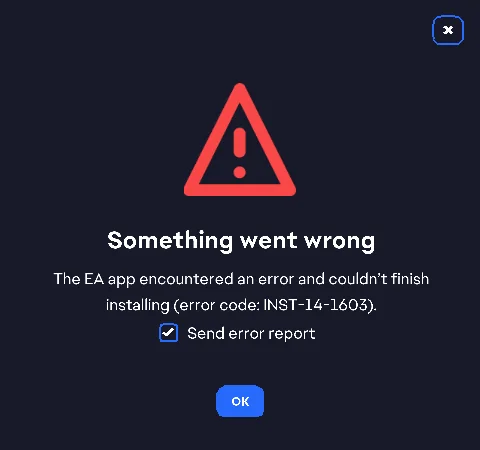
이 문제는 대개 다음 중 하나 이상의 원인에서 비롯됩니다.
- Visual C++ 런타임 라이브러리가 오래되었거나 손상되었습니다.
- 시스템 파일이 손상되었거나 누락되었습니다.
- 백그라운드 앱이 설치와 충돌합니다.
- 불충분한 행정 승인
- 보안 프로그램과의 충돌
다음은 오류를 해결하고 설치를 완료하는 데 도움이 되는 문제 해결 방법을 단계별로 설명합니다.
1. 컴퓨터 다시 시작
컴퓨터를 재시작하면 숨겨진 프로세스가 종료되고 리소스가 새로 고쳐지며 필수 Windows 서비스가 다시 시작됩니다. 이 간단한 절차를 통해 EA 애플리케이션 설치를 방해하는 일시적인 충돌 문제가 해결되는 경우가 많습니다.
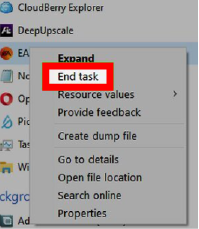
- EA 앱 설치 프로그램을 닫고 작업 관리자에서 EA와 관련된 모든 백그라운드 프로세스를 종료하세요.

- 컴퓨터를 재시작하고 Windows가 완전히 로드될 때까지 기다리세요.
- EA 앱 설치 프로그램을 다시 실행하세요.
2. 브라우저를 변경하세요
때때로 설치 프로그램을 다운로드하는 데 사용한 브라우저로 인해 파일이 손상되거나 불완전할 수 있습니다. 다른 브라우저를 사용하면 EA 애플리케이션을 깨끗하고 새로운 방식으로 다운로드할 수 있습니다.
- 사용하다 Google Chrome Edge 대신 (또는 다른 신뢰할 수 있는 브라우저)를 사용하세요.
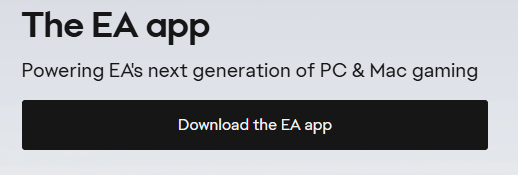
- 최신 버전을 다운로드하세요 EA 애플리케이션용으로 설치됨 EA 공식 웹사이트에서 직접 가져온 정보입니다.

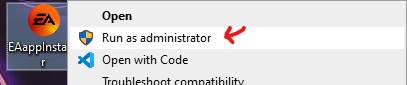
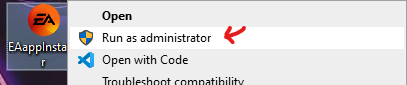
- 다운로드한 파일을 마우스 오른쪽 버튼으로 클릭하고 선택하세요. 관리자 권한으로 실행.

3. "바탕화면에 바로가기 만들기" 옵션의 선택을 해제합니다.
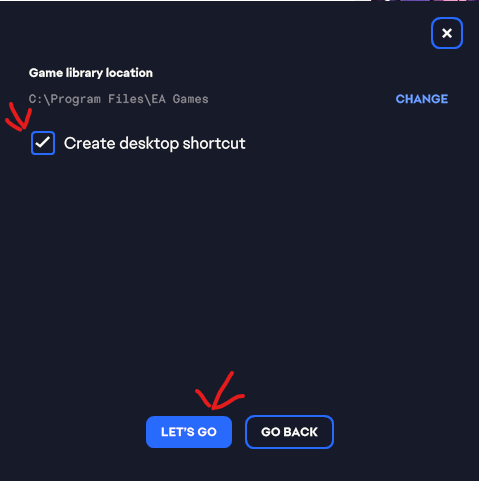
"바탕 화면 바로 가기 만들기" 옵션은 설치 중에 보안 또는 권한 충돌을 일으킬 수 있습니다 . 이 옵션을 비활성화하면 INST-14-1603 오류가 발생하는 것을 방지할 수 있습니다.
- 설치 프로그램을 마우스 오른쪽 버튼으로 클릭하세요 ← "관리자 권한으로 실행".
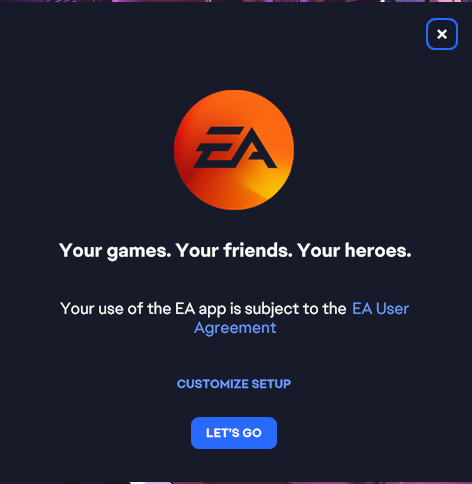
- 고르다 설정을 사용자 지정하세요.

- 체크 표시를 제거하세요 바탕 화면 바로 가기 만들기 ← 클릭하세요 "갑시다".

- 설치 과정을 계속 진행하세요.
4. Windows에서 .NET Framework를 활성화합니다.
EA 애플리케이션은 .NET Framework를 사용합니다 . .NET Framework가 비활성화되었거나 손상된 경우 설치가 실패할 수 있습니다. .NET Framework를 다시 활성화하면 설치 프로그램이 필요한 지원을 받을 수 있습니다.
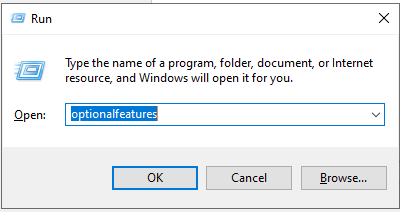
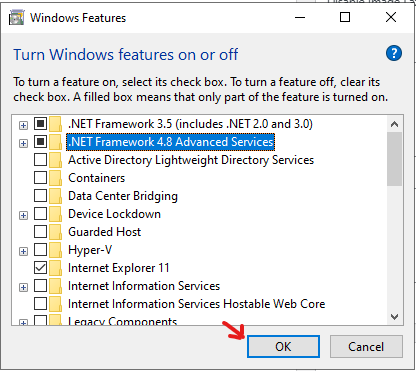
- 클릭 승 + R ← 쓰기 “선택적 기능” ← 누르다 엔터 버튼.

- 다음 기능을 활성화하세요:
- .NET Framework 3.5 (2.0 및 3.0 포함)
- .NET Framework 4.8 고급 서비스

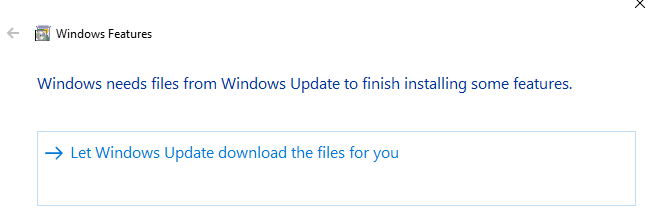
- Windows에서 요청된 파일을 다운로드하라는 메시지가 표시되면 허용하십시오.

- EA 앱을 재시작하고 다시 설치하세요.
5. 누락된 Visual C++ 재배포 가능 패키지를 설치합니다.
Visual C++ 재배포 가능 패키지가 누락되었거나 손상된 경우 에도 INST-14-1603 오류가 발생할 수 있습니다 . 전체 패키지를 설치하면 필수 런타임 파일이 복원됩니다.
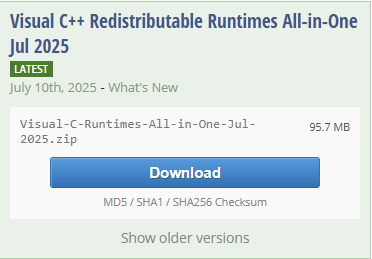
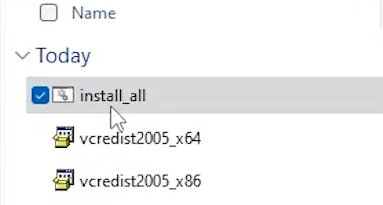
- 다운로드 Visual C++ 재배포 가능 패키지.

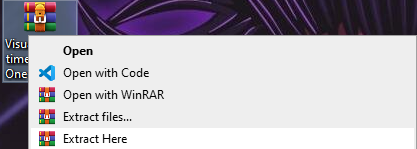
- 파일들을 압축 해제하세요.

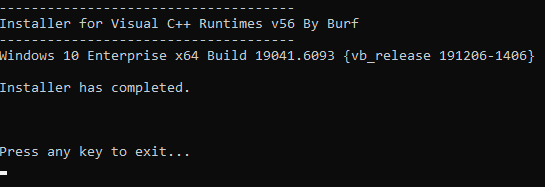
- 훠궈 모두 설치.

- 설치가 완료될 때까지 기다리세요.

- EA 앱을 다시 설치하세요.
댓글이 닫혔습니다.