

정정: 게임 시작 전에 이의 제기를 종료해 주세요.
" 게임을 시작하기 전에 Interception을 종료하십시오 " 라는 오류 메시지 는 Fortnite , Rust , Apex Legends 와 같은 게임에서 게임 내 부정행위 방지 소프트웨어가 Interception 드라이버 (또는 이와 유사한 기능을 하는 다른 저수준 입력 바인딩 )가 컴퓨터에서 실행 중인 것을 감지했을 때 나타날 수 있는 차단 메시지입니다.
부정행위 방지 시스템은 Interception을 차단합니다. Interception은 커널 모드 입력 드라이버를 사용하여 애플리케이션에 도달하기 전에 저수준 입력을 가로채거나 수정할 수 있기 때문입니다. 설령 정당한 재설정 이나 접근성 확보 목적으로 사용하더라도 , 부정행위 방지 시스템은 이러한 목적과 부정행위를 위해 원시 입력을 변경하는 도구를 확실하게 구분하지 못하는 경우가 많아 전체 입력 계층을 차단합니다.
이것부터 먼저 하세요 ( 빠른 진행 방법 ):
- 모든 재설정/매크로 도구를 닫습니다. (시스템 트레이 아이콘)을 선택하고 비활성화하세요. 시작 (작업 관리자 > 시작).
- 만들다 신속 검사 Interception(또는 이름이 비슷한 운전자)이 있는지 확인하려면.
- 가로채기가 발생한 경우, 바로 진행하십시오. 첫 번째 방법 (가장 믿을 수 있는 수리).
- 가로채기가 명확하지 않으면 시작하십시오. 두 번째 방법 그리고 세 번째 방법 부정행위 방지 프로그램 및 기타 입력 바인딩 프로그램을 제외합니다.
간단한 확인 (가로채기 기능이 있는지 확인)
설정을 변경하기 전에 Interception (또는 유사한 이름의 드라이버)이 시스템에 이미 설치되어 있는지 확인하십시오. 이러한 확인은 빠르지만 , 일부 도구는 다른 이름 의 유사한 드라이버를 설치할 수 있다는 점에 유의하십시오.
- 드라이버 파일을 확인하세요: 이 폴더를 열고 찾아보세요 인터셉션.sys:
C:\Windows\System32\드라이버
- 숨겨진 장치를 확인하는 중: 열다 장치 관리자 > 클릭 관측 > 숨겨진 장치 표시입력 관련 섹션에서 명확하게 관련된 내용을 검색하세요. 리매퍼 또는 필터 또는 가상 입력.
- 내 선택 (많은): 설치된 드라이버 목록입니다(이름이 다른 드라이버는 누락될 수 있습니다).
driverquery /v | findstr /i 인터셉션
일치하는 항목이 보이면 Interception(또는 이와 유사한 이름의 프로그램)이 설치되어 있을 가능성이 높습니다.
방법 1: 인터셉션 드라이버 제거
인터셉션 드라이버가 설치되어 있으면 시작 시 로드되어 리셋 도구를 사용하지 않을 때에도 계속 감지 될 수 있습니다 . 드라이버를 제거하면 안티 치트 소프트웨어가 활성화된 인터셉션 레이어를 감지하지 못하게 됩니다.
참고: Interception의 GitHub 버전에는 드라이버를 제대로 제거할 수 있는 install-interception.exe 파일이 포함되어 있습니다.
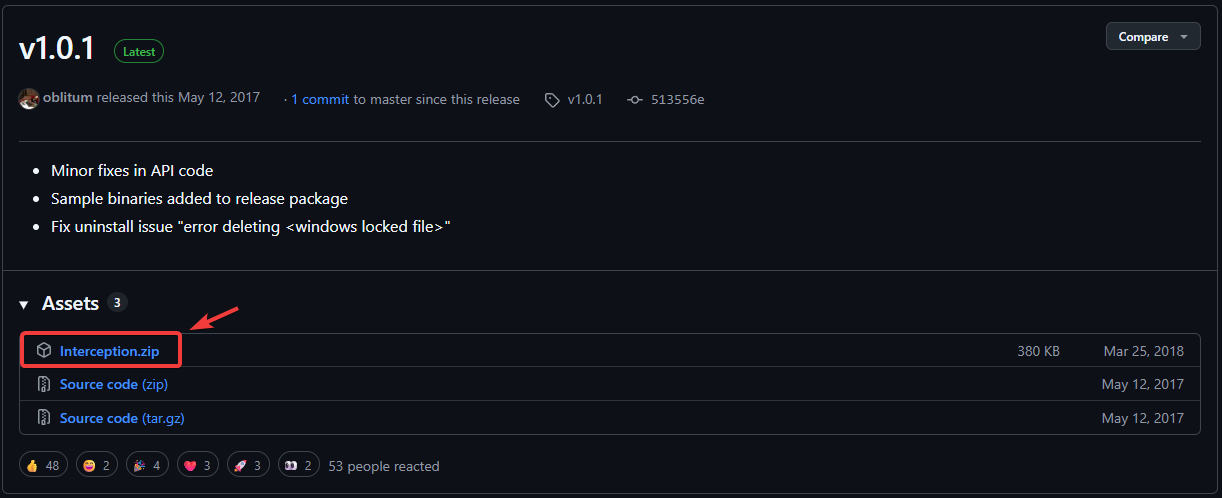
- GitHub의 Interception 릴리스 페이지로 이동하여 ZIP 파일을 다운로드하십시오.
Interception 릴리스 페이지(GitHub)

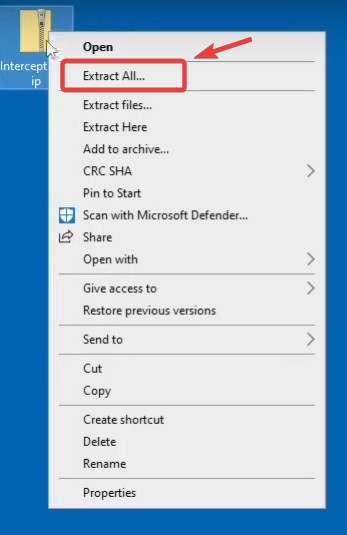
- 다운로드한 ZIP 파일을 마우스 오른쪽 버튼으로 클릭하고 선택하세요. 모두 추출콘텐츠를 추출할 위치를 선택하세요.

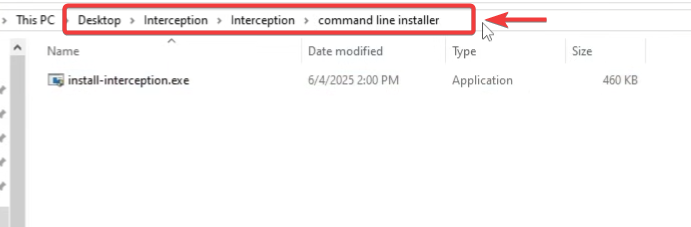
- 압축 해제된 폴더를 열고 찾으세요 인터셉션 설치.exe.조언: 만약 바로 보이지 않는다면, 압축 해제된 폴더 안에서 윈도우 검색 기능을 이용하여 찾아보세요. 인터셉션 설치.exe.

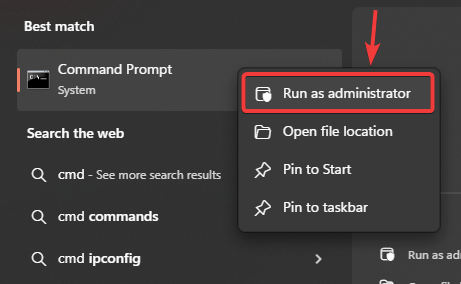
- 클릭 윈도우 + S, 그리고 유형 cmd를, 오른쪽 클릭 명령 프롬프트, 선택 관리자 권한으로 실행.

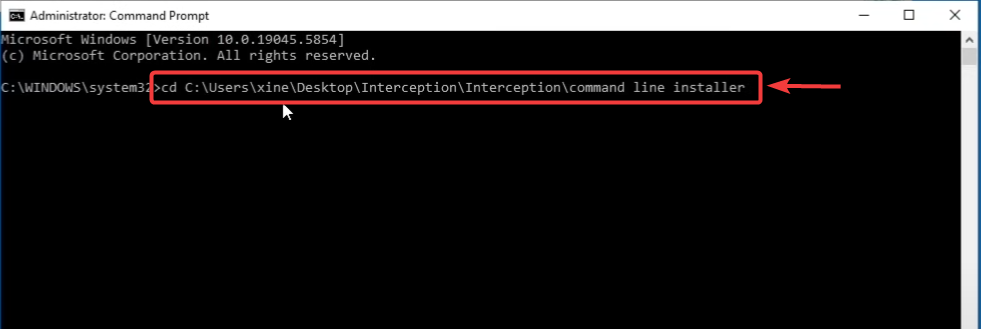
- 다음 명령어를 실행하세요(폴더 경로는 파일을 압축 해제한 위치와 일치하도록 설정하세요).
cd /d "C:UsersYourNameDesktopInterceptioncommand line installer"
install-interception.exe /uninstall
조언: 명령 프롬프트에 다음을 입력하세요.
cd /d(거리를 포함하여) 그런 다음 하세요 끌어서 놓기 창에 있는 폴더는 정확한 경로를 붙여넣기 위한 것입니다.
- 제거가 완료되면, 재시작 변경 사항을 적용하기 위해 컴퓨터가 사용됩니다.
재시작 후: 게임을 다시 실행하세요. 만약 요격이 문제의 원인이었다면, 이제 부정행위 방지 검사가 정상적으로 통과될 것입니다.
도청이 더 이상 존재하지 않는지 확인하려면:
- 확인:
C:\Windows\System32\드라이버
interception.sys 파일이 없다면 좋은 징조 입니다.
- 선택적 테스트(많은):
driverquery /v | findstr /i 인터셉션
아무런 결과가 반환되지 않으면 Interception이 해당 이름으로 설치된 드라이버로 등록되지 않았을 가능성이 높습니다.
두 번째 방법: 타사 입력 프로그램 비활성화.
일부 키보드, 마우스, 콘솔 또는 매크로 도구는 매크로 , 빠른 발사 또는 고급 재설정 과 같은 기능을 위해 저수준 입력 후크를 설치합니다. 이러한 도구는 인터셉션 방식의 입력 필터링을 모방할 수 있으므로 안티 치트 소프트웨어에서 의심스러운 것으로 표시될 수 있습니다.
예시: 매크로 세트, 재설정 도구, 가상 컨트롤러, 스크립팅 도구, 시뮬레이션 변환기 또는 특수 입력 드라이버.
A단계( 권장 사항 ): 프로그램을 완전히 종료하고 Windows에서 자동으로 실행되지 않도록 설정하십시오.
- 도구를 닫으세요 시스템 트레이 (창문뿐만이 아닙니다.)
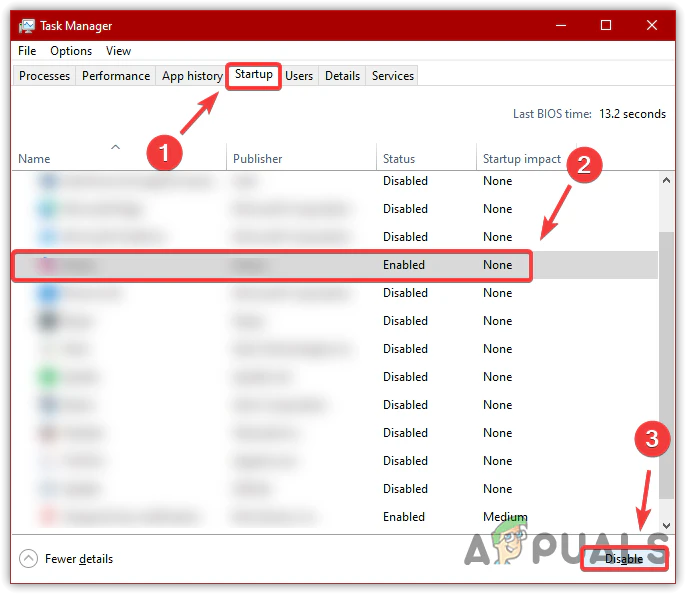
- 열다 작업 관리 > 탭 시작 인식하는 재설정/매크로 도구를 비활성화하십시오.

- 재시작 컴퓨터를 켜고 게임을 테스트해 보세요.
B단계(정확한 원인을 찾는 데 가장 적합): 깨끗한 프라이밍을 수행 하고 테스트합니다.
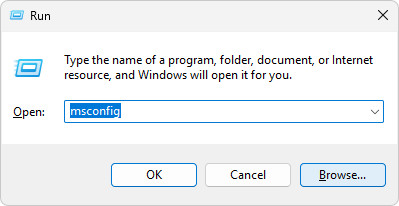
- 클릭 윈도우 + R, 그리고 유형 msconfig를, Enter 키를 누릅니다.

- 이동 서비스 > حدد 모든 Microsoft 서비스 숨기기 >클릭 모두 비활성화.

- 이동 시작 >클릭 작업 관리자 열기 불필요한 시작 프로그램 실행을 비활성화하세요.
- 컴퓨터를 재시작하고 게임을 실행해 보세요. 게임이 정상적으로 실행되면, 감지 오류를 일으키는 특정 프로그램을 찾기 위해 항목들을 하나씩 다시 활성화해 나가세요.
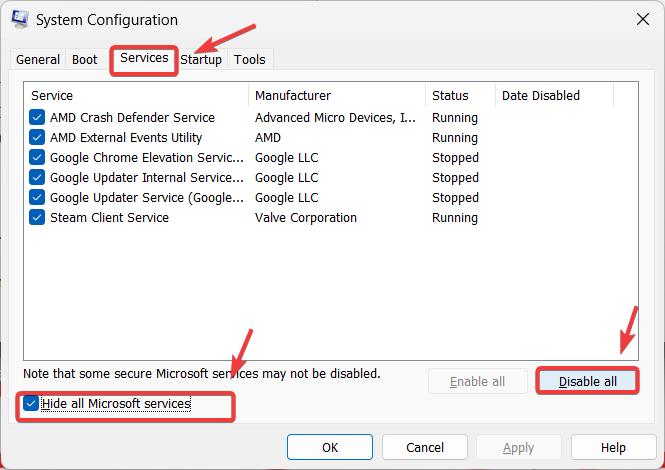
중요: 테스트 후에는 컴퓨터를 정상적으로 작동시키려면 클린 부팅 변경 사항을 되돌리십시오( msconfig를 다시 열고 일반 서비스/시작 항목을 다시 활성화하십시오).
C단계(비활성화할 항목을 정확히 알고 있는 경우에만 사용): 장치 관리자에서 의심스러운 입력 관련 장치/드라이버를 일시적으로 비활성화합니다.
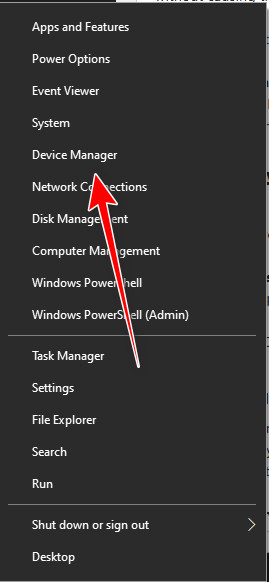
- 클릭 윈도우 + X 그리고 선택 기기 관리자.

- 관련성이 명확한 제3자 항목을 검색하세요. 버튼 재설정 도구 또는 가상 컨트롤러 또는 매크로 프로그램 또는 입력 필터.
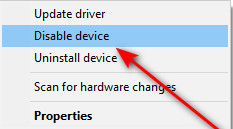
- 의심스럽거나 사용하지 않는 타사 장치를 마우스 오른쪽 버튼으로 클릭하고 선택하세요. 장치 비활성화.

- 재시작 컴퓨터를 켜고 게임을 플레이해 보세요.
방법 3. 기본 컨트롤/입력을 일시적으로 닫습니다.
가상 컨트롤러 및 입력 매핑 도구는 백그라운드에서 가상 컨트롤러 레이어를 활성화 상태로 유지할 수 있습니다. 이는 그 자체로는 입력 가로채기가 아니지만, 다른 매핑 도구나 남아있는 입력 드라이버와 결합될 경우 부정행위 방지 시스템에 의한 입력 감지를 유발할 수 있습니다. 이러한 도구를 적극적으로 사용하는 경우, 이 방법은 간단한 테스트 용도 로만 사용하십시오.
예시: DS4Windows
- DS4Windows 메뉴를 엽니다. 시스템 바.
- 딸깍 하는 소리 출구 (또는 끄기/종결(버전에 따라 다릅니다.)

- 클릭 Ctrl + Shift + Esc를 화이팅 작업 관리.
- DS4Windows 또는 기타 제어/재설정과 관련된 작업을 모두 완료하십시오.

- 게임을 다시 실행해 보세요.
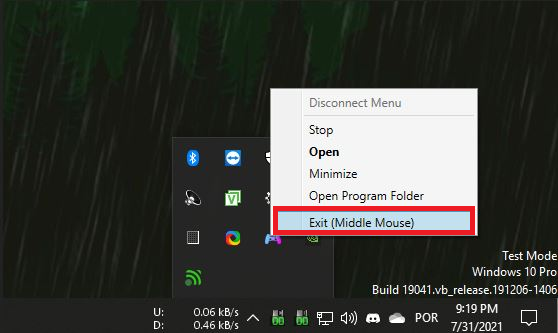
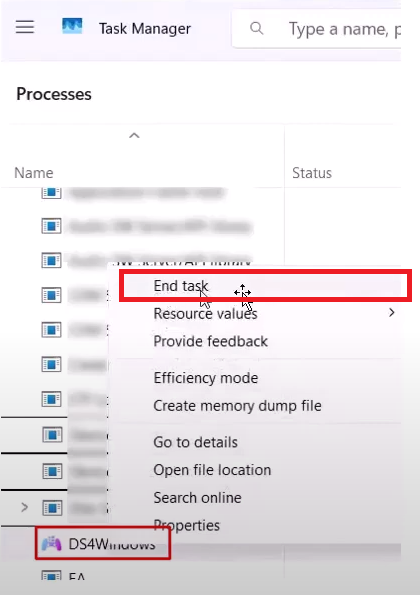
이 해결 방법이 효과가 있다면, 시작 프로그램 에서 해당 도구를 비활성화 하고 콘솔을 구성해야 할 때만 실행하세요.
네 번째 방법: 게임을 관리자 권한으로 실행하도록 강제하지 마십시오.
일부 설정에서는 관리자 권한 으로 게임을 실행하면 부정 행위 방지 시스템 설정이 변경될 수 있습니다. "이 프로그램을 관리자 권한으로 실행" 옵션을 활성화한 경우, 해당 옵션을 비활성화하고 다시 시도하십시오.
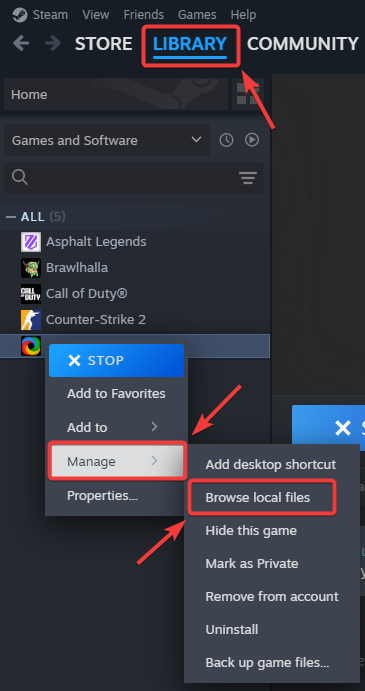
이 단계에서는 Rust라는 게임을 예시로 들었지만, 다른 게임에도 동일한 개념이 적용됩니다.
- 열다 증기 그리고 가다 질문 너 스스로.
- 오른쪽 클릭 녹 (또는 해당 게임을) 선택하고 관리 > 로컬 파일 찾아보기.

- 예를 들어, 게임 실행 파일의 위치를 찾으세요.
RustClient.exe
Rust.exe
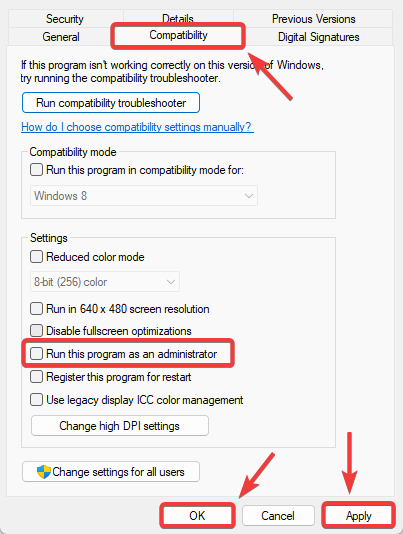
- EXE 파일을 마우스 오른쪽 버튼으로 클릭하고 선택하세요. ئصائص.
- 탭 열기 적합성 선택을 취소합니다 이 프로그램을 관리자로 실행.
- 딸깍 하는 소리 신청 > 확인.

- (가능하다면) Steam/Epic Games Store를 종료하고 다시 실행한 다음 게임을 다시 실행해 보세요.
다섯 번째 방법: 남아 있는 잔여 파일(interception.sys)을 정리합니다.
Interception이 이전에 설치된 경우, 제거 후에도 드라이버 파일이 Windows 드라이버 폴더에 남아 있을 수 있습니다. interception.sys 파일 이 여전히 남아 있으면 안티 치트 소프트웨어가 계속해서 이를 감지할 수 있습니다.
이 방법은 차선책입니다. 가장 좋은 방법은 첫 번째 방법 (정확한 제거)입니다. 파일이 여전히 남아 있는 것이 확실한 경우에만 아래 단계를 사용하십시오.
- 다음으로 이동하세요:
C:\Windows\System32\드라이버

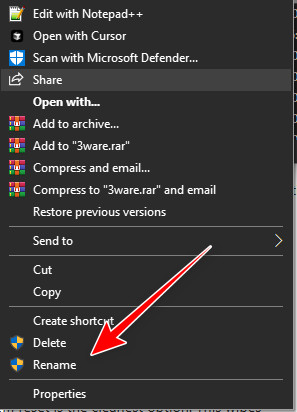
- 찾다 인터셉션.sys.
- 이름을 다음과 같이 바꿔보세요.
interception.bak.

- 재시작 컴퓨터를 켜고 게임을 시작하세요.

방법 6: 이 컴퓨터를 초기화합니다(최후의 수단).
위의 방법들을 모두 시도해 보았지만 드라이버 연결 및 입력 필터 감지가 제거되지 않는 경우, 특히 시간이 지남에 따라 여러 재설정 도구가 설치된 경우에는 Windows 재설정이 드라이버 연결 및 남아 있는 입력 필터를 제거하는 가장 깔끔한 방법일 수 있습니다.
중요: 중요한 파일은 먼저 백업하십시오. 공장 초기화를 선택하면 선택한 옵션에 따라 앱과 설정이 삭제될 수 있습니다.
- 찾다 이 PC 초기화 그리고 그것을 엽니다.

- 딸깍 하는 소리 시작.

- 화면에 나타나는 단계를 따르고 상황에 맞는 옵션을 선택하세요.
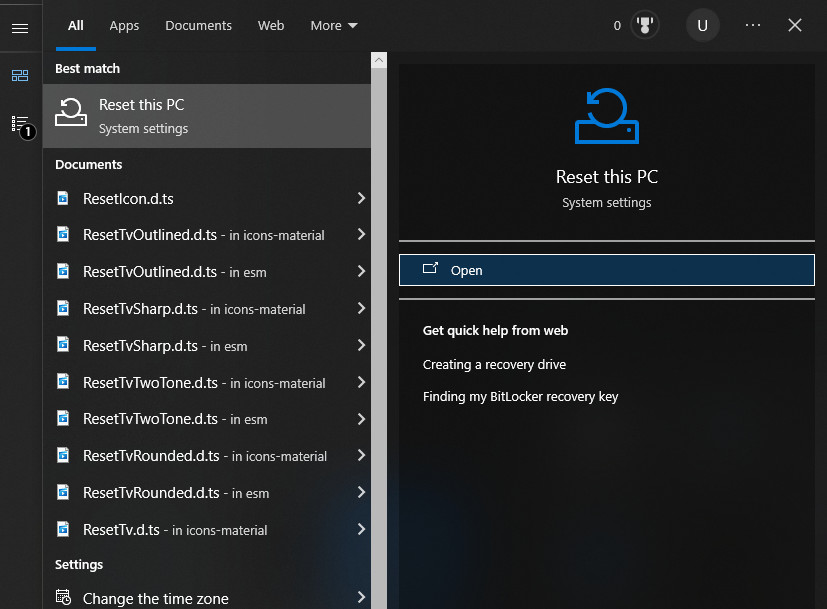
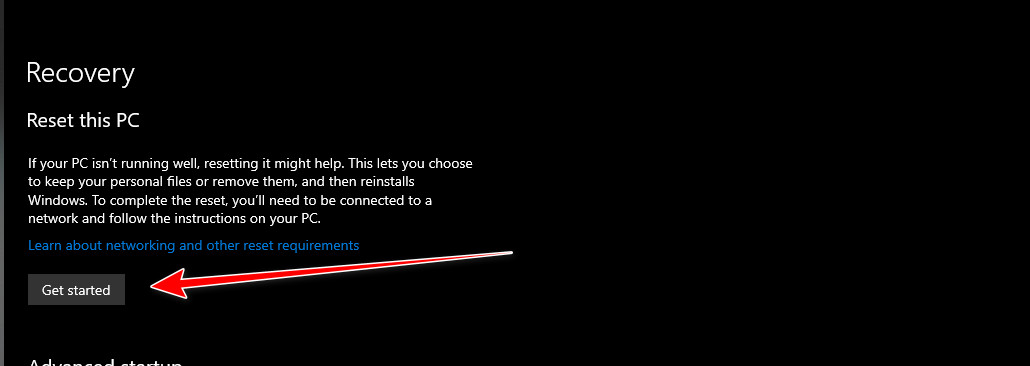
재설정 후에도 메시지가 계속 표시되면, 일반적으로 다른 가상 입력 레이어/재설정 도구가 설치되어 있거나 주변기기 확장 프로그램에 의해 로드된 것입니다. 게임을 시작하기 전에 컨트롤러/키보드/마우스를 다시 확인하고 입력 바인딩을 해제하십시오.
댓글이 닫혔습니다.