


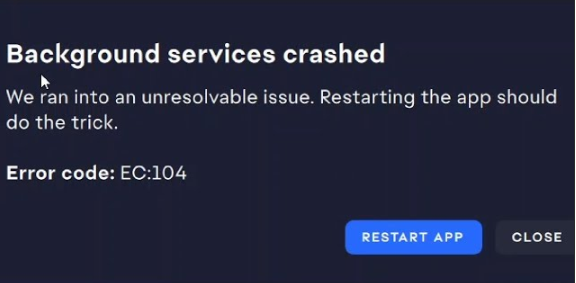
오류 메시지는 일반적으로 다음과 같이 나타납니다. "백그라운드 서비스 충돌 오류 코드: EC:104" EA 애플리케이션에서 필수적인 백그라운드 서비스(예: ...)를 실행할 때 EABackgroundServices.exe 또는 EADesktop.exe 또는 EAGLS.exe 또는 제대로 작동하지 않을 수도 있습니다. 이러한 백그라운드 프로세스는 인증, 세션 관리 및 네트워크 통신을 포함한 중요한 작업을 관리합니다. 이러한 서비스 중 하나라도 작동을 멈추면 EA 애플리케이션이 실행되지 않거나 EA 서버에 연결할 수 없어 EC:104 오류가 발생합니다.
이 오류가 발생하는 가장 일반적인 이유는 다음과 같습니다. 잘못된 날짜 및 시간 설정, 또는 설치 파일이 손상되었거나 불완전합니다., 또는 핵심 EA 서비스를 차단하는 보안 프로그램또는 지원되지 않는 혼잡 제어 프로토콜을 사용하는 네트워크 구성일 수도 있습니다.
이러한 문제는 EA 애플리케이션과 EA 서버 간의 통신을 방해하여 백그라운드 서비스가 제대로 작동하지 못하게 하고 오류 EC:104를 발생시킵니다.
이 종합적인 문제 해결 가이드는 오류 EC:104를 해결하고 EA 애플리케이션의 정상적인 기능을 복원하는 데 도움이 될 것입니다.
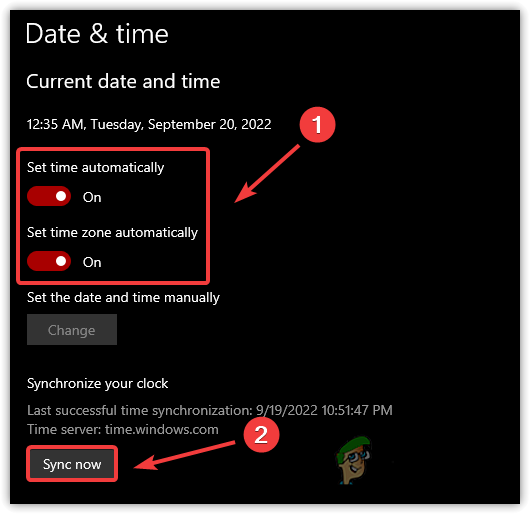
1. 시스템 클록 동기화
EA 앱은 EA 서버와의 안전한 통신, 특히 로그인 과정에서 기기의 날짜와 시간을 사용하기 때문에 시스템 시계의 정확성을 확보하는 것이 매우 중요합니다. 시간 제한 보안 코드시계가 동기화되지 않은 경우, 아주 작은 오차라도 발생하면 이러한 코드가 유효하지 않은 것으로 간주되어 EC:104 오류가 발생할 수 있습니다.
- 클릭 윈도우 + I 화이팅 설정.
- 이동 시간 및 언어 > 날짜 시간.
- 둘 다 활성화 "시간을 자동으로 설정" 그리고 "자동으로 시간대 설정".
- 아래로 스크롤하여 탭 “지금 동기화”.

- 동기화가 완료되면 EA 앱을 다시 실행하여 오류가 해결되었는지 확인하십시오.
2. 설치 프로그램의 복구 기능을 사용하십시오.
EA 애플리케이션 파일이 손상되었거나 오래된 경우, 또는 설치가 중단된 경우, 애플리케이션에 내장된 복구 기능을 사용하면 신속하게 기능을 복원할 수 있습니다. 이 기능은 누락되거나 손상된 파일을 검사하고, 최신 구성 요소를 다운로드하고, 설치를 복구하여 애플리케이션이 원활하게 실행되도록 합니다.
- 최신 다운로드 EA 앱 설치 프로그램 당신의 컴퓨터에.

- 설치 프로그램을 마우스 오른쪽 버튼으로 클릭하고 선택하세요. 관리자 권한으로 실행 수리에 필요한 권한이 있는지 확인하십시오.
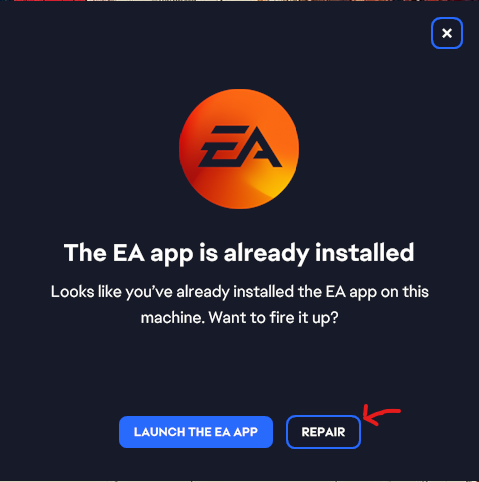
- 클릭 버튼 "수리하다" 복구 프로세스를 시작합니다.

- 복구가 완료되면 컴퓨터를 다시 시작하십시오. 이렇게 하면 변경 사항이 적용되고 백그라운드에서 실행 중인 프로세스가 새로 고쳐집니다.
- 시스템이 재시작되면 EA 애플리케이션을 실행하여 정상적으로 작동하는지 확인하십시오.
3. 바이러스 백신 소프트웨어에서 EA 앱을 허용 목록에 추가하세요.
ESET, Windows Defender, Norton과 같은 바이러스 백신 프로그램이 EA 애플리케이션 파일을 잠재적 위협으로 잘못 식별하여 네트워크 요청이나 인증 프로세스를 차단하는 경우가 있습니다. 이로 인해 컴퓨터가 다른 부분에서는 안전해 보이더라도 EC:104 오류가 발생할 수 있습니다.
EA 앱과 그 구성 요소를 바이러스 백신 및 방화벽 소프트웨어의 화이트리스트에 추가하면 이러한 필수 서비스가 차단되지 않아 EA 앱이 EA 서버에 자유롭게 연결할 수 있습니다.
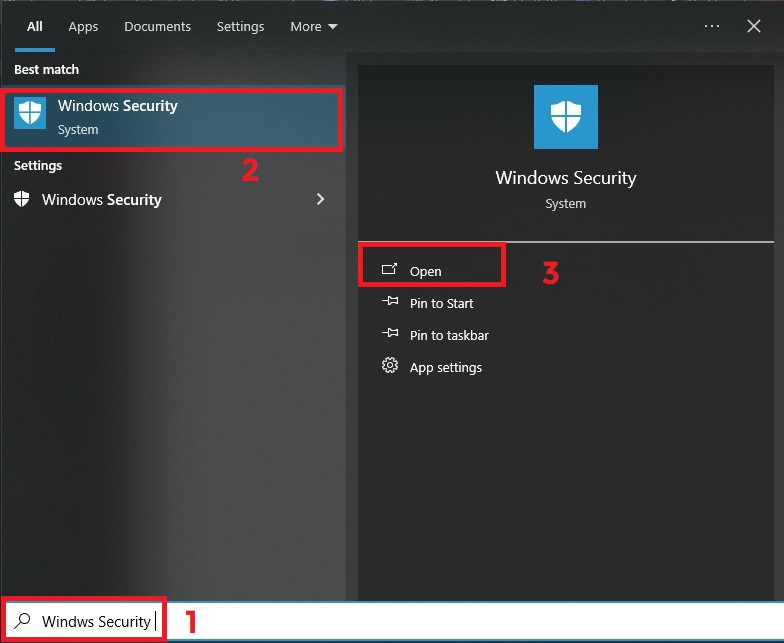
- 클릭 윈도우 + S 및 검색 Windows 보안.

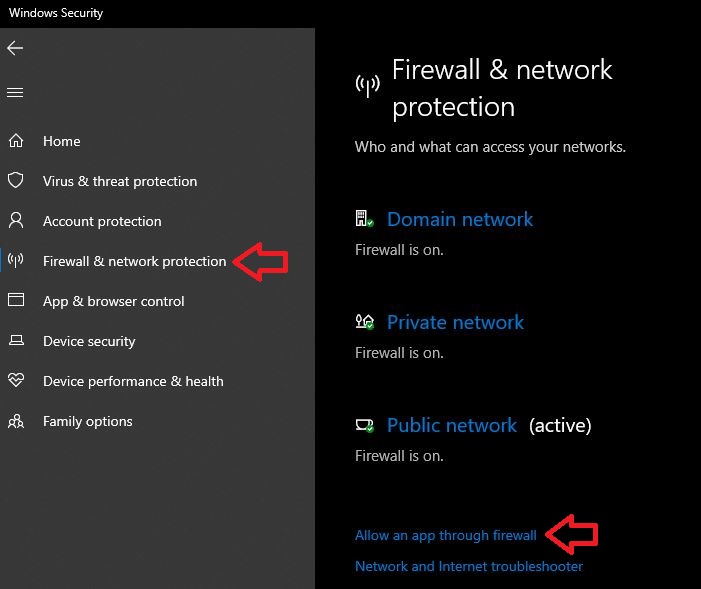
- 탭하다 방화벽 및 네트워크 보호 (방화벽 및 네트워크 보호)
- 퍄퍄퍄 "방화벽을 통해 앱 실행 허용" (방화벽을 통해 애플리케이션 실행을 허용하십시오.)

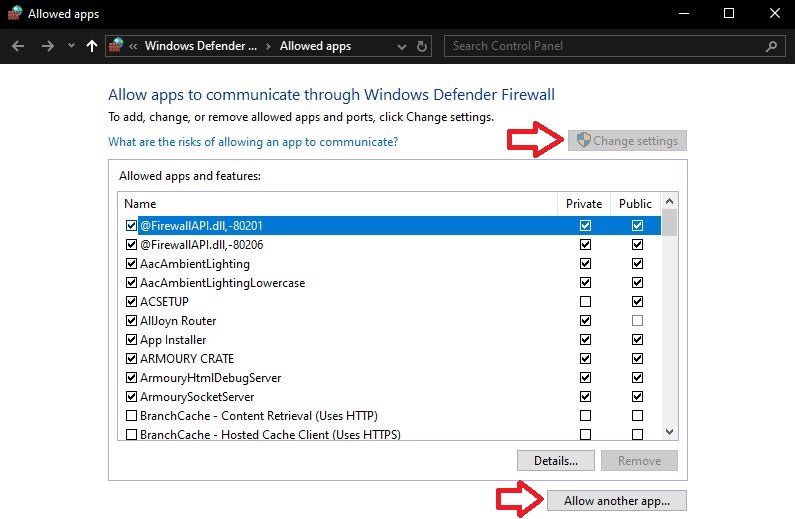
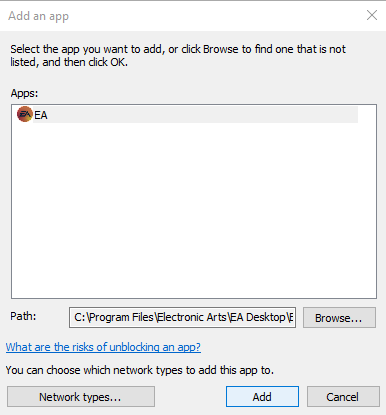
- 새 창에서 클릭하세요 "설정 변경" > "다른 앱 허용...".

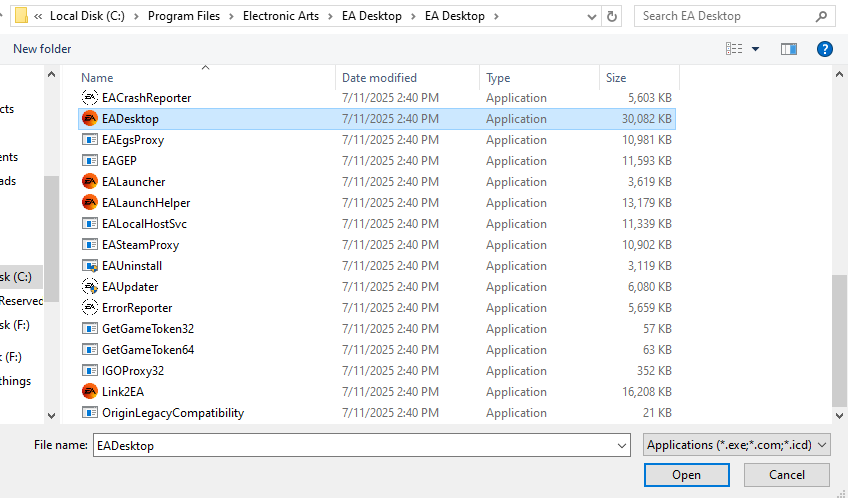
- 탭하다 "둘러보기"(리뷰)로 이동 “C:Program FilesElectronic ArtsEA Desktop”, 선택 EADesktop.exe.

- 탭하다 추가하다.

- 두 항목 모두 체크되어 있는지 확인하세요. 사적인 그리고 공공의을 탭한 다음 OK 변경 사항을 저장합니다.
- 컴퓨터를 재시작하고 EA 애플리케이션을 다시 실행하여 문제가 해결되었는지 확인하십시오.
ملاحظة : 타사 바이러스 백신 프로그램을 사용 중인 경우, 특정 애플리케이션을 허용 목록에 추가하거나 차단을 해제하는 방법에 대한 자세한 내용은 해당 프로그램의 지원 문서를 참조하십시오.
4. 스위치 혼잡 제어 프로토콜 (커뮤니티 제안 수정 사항)
일부 사용자는 BBR2와 같은 특정 네트워크 혼잡 제어 프로토콜이 EA 애플리케이션 연결 문제를 일으킬 수 있음을 발견했습니다. 이는 EA에서 공식적으로 확인한 문제는 아니지만, Cubic(Windows의 기본 프로토콜) 또는 Compound TCP와 같은 표준 프로토콜로 전환하면 많은 사용자가 EA 서버에 안정적으로 연결할 수 있는 것으로 나타났습니다.
Cubic 또는 CICP와 같은 지원되는 프로토콜로 전환하면 EA 애플리케이션과 서버 간의 연결 안정성을 크게 향상시킬 수 있습니다.
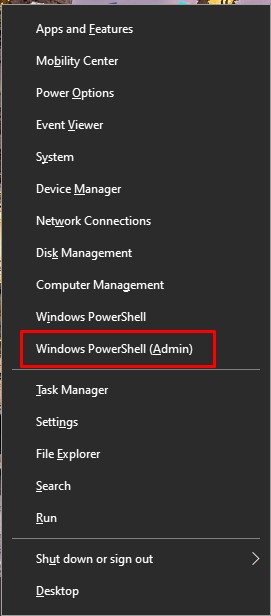
- 클릭 윈도우 + X 그리고 선택 Windows PowerShell (관리자).

- 유형
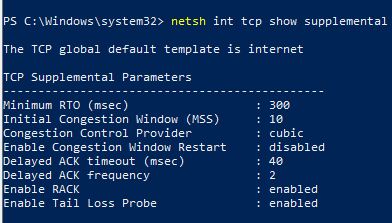
netsh int tcp show supplemental
그리고 누르다 엔터 버튼 현재 혼잡 제어 프로토콜을 표시합니다.

- 혼잡 제어 공급자가 켜져 있는 경우 bb2아래 명령어를 입력하고 누르세요. 엔터 버튼:
netsh int tcp set supplemental congestionprovider=cubic
- 변경 사항을 적용하려면 컴퓨터를 다시 시작한 다음 EA 애플리케이션을 다시 열어 문제가 해결되었는지 확인하십시오.

댓글이 닫혔습니다.