


EA 애플리케이션에서 오류가 발생하여 설치를 완료할 수 없습니다(오류 코드: INST-14-1601). 이 오류는 EA Play 설치 중에 발생합니다. 일반적으로 백그라운드에서 다른 설치 프로세스가 이미 실행 중이기 때문에 설치가 완료되지 못하는 원인이 됩니다.
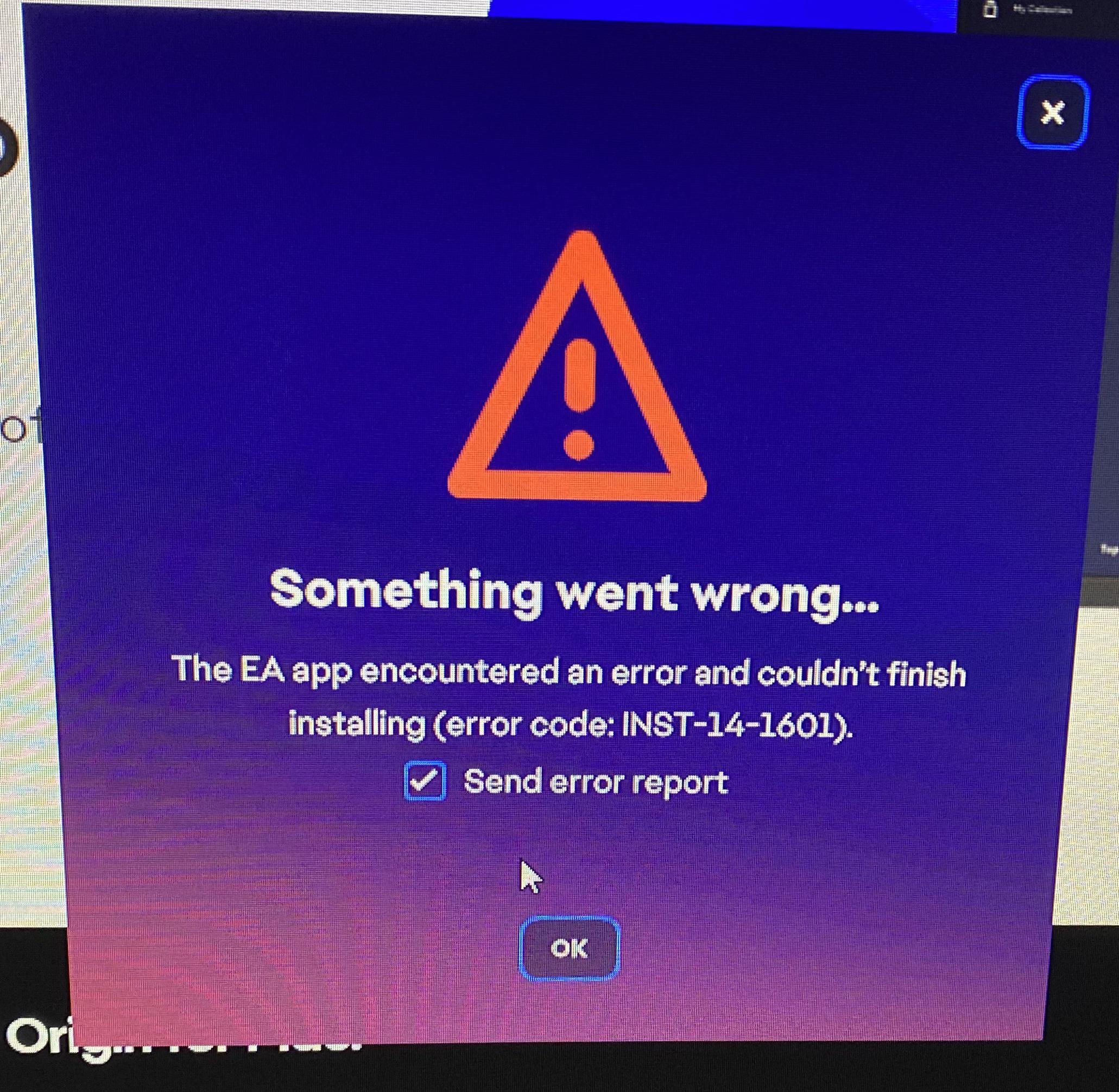
이 오류의 가장 일반적인 원인은 Windows 업데이트 또는 멈춰버린 설치 프로그램과 같이 백그라운드에서 실행되는 다른 MSI 설치 프로세스입니다. 손상된 설치 패키지 또한 이 오류를 유발할 수 있습니다.
이 글에서는 이 문제를 해결하는 단계를 살펴보겠습니다.
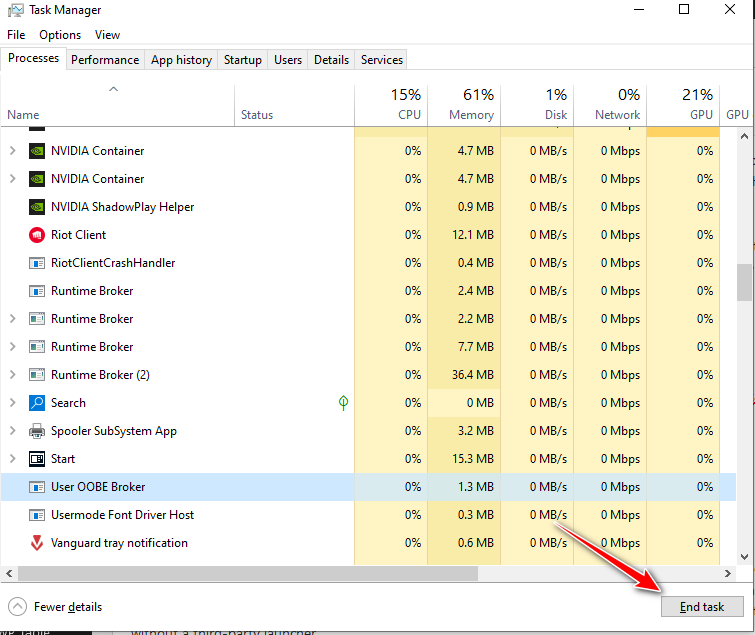
1. 작업 관리자에서 설치 프로그램을 종료합니다.
숨겨진 Windows Installer 프로세스가 EA 앱 설치를 완료하지 못하게 할 수 있습니다. 작업 관리자에서 Windows Installer 또는 EAappinstaller.exe 프로세스를 종료하면 EA 앱 설치를 방해하는 보류 중인 설치 작업이 모두 해결됩니다.
- 클릭 CTRL + Shift + ESC 작업 관리자를 엽니다.
- 설치 프로그램과 관련된 프로세스(예: Windows Installer를 또는 EAappinstaller.exe그리고 마무리하세요.

2. 웹사이트에서 직접 다운로드하세요
EA Play를 필요로 하는 다른 플랫폼에서 설치를 실행하면 충돌이 발생하여 설치가 실패하거나 다른 실행 중인 서비스와 충돌할 수 있습니다. EA 앱을 EA 공식 웹사이트에서 직접 다운로드하면 이러한 충돌을 방지하고 깔끔하고 독립적인 설치 과정을 보장할 수 있습니다.
- 이동 موقع EA Play 온라인 플레이 또는 클릭 여기 설치 프로그램을 직접 다운로드하려면.

- 다운로드가 완료되면 설치 프로그램을 실행하고 화면의 지시에 따라 설치를 진행하십시오.

3. .NET 프레임워크 활성화
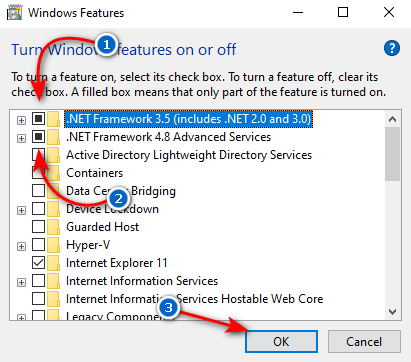
EA 애플리케이션이 정상적으로 작동하려면 특정 Windows 구성 요소가 필요합니다. .NET Framework가 비활성화되어 있거나 설치되어 있지 않으면 설치 프로그램이 실패할 수 있습니다. 이러한 기능을 활성화하면 애플리케이션이 백그라운드 서비스를 실행하고 인터페이스를 올바르게 표시할 수 있습니다.
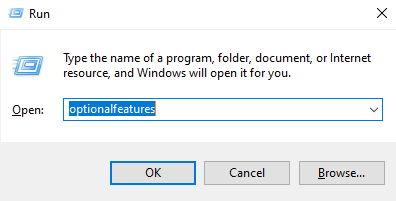
- 클릭 윈도우 + R, 그리고 "optionalfeatures그런 다음 Enter 키를 누릅니다.

- 할 수 있게 하다 ".NET 프레임 워크 3.5" 그리고 ".NET 프레임 워크 4.8"를 클릭한 다음 OK.

4. 랜섬웨어 보호 기능을 일시적으로 비활성화합니다.
랜섬웨어 방지 기능은 설치 프로그램이 문서, 프로그램 파일 또는 바탕 화면과 같은 보호된 폴더에 파일을 저장하거나 바로 가기를 생성하는 것을 차단할 수 있습니다. 이러한 위치에 파일을 생성하여 EA 애플리케이션을 설치하려고 하면 랜섬웨어 방지 기능으로 인해 설치 과정이 중단되고 설치가 실패할 수 있습니다. 랜섬웨어 방지 기능을 일시 중지하면 설치 프로그램이 필요한 파일과 바로 가기를 문제없이 생성할 수 있습니다.
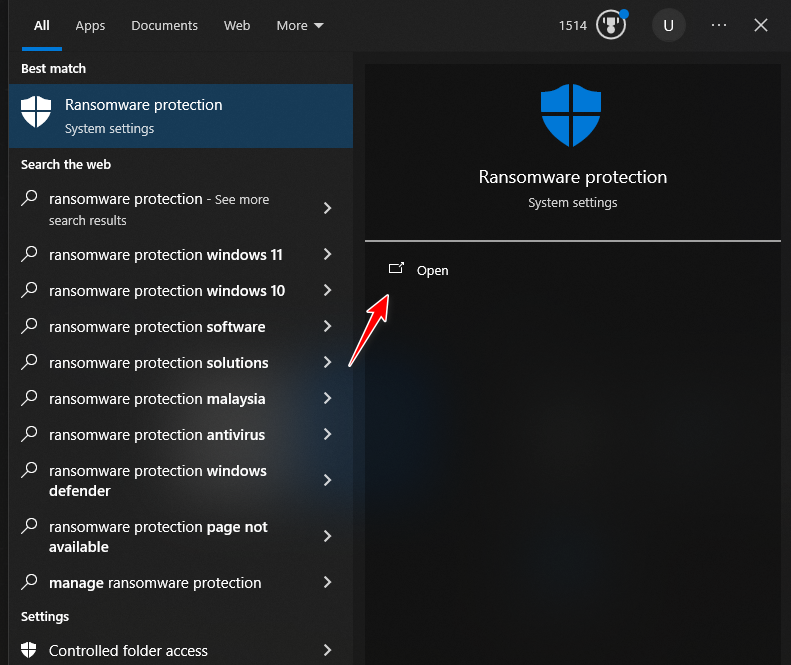
- 찾다 "Ransomware 보호"윈도우 검색창에서 열어보세요."

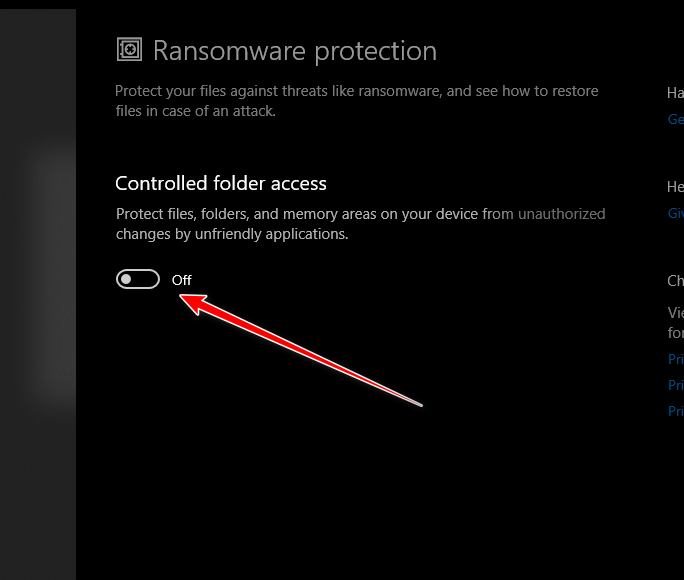
- “를 끄세요폴더 접근 제어".

- EA 앱이 설치되면 이 옵션을 다시 활성화하기만 하면 됩니다.

댓글이 닫혔습니다.