


오류 메시지는 일반적으로 다음과 같이 나타납니다. "이 프로그램은 DiscSoftLTD(Daemon Tools) 디스크 소프트웨어와 동시에 사용할 수 없습니다." Battlefield 6의 부정행위 방지 시스템은 Daemon Tools와 같은 백그라운드에서 실행되는 가상 드라이브 프로그램을 감지합니다. 이러한 프로그램은 일반적으로 ISO 파일을 마운트하는 데 사용되지만, 때때로 게임 내 보안 경고를 유발할 수 있습니다.
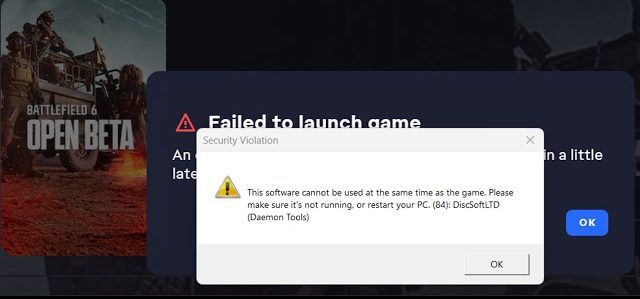
게임이 이를 디스크 검사를 우회하려는 시도로 잘못 해석하여 오류가 발생할 수 있습니다. Daemon Tools를 직접 사용하지 않더라도 해당 서비스가 백그라운드에서 실행 중일 수 있으며, 이로 인해 오류 메시지가 나타날 수 있습니다.
이제 오류의 원인을 이해하셨으니 해결 방법을 살펴보겠습니다.
1. 작업 관리자에서 Daemon Tools를 종료합니다.
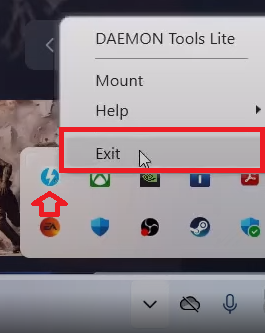
- 시스템 트레이에 있는 Daemon Tools 아이콘을 마우스 오른쪽 버튼으로 클릭 > 선택 출구 (출구).

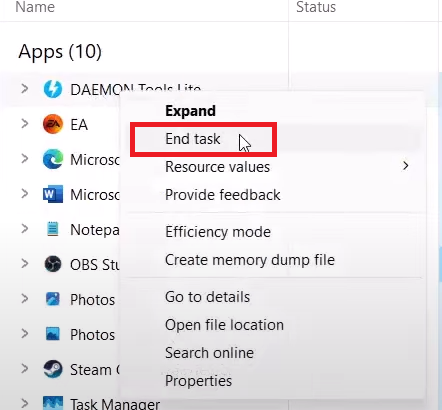
- 클릭 Ctrl+Shift+ESC 작업 관리자를 열려면.
- 백그라운드에서 실행 중인 Daemon Tools 프로세스를 모두 찾아서... 일을 끝내다 그녀는 가지고있다.

- 관련 서비스를 모두 종료한 후 게임을 다시 시작하고 오류가 해결되었는지 확인하십시오.
2. 장치 관리자에서 Daemon Tools를 비활성화합니다.
프로그램을 종료해도 문제가 해결되지 않으면 장치 관리자에서 Daemon Tools 드라이버를 비활성화하거나 제거하면 오류가 해결될 수 있습니다. 이 방법은 숨겨진 드라이버(예: )도 제거합니다. sptd.sys이는 부정 방지 시스템에 보고될 수 있습니다.
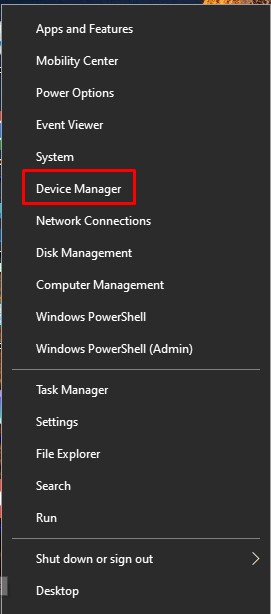
- 버튼을 마우스 오른쪽 버튼으로 클릭 시작 작업 표시줄에서 > 선택한 다음 기기 관리자.

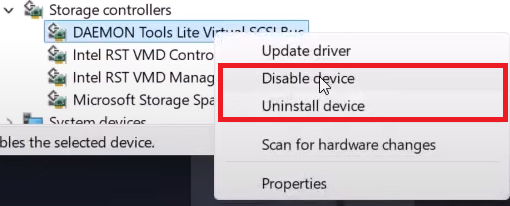
- 확장하다 저장 제어 장치 그리고 비활성화/제거 Daemon Tools 관련 드라이버.

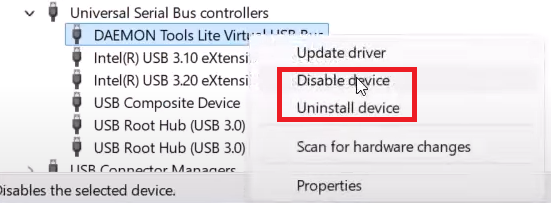
- 확장하다 범용 USB 직렬 컨트롤러 그리고 다시 비활성화/제거 Daemon Tools 드라이버에는 어떤 것들이 있나요?

- 컴퓨터를 재시작한 다음 게임을 실행하세요.
3. Daemon Tools를 제거합니다.
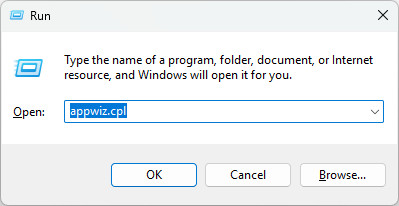
- 클릭 승 + R > 유형 appwiz.cpl을 입력하십시오.

- 프로그램 및 기능 창에서 Daemon Tools를 찾아 마우스 오른쪽 버튼을 클릭하고 선택합니다. 제거/변경.

- 제거가 완료되면 컴퓨터를 다시 시작하고 Battlefield 6를 실행하여 오류가 사라졌는지 확인하십시오.


댓글이 닫혔습니다.