


전원이 켜져 있지 않을 때 전장 6 또는 다음과 같은 현상이 나타나면서 계속해서 오작동을 일으킵니다. DirectX 오류 또는 검은 화면 또는 꺅꺅이는 대개 게임/부정행위 방지 기능과 시스템 설정 간의 충돌 때문에 발생합니다. 대부분의 경우는 다음 범주에 속합니다.
- GPU 드라이버/DirectX 구성 (나쁜/구형 드라이버, 셰이더 어셈블리 문제)
- 윈도우 보안/익스플로잇 방지 (게임/부정행위 방지 프로그램을 차단하고 시스템 종료를 유발합니다.)
- 게임/설정 파일이 손상되었습니다 (비활성화된 파일/설정은 무한 루프 및 즉각적인 충돌을 유발합니다.)
- 오버클럭/불안정한 전압 감소 (XMP/EXPO, GPU/CPU 설정으로 인해 무작위로 시스템이 멈추거나 충돌하는 현상이 발생합니다.)
1. GPU 드라이버를 업데이트하거나 재설치하세요.
오래되었거나 손상된 드라이버가 주요 원인입니다. DirectX 오류의 경우 시작 프로세스에 오류가 있습니다. [소스/장치]에서 드라이버를 설치하십시오. 엔비디아/AMD/인텔최근 업데이트 이후에 문제가 발생했다면 최신 버전을 테스트해 보는 것이 도움이 될 수 있습니다. 안정적인 것으로 알려져 있습니다..
이 전체 과정에 대한 자세한 안내를 보시려면 다음 링크를 방문하세요. 윈도우에서 그래픽 드라이버를 업데이트하는 방법은 무엇인가요? (AMD, Nvidia, Intel)
2. 착취 방지 시스템의 악용 방지 (게임 용도로만 사용 가능)
일부 컴퓨터에서는 금지되어 있습니다. Windows 취약점 보호 게임의 부정행위 방지 시스템은 게임 출시 시점에 적용되도록 설계되어 있으며, 이로 인해... 시작 화면 이후 조용한 종료가장 안전한 테스트 방법은 주요 희석액만 비활성화하는 것입니다. bf6.exe용 (필요한 경우, 부정행위 방지 실행 파일도 포함됩니다.)
중요한: 이렇게 하면 해당 실행 파일의 보호 수준이 낮아집니다. 문제가 해결되지 않으면 보호 수준을 다시 설정하십시오.
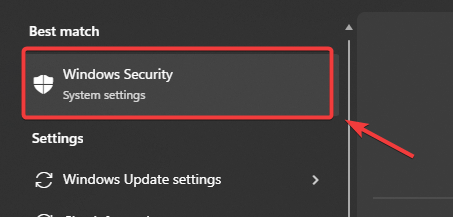
- Windows + S 키를 누르고 입력하세요. Windows 보안를 누른 다음 엔터 버튼.

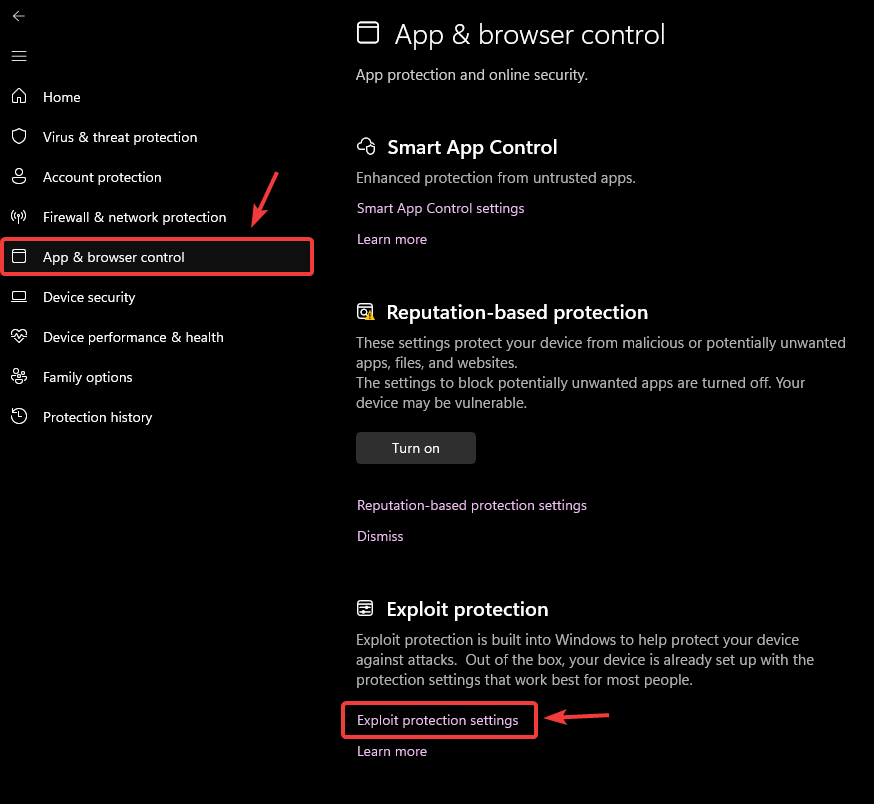
- 탭하다 앱 및 브라우저 제어.
- ㅌㅌㅌㅌㅌㅌㅌㅌㅌㅌㅌㅌㅌㅌㅌㅌㅌㅌㅌㅌㅌㅌ 익스플로잇 보호, 탭 악용 방지 설정.

- 탭 열기 프로그램 설정.
- 탭하다 커스터마이즈할 프로그램 추가 > 정확한 파일 경로 선택.
- 퍄퍄퍄 배틀필드 6 경영진 파일 (메인 파일) bf6.exe (설치 폴더 내부).
- 조정하다:
- 제어 흐름 가드(CFG): 행위 시스템 설정 재정의 ← 설정됨 떨어져서
- 이미지에 대한 강제 무작위화(ASLR 필수): 행위 시스템 설정 재정의 ← 설정됨 떨어져서
- 탭하다 신청, 그런 다음 재시작 PC.
- 시작 화면 이후에도 종료가 계속되는 경우: 텡 부정 방지 담당 임원 파일 그는 또한 동일한 두 가지 위반 사항을 적용했습니다.
3. 테두리 없는 전체 화면 모드에서 전체 화면/창 모드로 전환
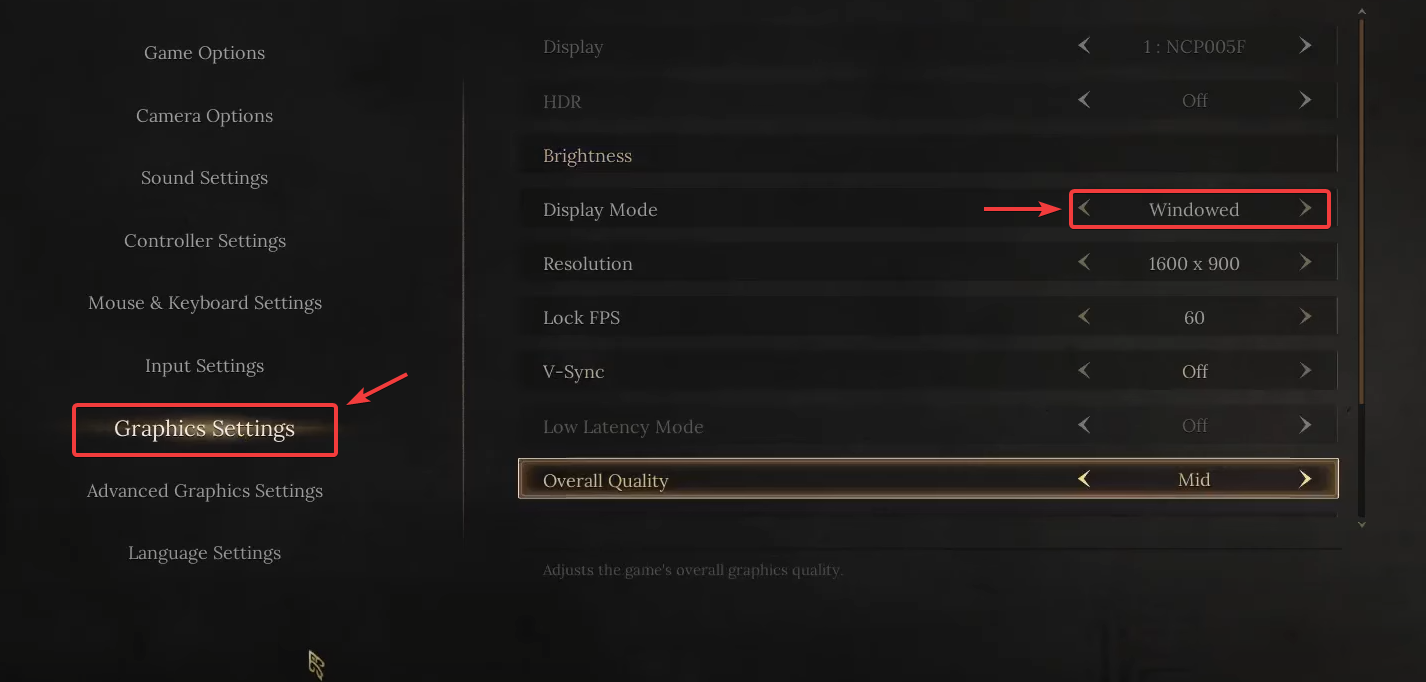
검은 화면이 나오거나 화면이 멈추는 현상이 발생하면, 다른 기기로 전환하세요. 디스플레이 모드 이 방법은 디스플레이 경로를 변경하기 때문에 도움이 될 수 있습니다. 하지만 이 모드에서는 일부 설정이 불안정해질 수 있습니다. 무제한 화면.
- Battlefield 6를 실행하고 열기 설정.
- 로 이동 디스플레이 또는 그래픽 업로드.
- 위치하고 있다 디스플레이 모드.
- 만약 그랬다면 무제한, 로 전환 전체 화면 또는 창 모드.

- 저장 변경 사항을 적용하고 게임을 다시 시작하세요.
4. 게임 파일 복구 또는 재설치
손상되었거나 불완전한 파일은 시스템 충돌 및 DirectX 오류를 유발할 수 있습니다. 파일 검증/복구 기능을 사용하면 누락되거나 손상된 파일을 복구할 수 있습니다. 충돌 문제가 계속 발생하는 경우, 시스템을 완전히 재설치하여 문제를 해결하십시오.
운영자 참고 사항: Steam은 안전 검사 기능을 사용합니다. 다른 플랫폼에서는 일반적으로 게임 관리 메뉴에 문제 해결/점검 옵션이 있습니다.
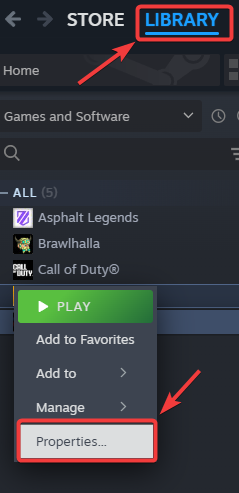
- 열다 증기 그리고 가다 질문.
- Battlefield 6을 마우스 오른쪽 버튼으로 클릭하세요 > ئصائص.

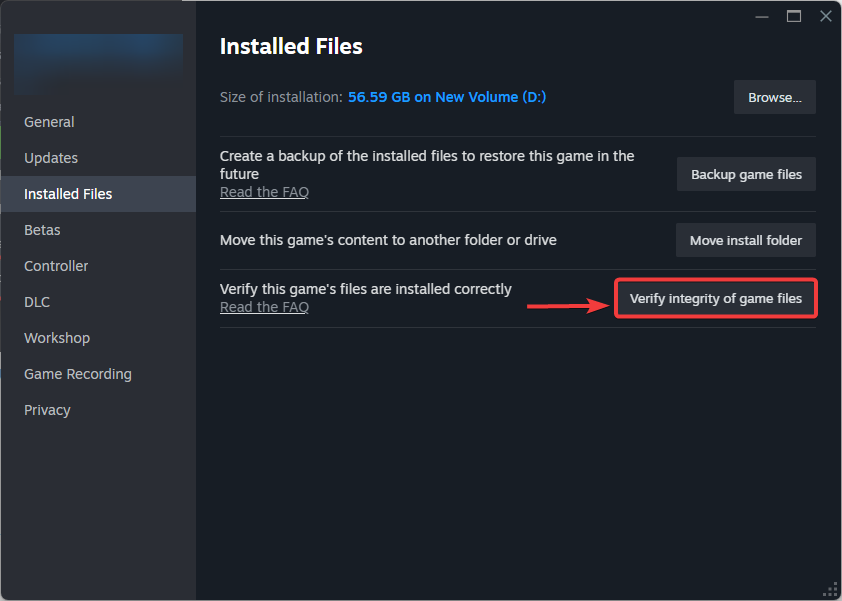
- 열다 설치된 파일 > 게임 파일의 무결성을 확인하세요.

- 확인 후에도 오작동이 지속될 경우, 재설치 게임.
5. 그래픽/메모리 오버클럭킹을 줄이세요 (고급 사용자용)
오버클럭/전압 감소 과정은 다음과 같은 문제를 일으킬 수 있습니다. 중앙 처리 장치(CPU) 또는 그래픽 처리 장치(GPU) 또는 랜덤 액세스 메모리(RAM) 시스템이 멈추거나, 화면이 검게 변하거나, 심각한 오류가 발생하는 경우 모든 설정을 기본값으로 초기화하여 테스트해 보십시오. 기본 모드 먼저.
RAM(랜덤 액세스 메모리)도 확인해 보세요. 문제 해결 중에는 XMP/EXPO를 일시적으로 비활성화하십시오(자동/기본값으로 설정).
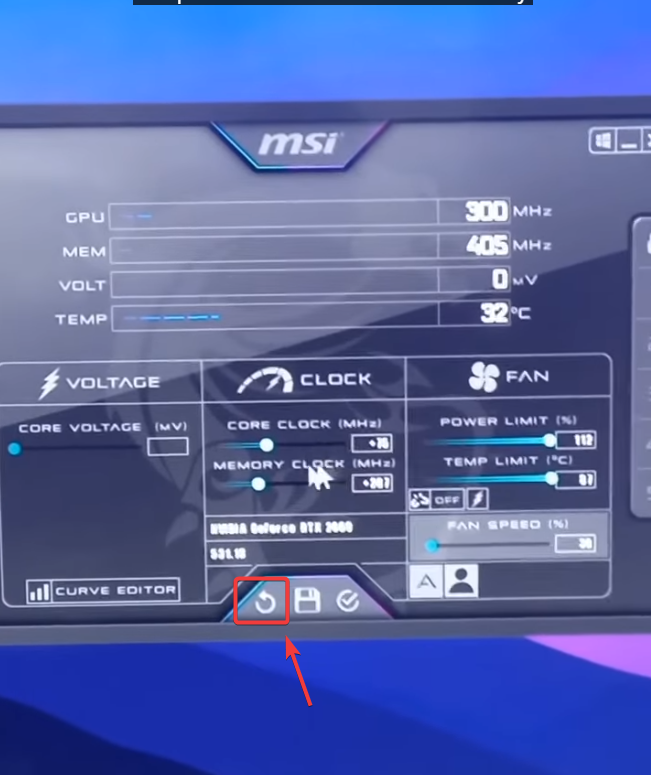
- 그래픽 처리 장치(MSI Afterburner, Precision X1, AMD Adrenalin, Intel Arc Control) 튜닝 도구를 엽니다.
- 다시 놓기 코어 클럭 / 메모리 클럭 그리고 모든 프로필 전압을 낮추세요 나에게 가정.
- 전력 제한/강력 팬 곡선을 일반 프로필로 재설정하십시오.
- 재시작 컴퓨터를 확인하고 다시 테스트해 보세요.


댓글이 닫혔습니다.