


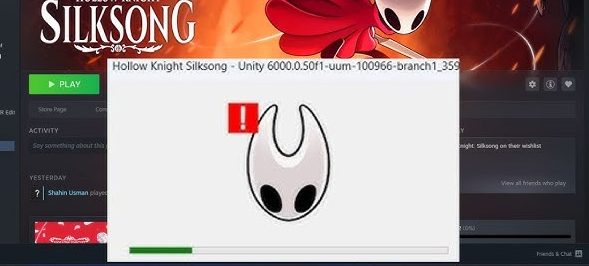
일반적으로 선이 나타납니다. Unity 6000.0.50f1 에 창문 붕괴 또는 맨 위에 유니티 크래시 기록. 그것은 오류 코드가 아닙니다오히려 그것은 유니티 엔진 릴리스 게임 관련 (유니티 6 용도 6000.x붕괴의 실제 원인은 보통 명시됩니다. 아래에 (화면을 준비하는 모습) D3D/벌칸, 또는 UnityPlayer.dll(또는 손실된 런타임, 장치 식별 단위 등).
시작하기 전에 : 재시작 증기 그리고 장치 컴퓨터 귀하의 것입니다. 문제가 지속되면 아래 해결 방법을 순서대로 시도해 보세요.
1. Microsoft의 기본 디스플레이 어댑터로 전환합니다(빠른 진단).
.ا 시험그래픽 처리 장치(GPU)를 비활성화하면 Windows에서 일반 드라이버를 사용하게 됩니다. 게임이 여전히 실행된다면 문제는 이 때문일 가능성이 높습니다. 그래픽 처리 장치(GPU) 드라이버/설정 또는 그래픽 후크성능이 저하될 수 있습니다. 테스트 후 GPU를 다시 활성화하고 사용하십시오. 방법 3 제대로 고치려면.
ملاحظة : 이 옵션을 활성화하면 화면 해상도가 낮아 보일 수 있습니다.
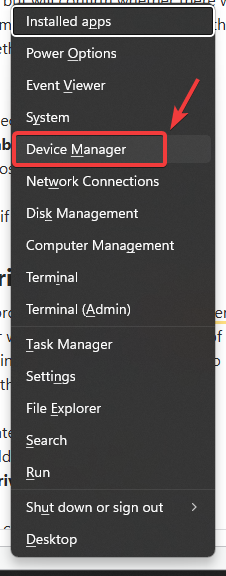
- 클릭 윈도우 + X > 열다 기기 관리자.

- 확장하다 디스플레이 어댑터.
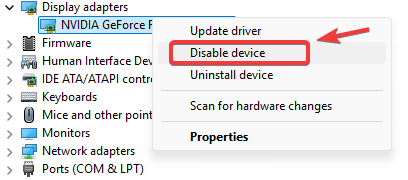
- 그래픽 처리 장치(GPU)를 마우스 오른쪽 버튼으로 클릭 > 장치 비활성화.

- 재시작 PC.
- 게임을 실행하고 테스트해 보세요.
- 테스트 후: 돌아와 기기를 활성화하세요 그래픽 처리 장치(GPU)용입니다.
2. 오버레이 및 인젝터 비활성화
Unity는 오버레이/인젝터가 시작 시 렌더러를 바인딩하면 충돌할 수 있습니다. 해당 기능을 비활성화하고 Steam을 다시 시작한 다음 테스트해 보세요.
- 오버레이 기능을 끄세요: 스팀, 디스코드, NVIDIA/GeForce, AMD, Xbox 게임 바. 델리: 게임 내 오버레이를 비활성화하여 렉과 낮은 FPS 문제를 해결하는 방법은 무엇인가요?
- 모니터링/인터뷰 도구에서 나가기: MSI Afterburner, RTSS, Overwolf, ReShade, 캡처 도구, FPS 카운터, 인젝션 조정.
- Steam 다시 시작 그리고 그는 경기를 시작했습니다.
3. GPU 드라이버를 DDU를 사용하여 완전히 제거하고 다시 설치합니다.
첫 번째 방법이 도움이 되었다면 (또는 드라이버에 문제가 있다고 생각되면), 클린 재설치DDU는 일반적인 제거 과정에서 누락될 수 있는 잔여 파일을 제거합니다.
조언: 사용하다 답장 Windows가 설치 과정 중에 드라이버를 자동으로 설치하는 것을 방지하기 위해 인터넷 연결을 일시적으로 끊으십시오.
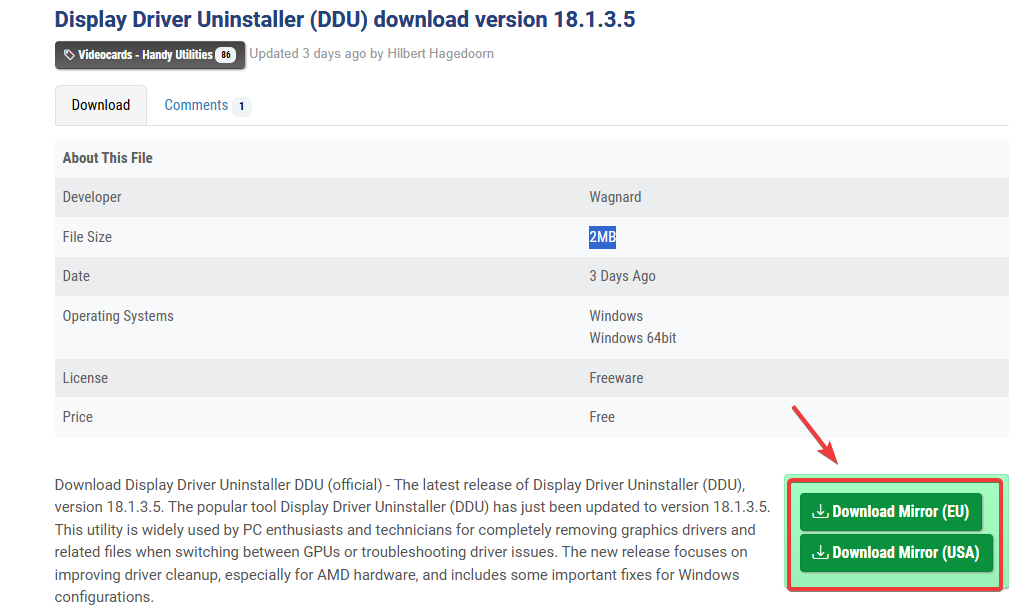
- DDU를 다운로드하세요. 공식 웹 사이트 추출합니다.

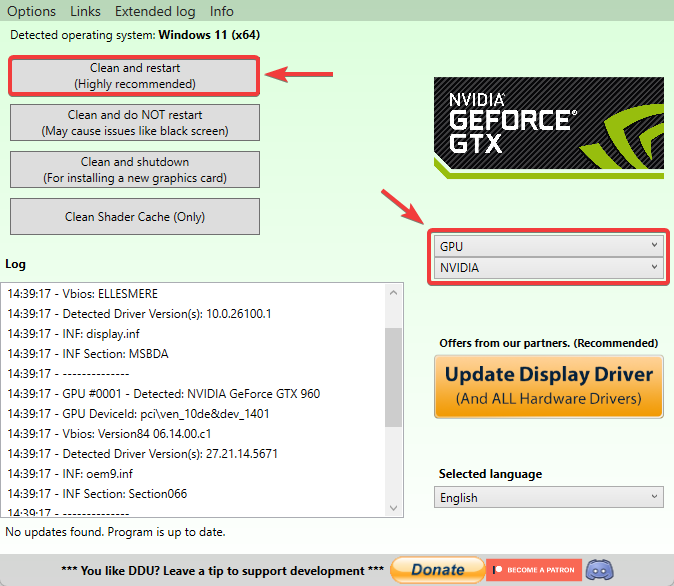
- 부팅하다 답장, 그런 다음 실행 디스플레이 드라이버 Uninstaller.exe.
- GPU 유형을 선택하세요(엔비디아 / AMD / 인텔).
- 딸깍 하는 소리 정리 및 재시작.

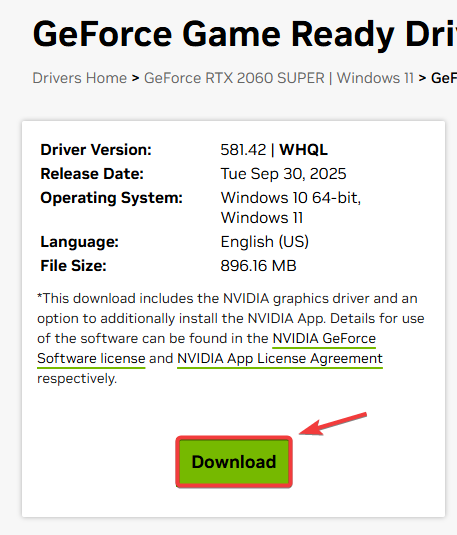
- 웹사이트에서 최신 드라이버를 설치하세요. 공무원 귀사의 GPU 제조 회사를 위해.

- 게임을 재시작하고 테스트해 보세요.
노트북 관련 참고 사항: 노트북 제조사에서 OEM GPU 드라이버를 제공하는 경우, 그래픽 카드 교체가 가능한 시스템에서는 일반 드라이버보다 더 안정적일 수 있습니다.
4. 게임 파일의 무결성 확인
파일이 손상되었거나 누락된 경우 Unity가 시작 중에 충돌할 수 있습니다. 이 검사는 손상된 파일을 다시 다운로드합니다.
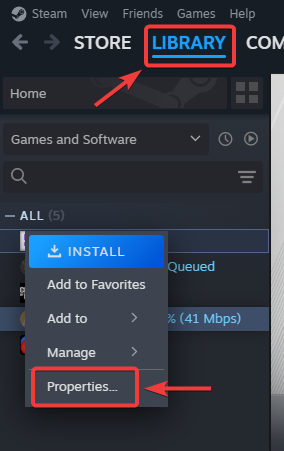
- 열다 증기 > 질문.
- 게임을 마우스 오른쪽 버튼으로 클릭하세요 > ئصائص.

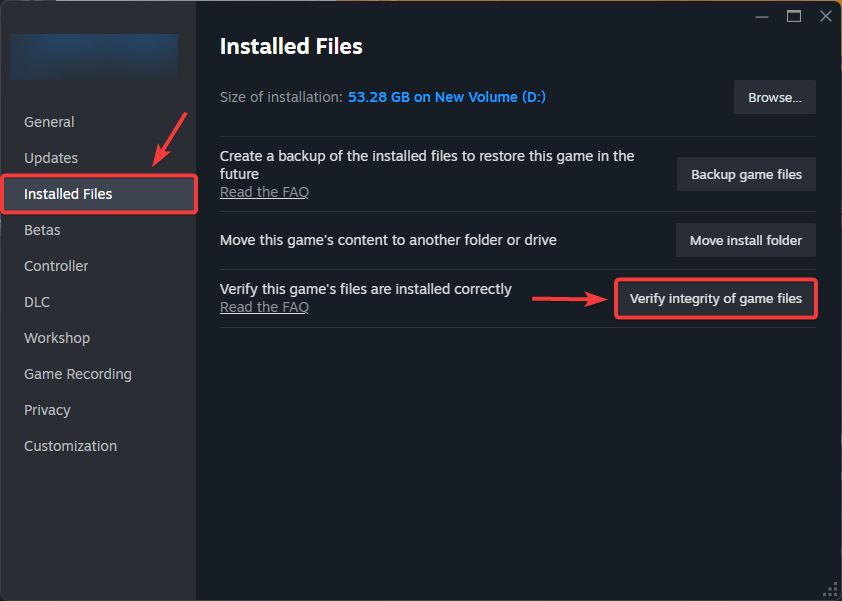
- 이동 설치된 파일 > 게임 파일 무결성 확인.

- 완료되면 Steam을 다시 시작하고 다시 시도하십시오.
5. 그래픽 처리 장치(GPU)가 필요한 애플리케이션 프로그래밍 인터페이스(API)(DirectX/Vulkan)를 지원하는지 확인하십시오.
사용 중인 그래픽 처리 장치(GPU)가 필요한 API/기능 수준을 지원하지 않는 경우, Unity는 렌더러 초기화 중에 충돌할 수 있습니다.
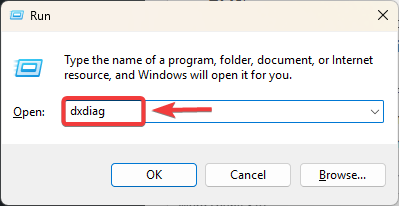
- 클릭 윈도우 + R > 유형 dxdiag를 엔터 키를 누르세요.

- 열다 디스플레이 그리고 그는 지적했다 GPU 그리고 VRAM 그리고 기능 수준 (명시된 경우).
- 비교하다 시스템 요구 사항 이 게임은 스팀에서 이용 가능합니다 (DirectX 11+/Vulkan 등).
- 기기가 필요한 API/기능을 충족하지 못하는 경우 그래픽 처리 장치(GPU)를 업그레이드하는 것이 확실한 해결책입니다.
이러한 해결책들이 모두 도움이 되지 않는다면, 다른 선택지가 있을 수 있습니다. 게임/엔진 문제 이번 유니티 버전에서는 해당 문제가 수정될 예정이니 참고하시기 바랍니다. 문제를 보고하실 때는 파일을 첨부해 주세요. 플레이어.로그 그러면 지원팀에서 어떤 모듈에 오류가 발생했는지 정확히 확인할 수 있습니다.

댓글이 닫혔습니다.