


전원이 켜져 있지 않을 때 1 스케줄Steam에서 메시지가 표시될 수 있습니다. 실행에 실패했습니다 게임이 시작되지 않거나, "실행 중"이라는 단어가 나타난 직후 게임이 종료되거나, "플레이"를 클릭해도 아무 반응이 없거나, 검은 화면이 잠시 나타났다가 사라지는 현상이 발생할 수 있습니다.
이는 일반적으로 게임이 도중에 실패한다는 것을 의미합니다. 시작 초기화 (시작 구성) 오류가 발생하는 이유는 필요한 파일, 권한, 드라이버 또는 런타임이 누락되었거나, 차단되었거나, 충돌하기 때문입니다.
가장 흔한 이유는 다음과 같습니다. 손상된 게임 파일 (게임 파일이 손상된 경우) 또는 스팀 클라이언트 오류 (스팀 클라이언트의 버그) 또는 바이러스 백신/보안 차단 (바이러스 백신/보안 소프트웨어로 차단됨) 또는 오버레이/모니터링 도구 (작업을 방해하는 오버레이/모니터링 도구) 또는 GPU 드라이버 문제 (GPU 드라이버 문제) 또는 Visual C++ 또는 DirectX 구성 요소가 손상되었거나 누락되었습니다. (Visual C++ 또는 DirectX 구성 요소가 누락되었거나 손상되었습니다.)
이 문제는 게임 업데이트, 간헐적인 다운로드, 윈도우 업데이트, 드라이버 변경 또는 바이러스 백신 소프트웨어 업데이트 후에 발생하는 경우가 많습니다.
1. 게임 파일 확인 및 복구 (스팀)
업데이트 또는 다운로드 과정에서 파일이 누락되거나 손상된 경우, 게임이 필요한 시작 파일을 불러올 수 없어 즉시 종료될 수 있습니다. 게임 파일 확인 중 (게임 파일 무결성 확인)은 Steam이 사용자의 설치 버전을 공식 버전과 비교하여 잘못된 파일이 있으면 다시 다운로드하는 과정입니다.
- 열다 증기.
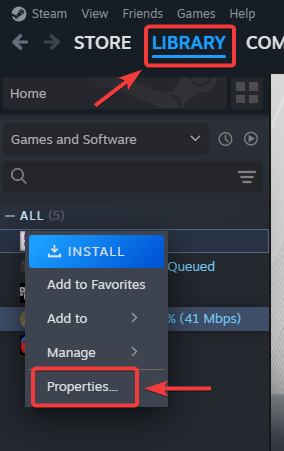
- 로 이동 도서관 (도서관).
- 마우스 오른쪽 버튼으로 클릭 1 스케줄 ← 등록 (속성).

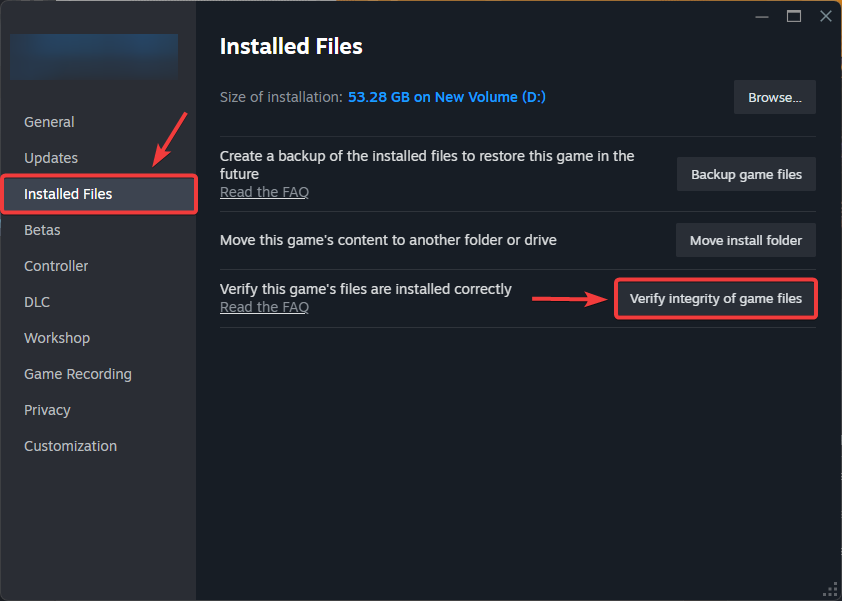
- 열다 설치된 파일 (설치된 파일).
- 딸깍 하는 소리 게임 파일의 무결성 확인 (게임 파일의 무결성을 확인하는 중)

- 완료되면 Steam을 다시 시작하고 다시 시도하세요.
2. Windows 보안 제한 사항을 확인하십시오.
보안 도구는 게임 파일을 격리하거나 특정 실행 동작을 차단할 수 있습니다. 보호 기능을 비활성화하기 전에 Windows 보안에서 이미 차단한 항목이 있는지 확인하고 (게임/Steam 경로에서 온 것이 확실한 경우에만) 허용하세요. 또한 타사 백신 소프트웨어를 사용하는 경우 레지스트리/격리 폴더도 확인하십시오.
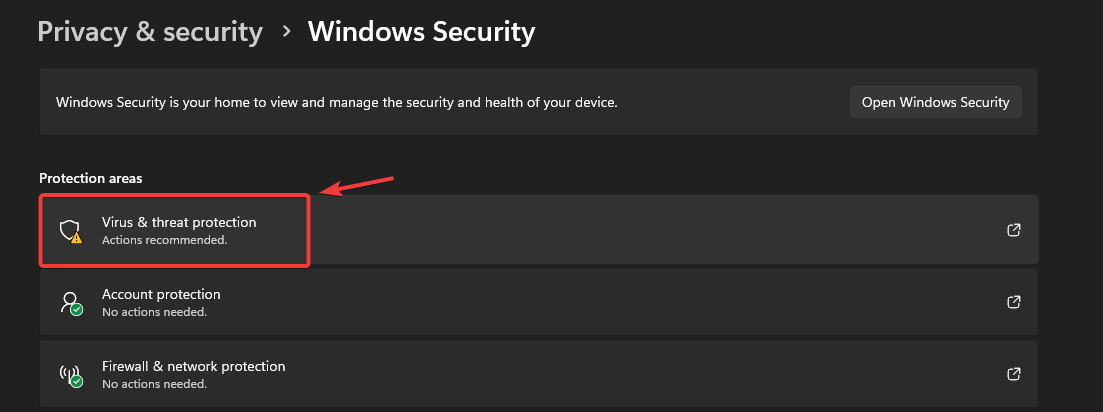
- 열다 Windows 보안.
- 로 이동 바이러스 및 위협 보호.

- 열다 보호 이력 Steam이나 게임과 관련된 항목을 찾아보세요.
- 게임 설치 경로에서 항목을 찾으면 해당 항목을 선택하십시오. 기기에서 허용.
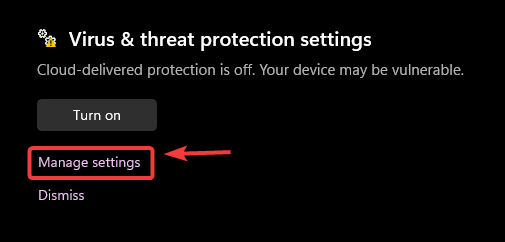
- 딸깍 하는 소리 설정 관리.

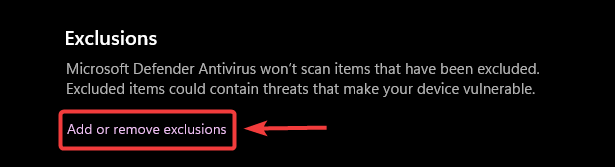
- 이내에 제외 ← 제외 항목 추가 또는 삭제추가하다:
- 폴더 스팀 라이브러리 당신의
- 게임 폴더 1 스케줄

- 게임을 다시 실행하세요.
3. DirectX 런타임 구성 요소 복구/설치
일부 게임은 여전히 기본적으로 설치되지 않은 구형 DirectX 구성 요소를 사용합니다. 게임이 조용히 배포된 경우, 포함된 DirectX 런타임을 설치하면 누락된 구성 요소를 복원할 수 있습니다.
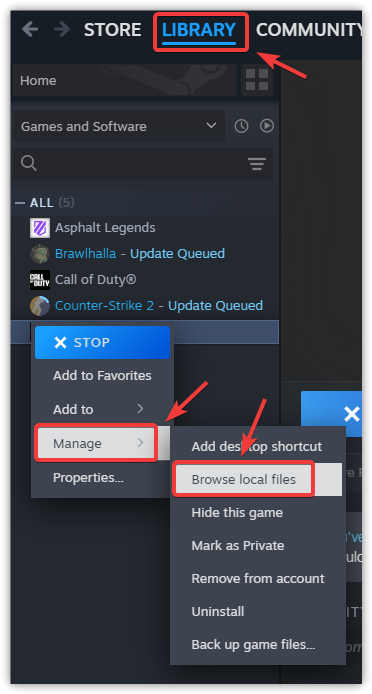
- 스팀 ← 마우스 오른쪽 버튼 클릭 1 스케줄 ← 관리 ← 로컬 파일 찾아보기.

- 찾다 _CommonRedist ← 다이렉트그다음에는 그 안에 있는 DirectX 설치 프로그램을 실행하세요.
- 컴퓨터를 다시 시작하고 다시 시도하십시오.
4. 관리자 권한으로 게임을 실행하세요
제한된 권한으로 인해 게임이 파일을 쓰거나, 폴더에 접근하거나, 자체 설정을 구성할 수 없는 경우 관리자 모드를 통해 권한 문제인지 확인할 수 있습니다.
- 스팀 ← 마우스 오른쪽 버튼 클릭 1 스케줄 ← 관리 ← 로컬 파일 찾아보기.
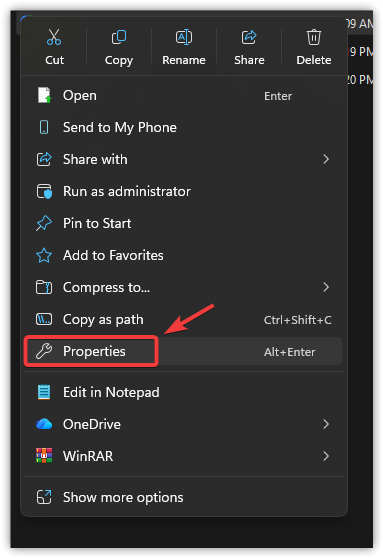
- 파일을 마우스 오른쪽 버튼으로 클릭 .EXE 게임 관련 정보 ← 등록 ← 호환성.
- 할 수있게하다 관리자 권한으로이 프로그램을 실행 ← 신청 ← OK.
- 게임을 시작하세요.
5. 호환 모드를 활성화합니다.
일부 컴퓨터에서는 Windows 기능이 작동을 방해하는 경우 이 방법이 도움이 될 수 있습니다. 이전 단계들이 모두 실패한 경우에만 이 방법을 사용하십시오.
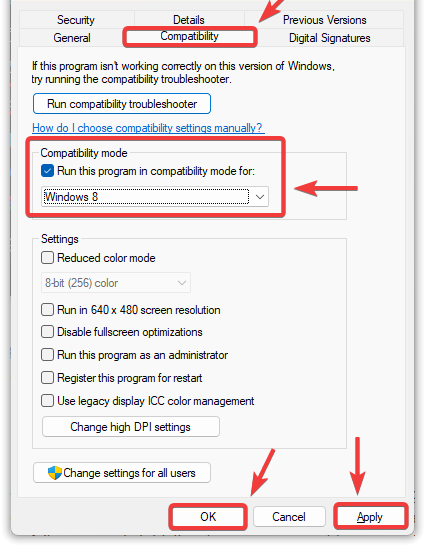
- 스팀 ← 관리 ← 로컬 파일 찾아보기.
- 파일을 마우스 오른쪽 버튼으로 클릭 .EXE 게임 관련 정보 ← 등록.

- 열다 호환성.
- 할 수있게하다 호환성 모드로이 프로그램 실행 훠궈 윈도우 8 (노력하다 윈도우 7 (윈도우 8이 작동하지 않을 경우에만 해당).
- 딸깍 하는 소리 신청 ← OK.

- 게임을 실행하고 테스트해 보세요.
6. 스팀 재설치 (게임 데이터 손실 없이)
Steam의 핵심 파일이 손상된 경우 게임이 제대로 초기화되지 않을 수 있습니다. Steam을 재구축하면 설치된 게임을 삭제하지 않고도 실행 문제를 해결할 수 있습니다. 단, 해당 폴더는 유지해야 합니다. 스팀앱.
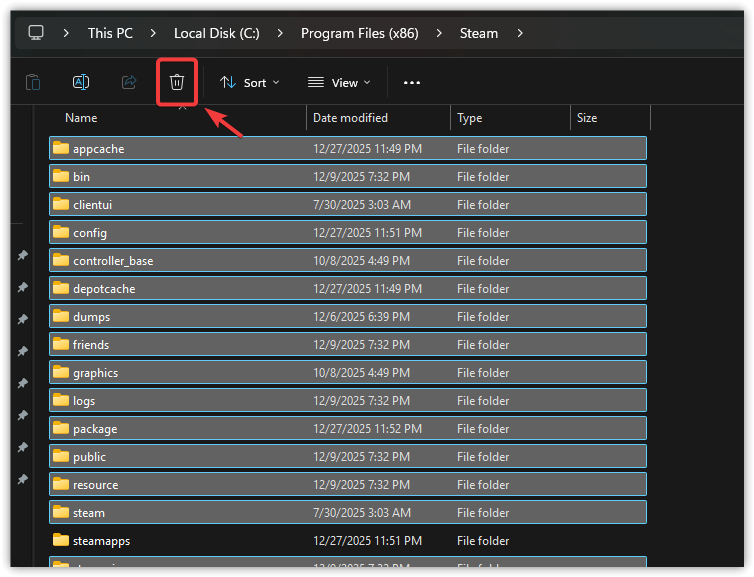
- 닫다 증기 (그리고 과정을 완료하세요) Task Manager 또한).
- Steam 설치 폴더를 엽니다(일반적으로). C:프로그램 파일 (x86)스팀).
- 모든 것을 삭제하세요 제외하고:
- 스팀앱 (설치된 게임)
- 사용자 데이터 (사용자 데이터, 권장 사항)
- steam.exe

- 채우다 steam.exe Steam을 재구축하기 위해.
- Steam을 업데이트한 후 게임 파일을 다시 확인하고(1단계) 시도해 보세요.
7. 게임 재설치
설치 파일이 너무 손상되어 복구할 수 없는 경우, 재설치를 통해 모든 게임 데이터를 깨끗한 새 파일로 교체할 수 있습니다.
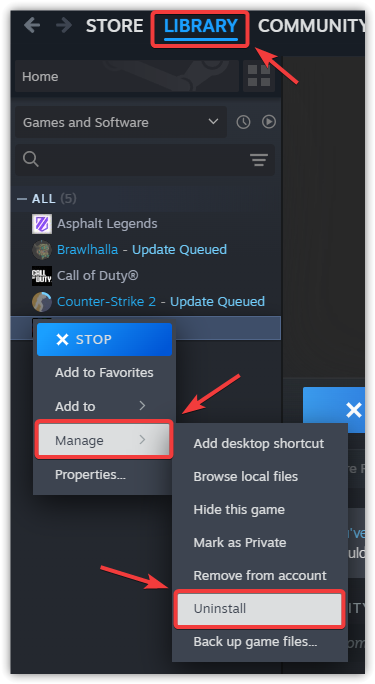
- 스팀 ← 도서관 ← 마우스 오른쪽 버튼을 클릭하세요 1 스케줄 ← 제거.

- 컴퓨터를 다시 시작합니다.
- 게임을 다시 설치하세요.
- 설치 후 게임을 실행하여 테스트하십시오.

댓글이 닫혔습니다.