


그렇게 보일 수도 있습니다 스팀에서 친구를 추가하려고 할 때 오류 창이 나타납니다.이러한 문제는 여러 가지 이유로 발생할 수 있습니다. 계정이 제한되었거나, 다른 사용자가 차단했거나, Steam에 일시적인 오류가 발생했거나, 친구 목록이 가득 찼거나, 서버가 다운되었을 수 있습니다. 다행히 대부분의 친구 관련 오류는 몇 가지 간단한 단계를 통해 해결할 수 있습니다.
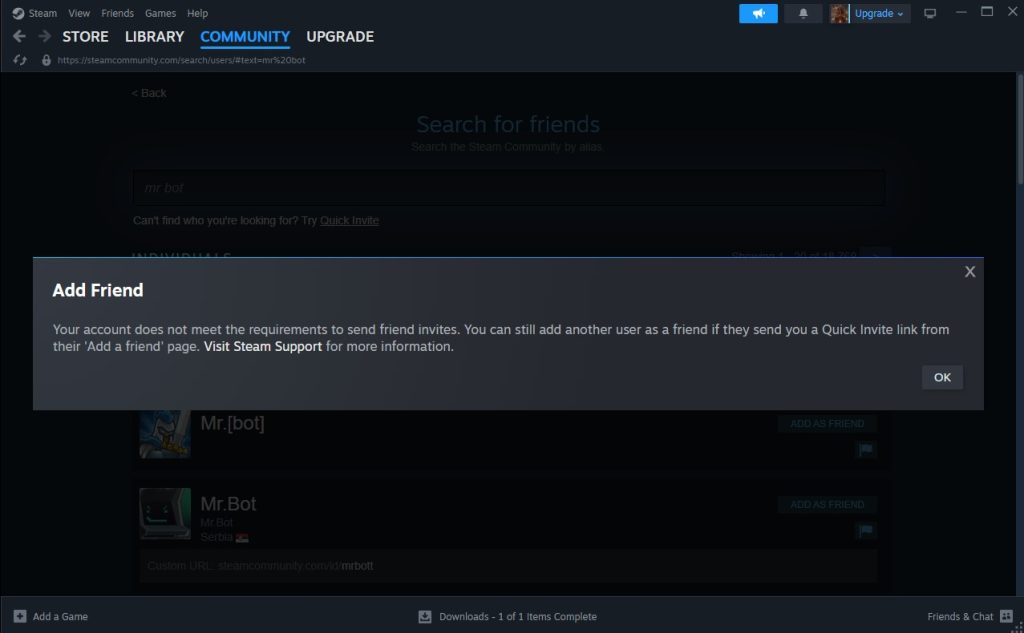
해결 방법을 살펴보기 전에, 추가하려는 사람을 차단하지 않았는지, 또는 그 반대의 경우도 마찬가지인지 확인하십시오. 만약 차단하지 않았는데도 오류가 계속 발생한다면, 아래 방법을 시도해 보세요.
| 에러 코드 | 오류 메시지 (분/최근) | ℹ️ 설명 | 해결책 |
|---|---|---|---|
| 0 | 오류가 없습니다 (친구 추가 성공) | 주문은 아무 문제 없이 완료되었습니다. | 별도의 조치는 필요하지 않습니다. |
| 1 | "친구를 추가하는 동안 오류가 발생했습니다. 다시 시도해 주세요." | 일반적인 오류 – 연결 문제, 주문 한도 초과 또는 알 수 없는 문제로 인해 발생할 수 있습니다. | Steam을 재시작하거나 잠시 후 다시 시도해 보세요. |
| 3 | "추가하려는 사용자가 존재하지 않습니다." | 프로필이 삭제되었거나, 이름이 변경되었거나, 또는 내용이 잘못되었습니다. | 프로필 링크 또는 친구 코드를 다시 한번 확인하세요. |
| 5 | "이 친구는 추가할 수 없습니다." | 사용자가 당신을 차단했거나 계정이 제한되었습니다. | 상대방이 나를 차단했는지 확인하세요. 또한, 내 계정 상태도 확인해 보세요. |
| 6 | "요청 시간 초과가 발생했습니다. 다시 시도해 주세요." | 스팀 서버가 응답하지 않습니다. 네트워크 지연이나 점검 중일 가능성이 높습니다. | 몇 분 후에 다시 시도해 보세요. Steam을 재시작하고 인터넷 연결 상태를 확인하세요. |
| 7 | "현재 Steam에서 너무 많은 요청을 처리하고 있습니다." | 서버 과부하 또는 트래픽 폭증. | 잠시 기다렸다가 다시 시도해 보세요. |
| 8 | “요청이 유효하지 않습니다.” | 요청 형식이 잘못되었습니다. 소프트웨어 오류 또는 오래된 클라이언트 때문일 수 있습니다. | Steam 클라이언트를 재시작하거나 최신 버전으로 업데이트하세요. |
| 15 | "이 작업을 수행하려면 로그인해야 합니다." | 세션이 만료되었거나 Steam에서 사용자가 오프라인 상태라고 판단했습니다. | Steam에서 로그아웃한 다음 다시 로그인하세요. |
| 16 | "친구 요청이 이미 전송되었습니다." | 저는 이미 해당 사용자에게 요청을 보냈습니다. | 사용자에게 보류 중인 초대를 확인하도록 요청하거나, 담당자 측에서 요청을 취소하도록 안내하세요. |
| 17 | "암호화에 문제가 있었습니다." | SSL 또는 네트워크 관련 문제일 가능성이 높습니다. | 기기를 재시작하세요. 문제가 지속되면 VPN/바이러스 백신 소프트웨어를 일시적으로 비활성화하세요. |
| 20 | "대상 사용자는 친구가 매우 많습니다." | 그들은 스팀에서 친구 최대 허용치(일반적으로 250명)에 도달했습니다. | 새로운 친구 요청을 수락하기 전에 기존 친구를 삭제해달라고 요청하세요. |
| 24 | "이 사용자의 설정으로는 친구로 추가할 수 없습니다." | 개인정보 설정 때문에 친구가 아닌 사람으로부터는 초대장을 받을 수 없습니다. | 친구 요청을 수락할 수 있도록 개인정보 설정을 변경해달라고 요청하세요. |
| 28 | "이 계정은 사용이 제한되어 있어 친구를 추가할 수 없습니다." | 해당 계정은 스팀에서 최소 지출액인 5달러를 충족하지 못했습니다. | 게임, 지갑 잔액 또는 추가 콘텐츠에 최소 5달러를 사용하면 이 제한이 해제됩니다. |
| 50 | "이 사용자는 차단되었기 때문에 추가할 수 없습니다." | VAC 밴 또는 커뮤니티 밴은 새로운 친구 요청을 수락할 수 없게 합니다. | 사용자가 이의를 제기하여 차단이 해제되지 않는 한 해결책은 없습니다. |
| 63 | “이 계정은 비활성화되었습니다.” | 귀하의 계정 또는 수신자의 계정이 비활성화되었습니다. | 추가 조사가 필요하시면 Steam 고객 지원팀에 문의하세요. |
| 65 | "친구 요청을 너무 많이 보내고 있습니다. 나중에 다시 시도해 주세요." | 친구 요청 횟수 제한을 초과했습니다. Steam은 스팸 방지를 위해 과도한 친구 요청을 차단합니다. | 12~24시간 기다린 후 다시 시도해 보세요. |
| 84 | "회원님의 계정은 친구 요청을 보내기 위한 조건을 충족하지 않습니다." | 회원님의 계정은 사용이 제한되었습니다. 아직 5달러를 사용하지 않으셨습니다. | Steam에서 최소 5달러를 사용하면 친구 기능 전체를 이용할 수 있습니다. |
1. 계좌 유형을 확인하세요
사용하는 경우 제한된 스팀 계정친구 요청을 보낼 수 없습니다. Steam은 일부 계정의 경우 특정 기능을 제한하며, 친구 추가 기능도 그중 하나입니다.
이 제한을 해제하려면 최소한 일정 금액을 지출해야 합니다. 5달러 Steam에서는 게임을 구매하거나, 지갑에 금액을 충전하거나, 추가 콘텐츠(DLC)를 구매하여 계정을 업그레이드할 수 있습니다. 계정이 업그레이드되면 평소처럼 친구 요청을 보내고 받을 수 있습니다.
또는, 친구 추가하려는 상대방이 이미 5달러를 사용했다면, 그 사람이 직접 친구 요청을 보낼 수도 있습니다. 요청이 수락되면 두 사람은 아무런 제약 없이 함께 채팅하고 게임을 즐길 수 있습니다.
- 채우다 스팀 클라이언트 컴퓨터에서 클릭하고 프로필 아이콘 (오른쪽 위 모서리).
- 드롭다운 목록에서 다음을 선택하세요. 내 포트폴리오 보기.

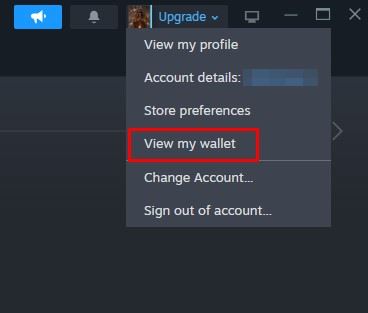
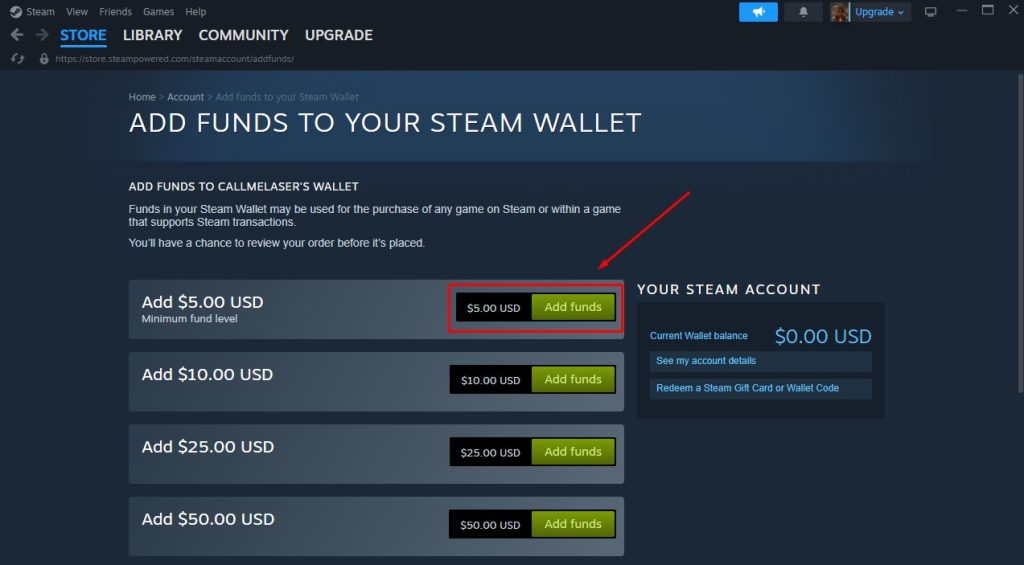
- 탭하다 돈을 더하다 원하는 금액($5, $10, $20 등)을 옆에 입력하세요.

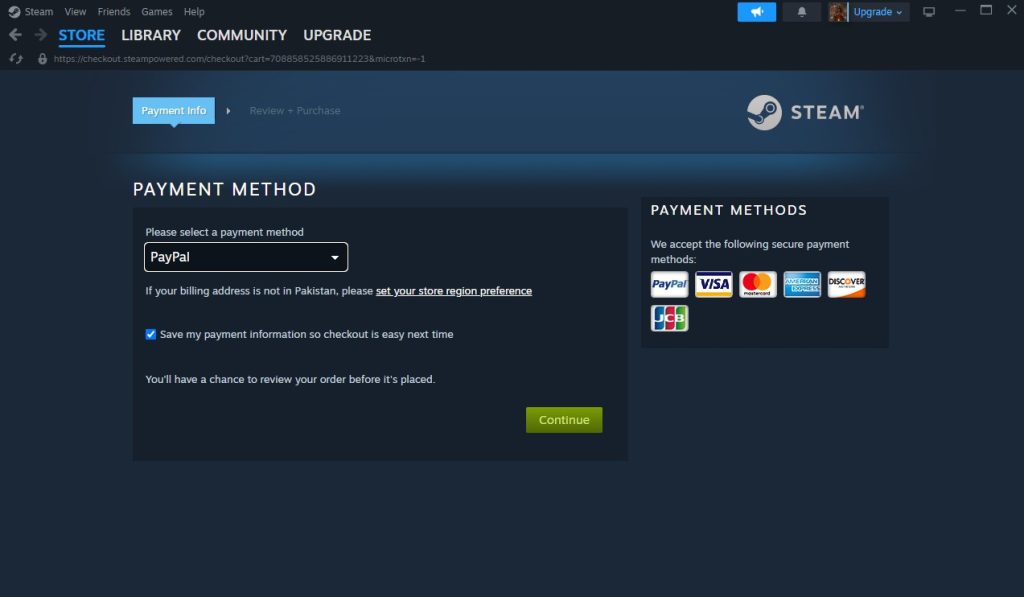
- 고르다 지불 방법 (신용카드, 페이팔 등)을 선택하여 거래를 완료하세요.

2. 친구 추가 제한 확인
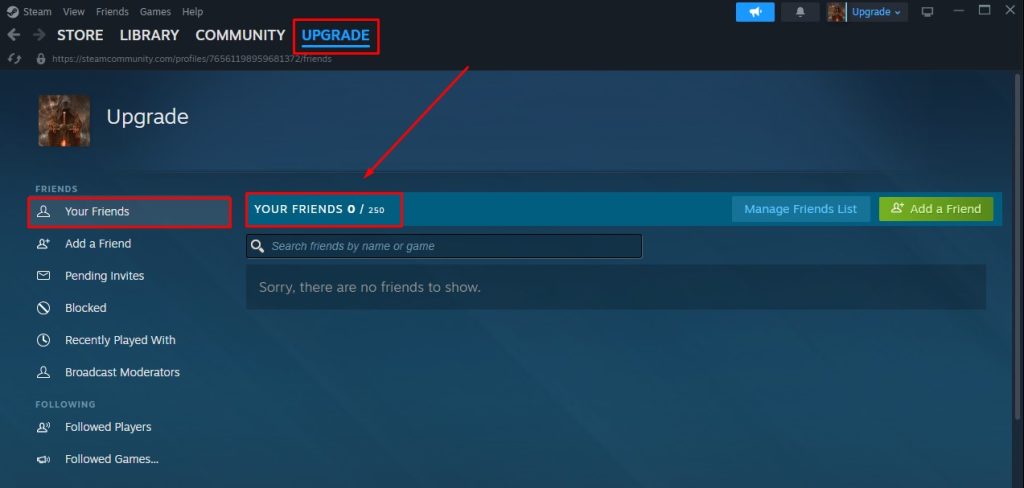
그것을 확인 친구 목록 아직 꽉 차지 않았어요. 스팀에서는 기본적으로 최대 소유할 수 있는 용량이 다음과 같습니다. 친구 250명이 한도를 늘리려면 다음을 수행하면 됩니다. Steam 프로필을 업그레이드하세요각 레벨마다 추가되는 내용 친구 슬롯 5개 추가.
따라서 목록이 가득 차면 다음 중 하나를 선택해야 합니다. 현재 친구 중 일부를 삭제합니다. 또는 프로필 레벨을 높이세요 새로운 친구들을 위한 자리를 마련하기 위해서요.
- 열다 스팀 클라이언트 클릭 프로필 이름 오른쪽 상단 모서리에 있습니다.
- 고르다 친구 드롭다운 메뉴에서 아래로 스크롤하여 현재 친구 수를 확인하세요.ملاحظة : 친구 수가 다음과 같을 경우:
- 250 (기본 한도) أو
- 확장된 한도 (스팀 프로필을 업그레이드하는 경우)
새로운 친구를 추가하기 전에 기존 친구 목록에서 삭제해야 합니다.

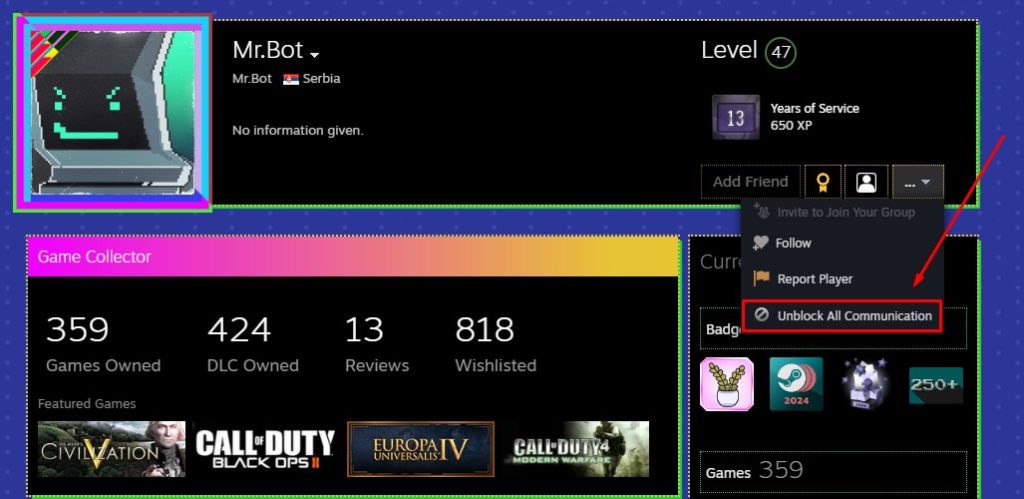
3. 해당 사용자를 차단했다가 차단을 해제하세요.
이상하게 들릴지 모르지만, 많은 사용자들이 이 방법을 사용해 효과를 봤습니다. 간단히 말해서, 그 사람을 차단하세요 짧은 기간 동안 (대략) 추가하려고 하는 것입니다. 1-2분), 그 다음에 그를 차단 해제하세요.
차단이 해제된 후 친구 요청을 다시 보내보세요. 대부분의 경우 오류가 더 이상 나타나지 않을 것입니다.
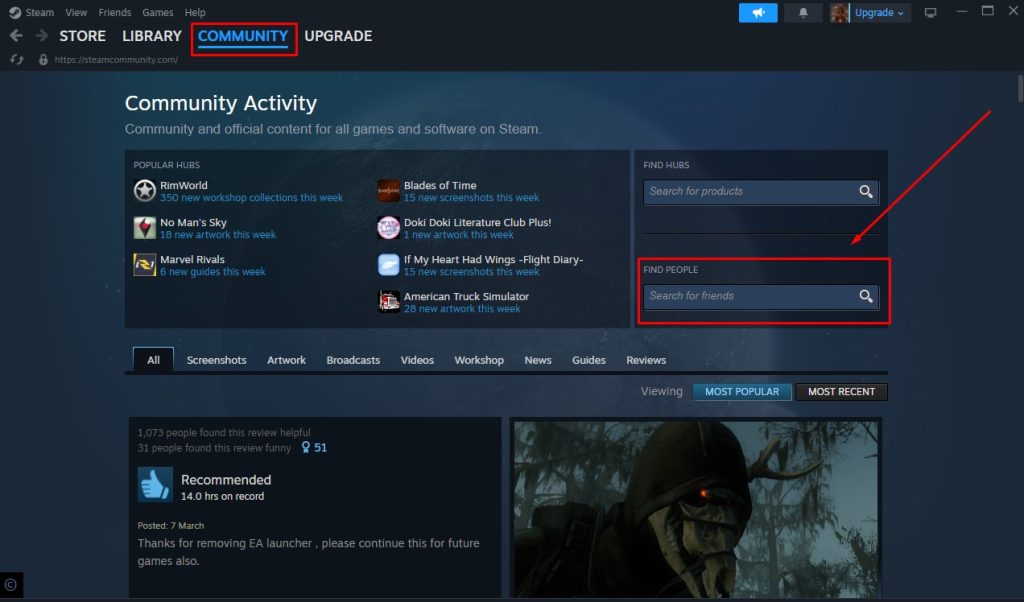
- 열다 스팀 클라이언트 클릭 커뮤니티 탭 위.
- 섹션에서 사람들을 찾는 방법, 입력하다 정확한 사용자 이름 친구에게 보내거나 친구 프로필 링크를 공유하세요.

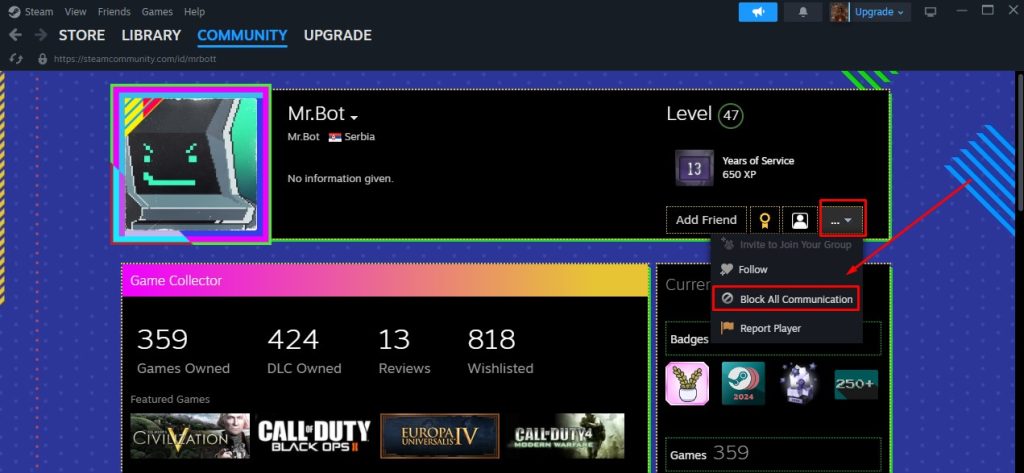
- 그들의 프로필 페이지를 열고 클릭하세요 XNUMX점 목록 (오른쪽 위 모서리).
- 고르다 모든 연결 차단 드롭다운 메뉴에서.

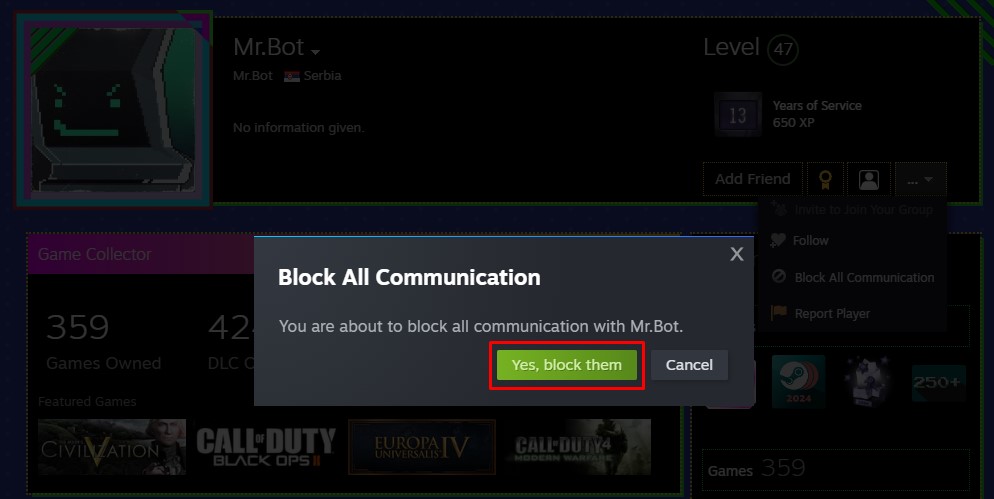
- 클릭하여 확인하세요 “네, 금지해야죠.” 팝업에서.

- 기다림 1~2분 스팀 시스템이 해당 차단을 처리할 때까지.
- 다시 열다 XNUMX점 목록 그들의 프로필에서.
- 고르다 모든 연결 차단 해제 제한을 제거합니다.

- 이제 클릭 친구 추가 일반적인 방법으로 친구 요청을 보내려면 다음과 같이 하세요.
4. 브라우저를 통해 추가해 보세요.
Steam 앱에서 친구 추가가 되지 않는다면 Chrome이나 Firefox 같은 웹 브라우저를 실행해서 다시 시도해 보세요. 앱 인터페이스의 일시적인 오류 때문에 문제가 발생하는 경우가 있습니다.
반면에 웹 브라우저를 통해서만 시도해 보신다면, Steam 데스크톱 애플리케이션을 사용해 보세요. 또한 다음 사항도 고려해 보시기 바랍니다. 브라우저 캐시를 삭제하세요 다시 친구 신청을 하기 전에 발생할 수 있는 모든 방해 요소를 제거하기 위해서입니다.
5. `steam://flushconfig` 명령어를 사용하세요.
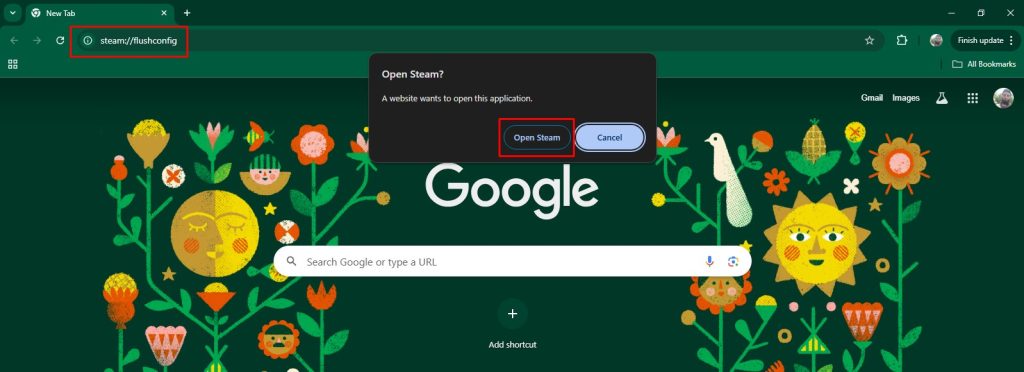
명령이 완료되었습니다 steam://flushconfig 이번 업데이트는 설치된 게임, 저장 파일 또는 로그인 자격 증명에 영향을 주지 않고 Steam 핵심 설정을 새로 고칩니다. 친구 요청 오류를 포함하여 문제를 일으킬 수 있는 사소한 버그나 문제를 데이터 손실 없이 안전하게 해결할 수 있는 방법입니다.
- 당신을 확인 관리자 계정으로 로그인했습니다. Windows를 사용하는 방법에 대해 알아보십시오. على جهاز الكمبيوتر الذي يعمل بنظام Windows.
- 웹 브라우저를 열어주세요 (크롬, 파이어폭스, 엣지(등.).
- 주소 표시줄을 클릭하고 다음 명령어를 그대로 붙여넣으세요. steam : // flushconfig 그런 다음 엔터 버튼.
- 시스템 메시지가 나타나면 클릭하세요. 오픈 스팀 확인용.

- 구현 후:
- 스팀이 다시 열리면 자동으로친구를 다시 추가해 보세요.
- 만약 아무 일도 일어나지 않았습니다3~4분 정도 기다린 후 스팀을 수동으로 실행하세요.
ملاحظة : 이렇게 하면 게임이나 계정 데이터에 영향을 주지 않고 Steam의 네트워크 캐시와 구성이 초기화됩니다.
위의 방법들로 문제가 해결되지 않으면 문의해 주세요. 스팀 지원 그는 친구를 추가할 수 없다고 설명했습니다. 담당 팀에서 계정별 진단을 통해 맞춤형 해결책을 제공해 드릴 수 있습니다.

댓글이 닫혔습니다.