


오류가 발생했을 때호스트와 연락이 끊겼습니다.PC 버전 헬 렛 루즈에서 게임이 서버 연결 해제되고 다음과 같은 메시지가 표시되는 문제가 발생합니다. 이 오류는 일반적으로 게임 시작 직후에 발생하며, 게임 서버와의 연결이 끊어졌음을 나타냅니다. 이 문제의 가장 흔한 원인 중 하나는 시스템 시간 설정이 잘못되었기 때문입니다.
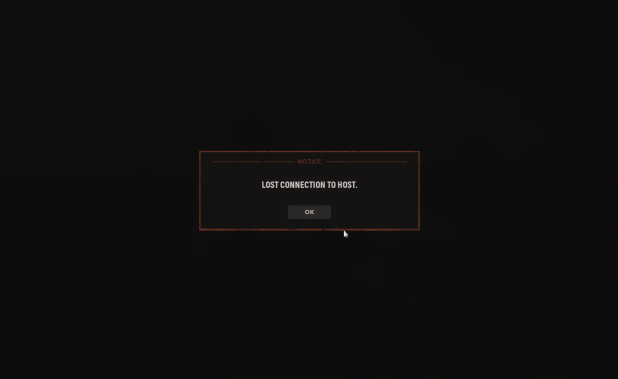
또한, 오래된 라우터 펌웨어(특히 Netgear 라우터의 경우), 손상된 게임 파일 또는 Windows 방화벽의 간섭으로 인해 이 오류가 발생할 수 있습니다.
이 가이드에서는 문제를 해결하는 데 도움이 되는 몇 가지 효과적인 솔루션을 살펴보겠습니다.
1. "시스템 시간 동기화"를 자동으로 설정하십시오.
게임 서버는 타임스탬프를 사용하여 세션 요청을 인증하고 서버 측 데이터와 대조합니다. 시스템 시계가 동기화되지 않으면 게임에서 연결을 거부하고 유효하지 않거나 만료된 것으로 간주하여 "호스트 연결 끊김" 오류와 같은 연결 끊김 문제가 발생할 수 있습니다.
자동 시간 동기화를 활성화하면 시스템 시계가 정확하게 유지되어 연결 오류를 방지하는 데 도움이 될 수 있습니다.
- 클릭 윈도우 + I 화이팅 설정.
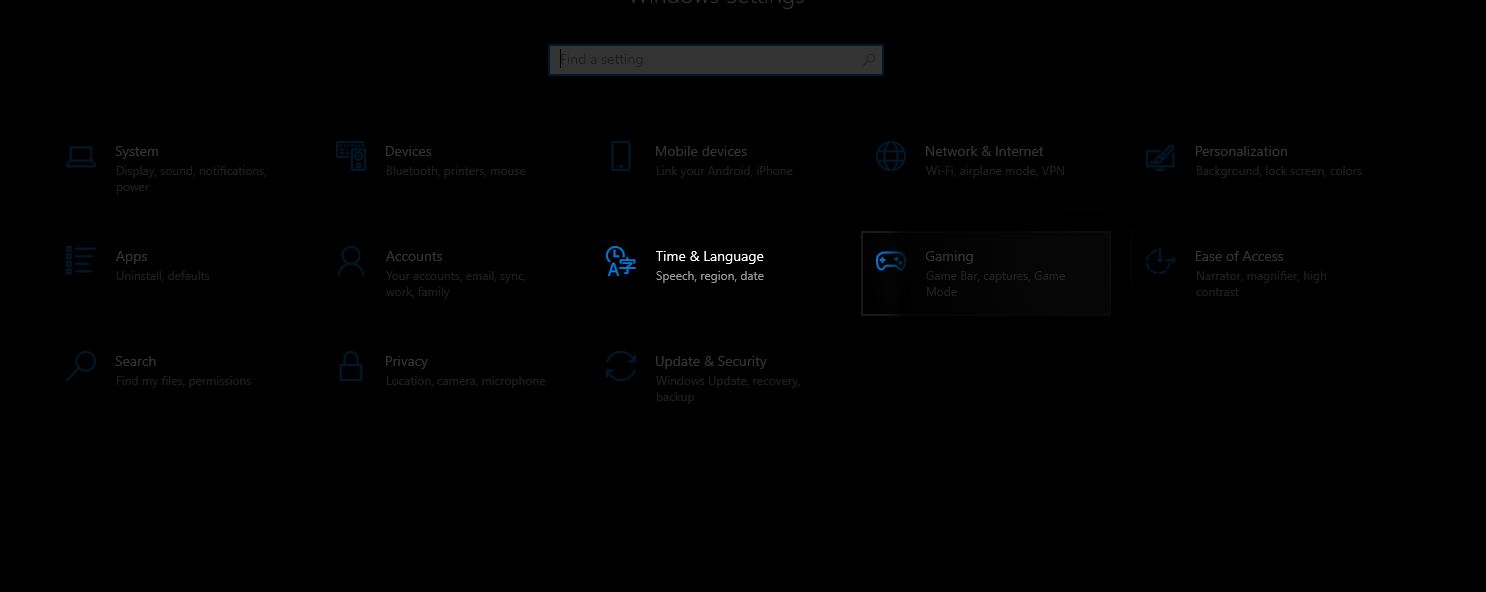
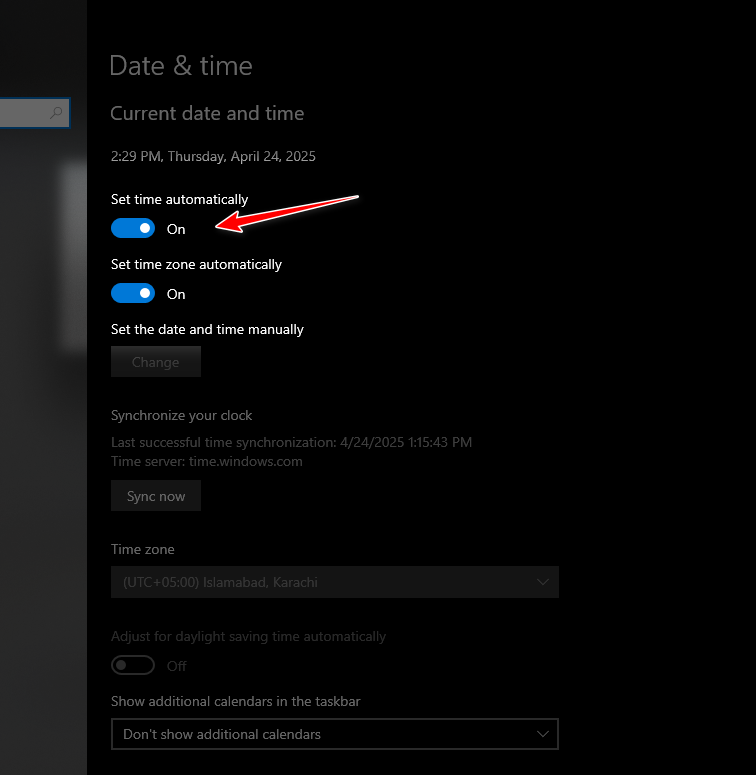
- 이동 시간과 언어 > 날짜와 시간.

- 활성화 옵션 "시간을 자동으로 설정".

2. IPv6 비활성화
IPv6는 네트워크 성능 향상을 위해 설계되었지만, 때때로 특정 서버 구성과 충돌할 수 있습니다. IPv6를 비활성화하면 일부 게임의 연결 문제를 해결하는 데 도움이 될 수 있습니다.
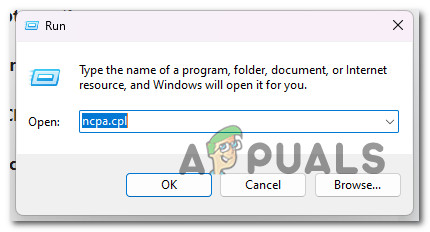
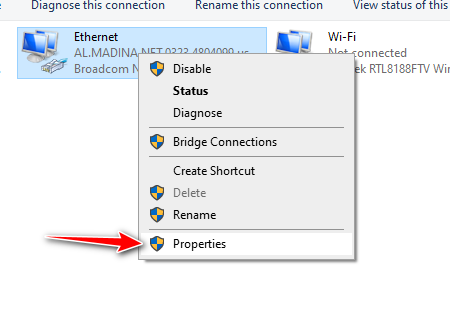
- 클릭 윈도우 + R, 쓰다 ncpa.cpl을, Enter 키를 누릅니다.

- 활성화된 네트워크를 마우스 오른쪽 버튼으로 클릭하고 선택하세요. ئصائص.

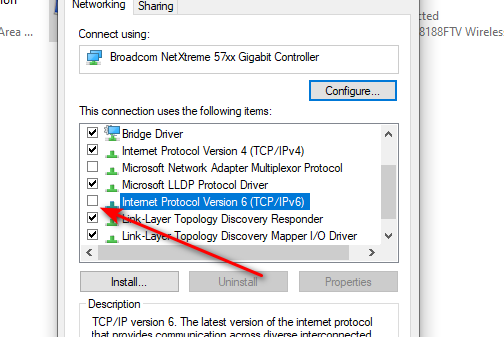
- 아래로 스크롤 인터넷 프로토콜 버전 6(TCP/IPv6) 그리고 해당 확인란을 선택 해제하세요.

- PC를 재시작하세요.
3. 게임 파일의 무결성을 확인합니다.
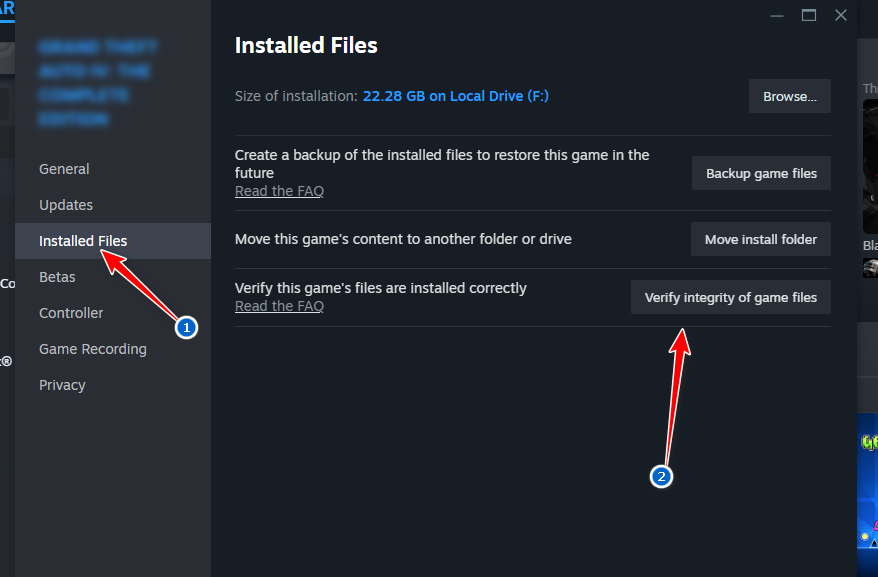
게임 파일이 손상되었거나 누락된 경우 연결 오류가 발생할 수 있습니다. Steam을 통해 게임 파일 무결성 검사를 수행하면 이러한 문제를 감지하고 해결하는 데 도움이 됩니다.
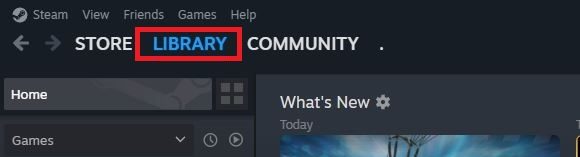
- 열다 증기 그리고 가다 질문.

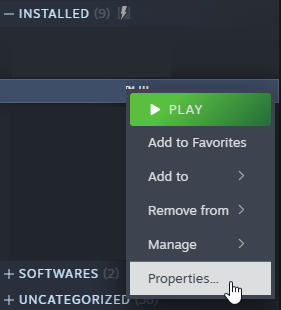
- 게임을 마우스 오른쪽 버튼으로 클릭하고 선택하세요. ئصائص.

- 탭으로 이동 로컬 파일 클릭 게임 파일 무결성 확인.

- 시험이 끝날 때까지 기다리세요.
4. 도메인 이름 시스템(DNS) 캐시를 지웁니다.
시간이 지남에 따라 시스템에 오래된 DNS 정보가 저장되어 게임 서버 연결 문제가 발생할 수 있습니다. DNS 캐시를 지우면 이러한 레코드가 제거되고 컴퓨터가 인터넷에서 최신 데이터를 가져올 수 있으므로 문제가 해결될 가능성이 높습니다.
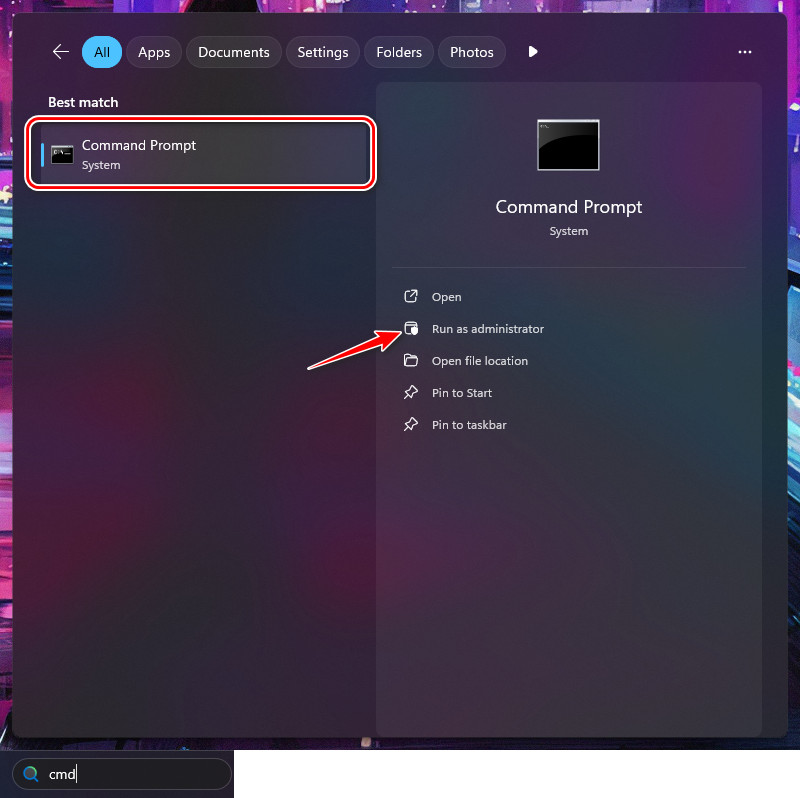
- 클릭 윈도우 + S, 쓰다 cmd를, 다음을 마우스 오른쪽 버튼으로 클릭 명령 프롬프트 그리고 선택 관리자 권한으로 실행.

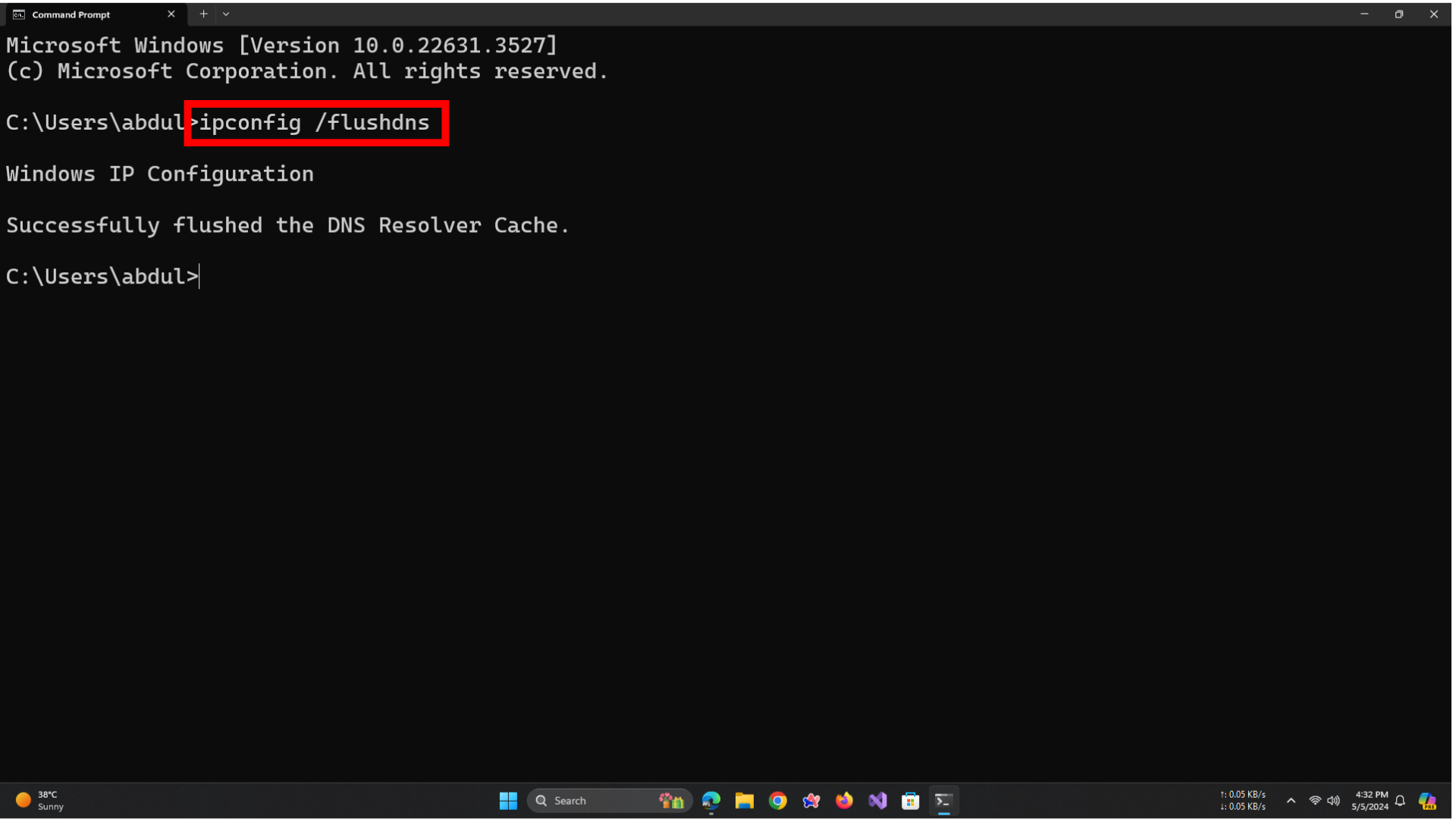
- 명령 프롬프트 창에 다음 명령을 입력하고 Enter 키를 누르십시오.
ipconfig를 / flushdns를

- DNS 캐시가 성공적으로 지워졌다는 확인 메시지가 표시됩니다.
- 컴퓨터를 재시작하고 게임을 다시 시작하세요.
5. Google DNS 사용
기본 DNS 서버(일반적으로 인터넷 서비스 제공업체에서 제공)는 특정 게임 서버에 연결할 때 속도가 느리거나 불안정할 수 있습니다. Google의 공용 DNS로 전환하면 서버 연결 속도와 네트워크 안정성이 향상될 수 있습니다.
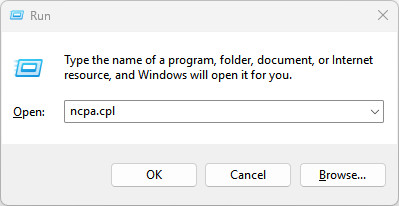
- 클릭 윈도우 + R, 입력 ncpa.cpl을, Enter 키를 누릅니다.

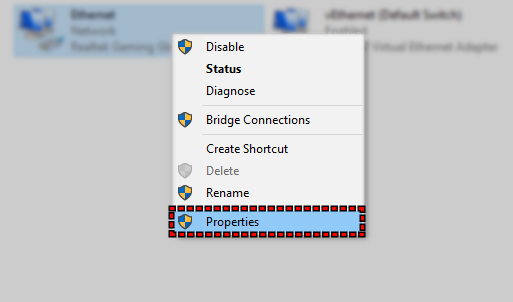
- 활성화된 네트워크 연결을 마우스 오른쪽 버튼으로 클릭하고 선택하세요. ئصائص.

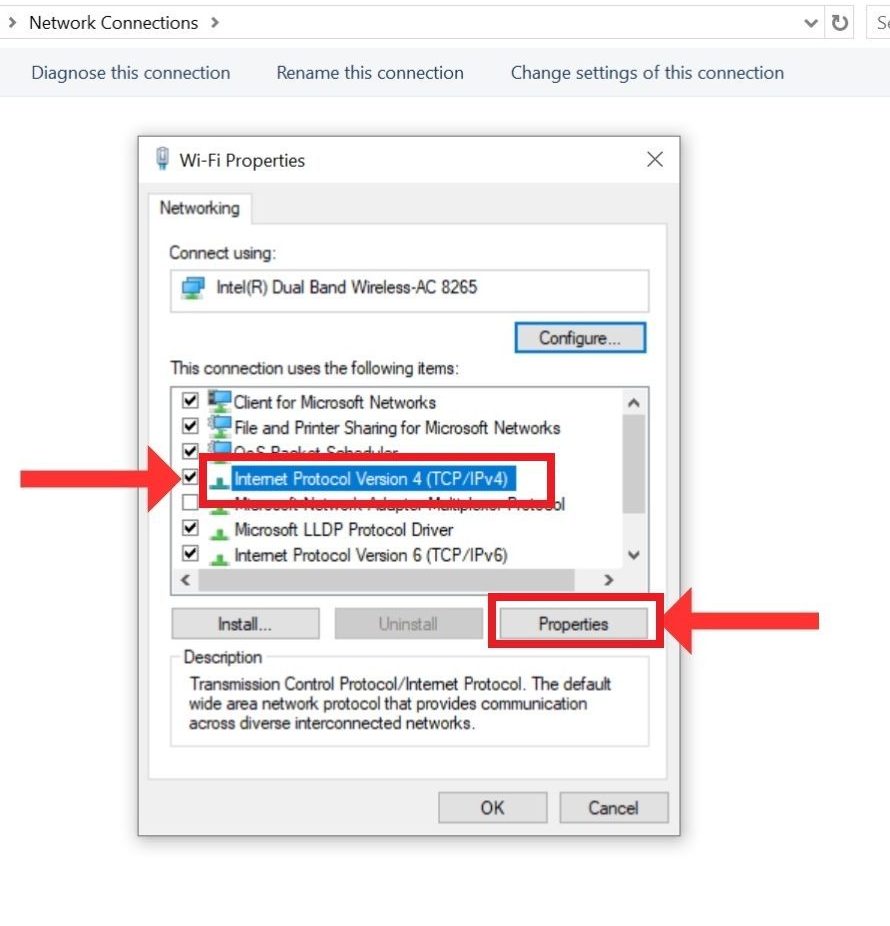
- 퍄퍄퍄 인터넷 프로토콜 버전 4(TCP/IPv4) 클릭 ئصائص

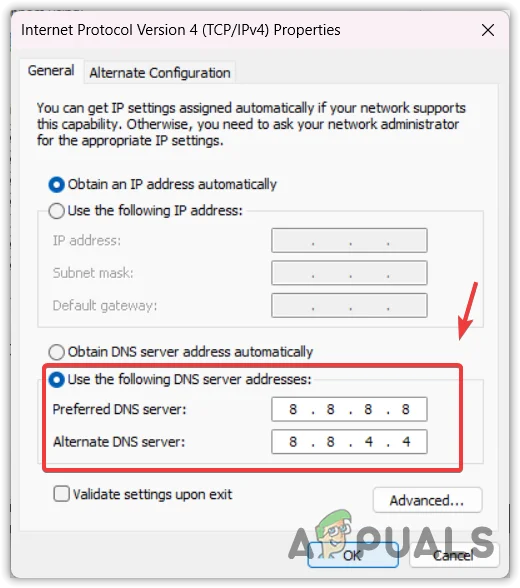
- 고르다 다음 DNS 서버 주소 사용 그리고 입력하세요:
선호하는 DNS 서버: 8.8.8.8
대체 DNS 서버: 8.8.4.4

- 탭하다 확인 설정을 저장하고 PC를 다시 시작하세요.
6. 방화벽 예외 목록에 게임을 추가하세요.
윈도우 방화벽이 게임과 서버 간의 연결을 차단할 수 있습니다. 방화벽 예외 목록에 게임을 수동으로 추가하면 네트워크 통신이 원활해지고 연결 끊김 문제를 방지할 수 있습니다.
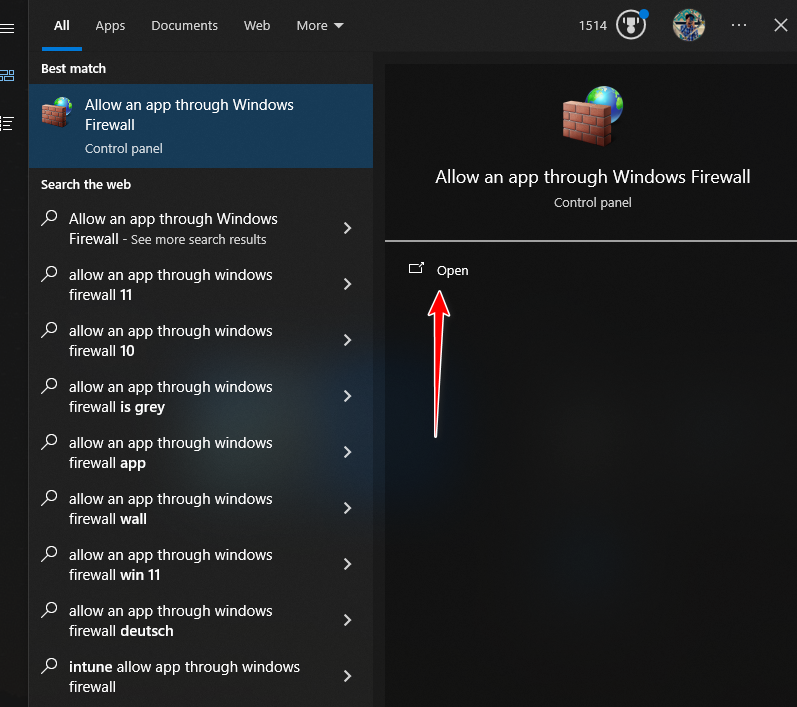
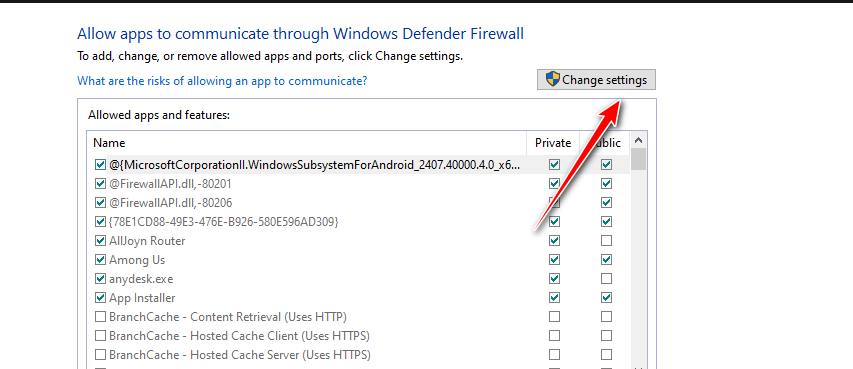
- 찾다 Windows 방화벽을 통과하도록 애플리케이션을 허용합니다. 그리고 그것을 엽니다.

- 탭하다 설정 변경.

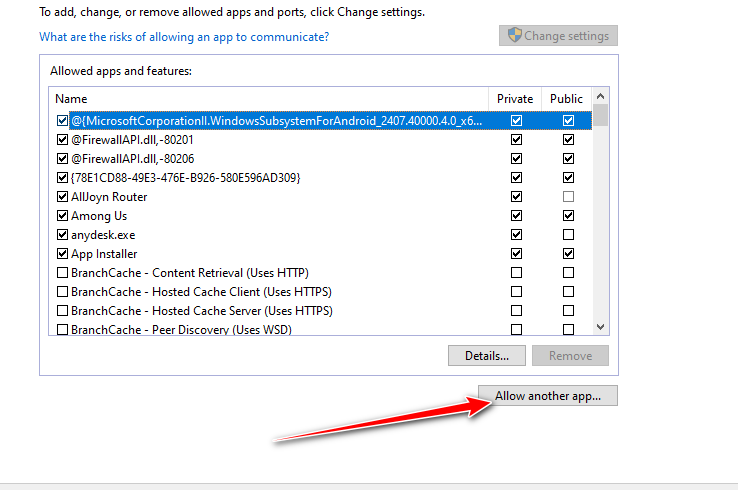
- 퍄퍄퍄 다른 앱을 추가하세요을 탭한 다음 검토 게임 실행 파일을 찾으세요.

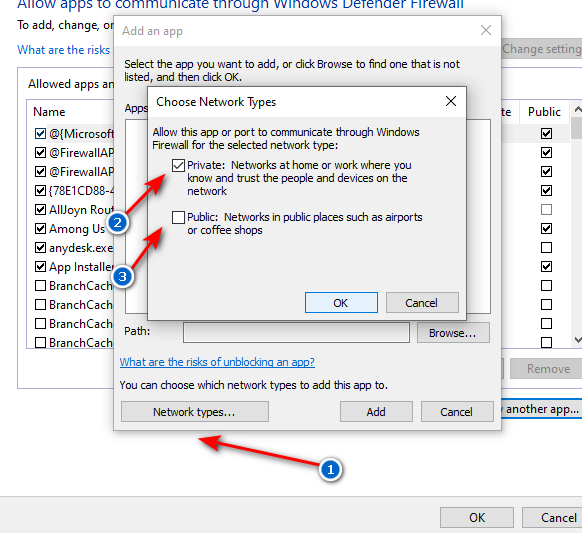
- 탭하다 네트워크 유형 두 옵션을 모두 선택하세요 특별한 و년.
- 탭하다 부가를 누른 다음 확인 변경 사항을 저장합니다.

7. 필요한 포트 리디렉션 (고급 사용자만 해당)
네트워크에서 특정 포트를 차단하는 경우 게임이 안정적인 연결을 유지하는 데 어려움을 겪을 수 있습니다. 포트 포워딩은 필요한 포트를 수동으로 열어 PC 또는 콘솔과 게임 서버 간의 원활한 통신을 가능하게 해줍니다.
- 웹 브라우저를 열고 라우터의 IP 주소를 입력하세요(일반적으로 라우터 뒷면에 인쇄되어 있습니다).
- 라우터의 기본 사용자 이름과 비밀번호를 사용하여 로그인하십시오.
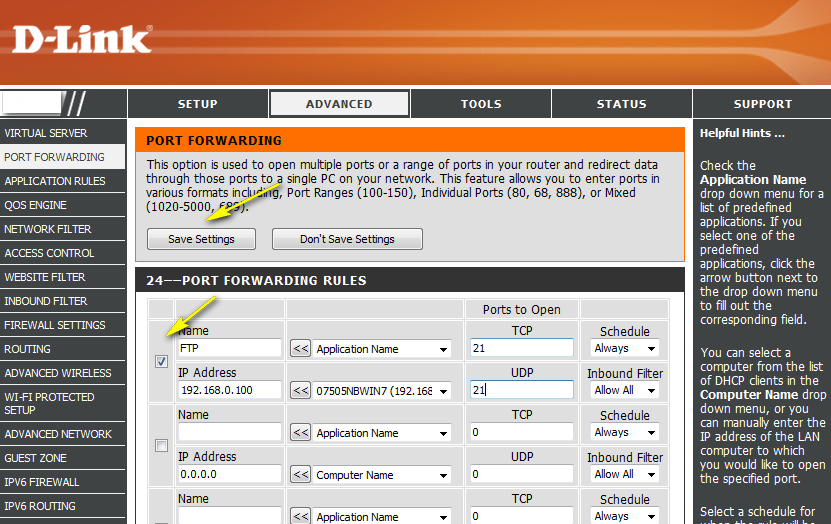
- 이동 포트 포워딩일반적으로 설정에서 찾을 수 있습니다. 많은 또는 NAT.
- 다음 포트 번호를 입력하십시오:
PC용TCP: 27015, 27036 UDP: 27015, 27031–27036

Xbox 및 PlayStation용TCP: 3074, UDP: 88, 500, 3074, 3544, 4500
- 변경 사항을 저장하다.

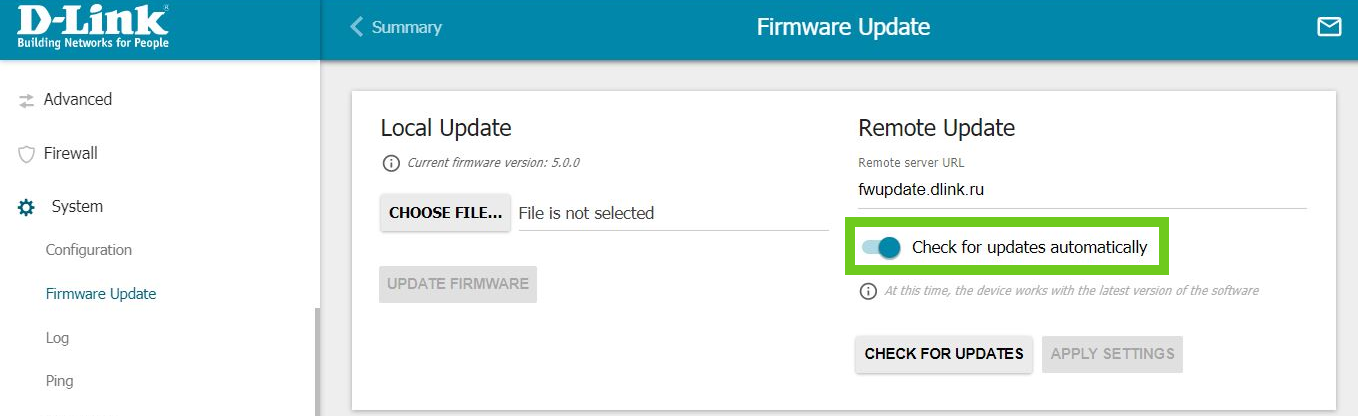
8. 라우터 펌웨어 업데이트 (고급 사용자만 해당)
라우터 펌웨어를 업데이트하면 네트워크 안정성이 향상되고 성능이 개선되며 알려진 버그가 해결됩니다. 이를 통해 게임 중 연결 끊김 현상을 줄일 수 있습니다.
- 라우터 라벨(보통 뒷면에 있음)에 적힌 IP 주소와 로그인 정보를 사용하여 라우터에 로그인하십시오.
- 섹션으로 이동 펌웨어 업데이트 또는 시스템이는 일반적으로 설정에서 찾을 수 있습니다. 고급의.
- 탭하다 업데이트 확인업데이트가 가능한 경우 다운로드하여 설치하십시오.

- 업데이트가 완료되면 라우터를 재시작하세요.

댓글이 닫혔습니다.